Problem
Mer informasjon
Klikk for å utvide
For å aktivere tofaktorautentisering (2FA) må du ha en av følgende autentiseringsprogrammer installert på mobilenheten din: Google Authenticator, Authy, Duo Mobile, Microsoft Authenticator.
Når den er aktivert, blir du bedt om å skrive inn en ekstra unik sikkerhetskode som genereres av telefonen din etter at du har skrevet inn hovedpassordet ditt hver gang du låser opp databasen.
Løsning
Aktiver tofaktorautentisering i nettleserutvidelsen ESET Password Manager
-
Åpne nettleserutvidelsen ESET Password Manager, klikk på menyikonet og klikk på Innstillinger.
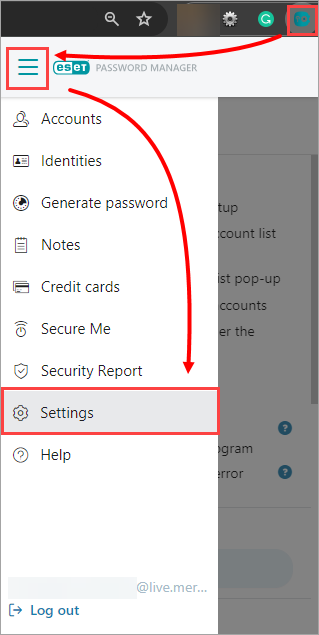
Figur 1-1 -
Klikk på Min konto.
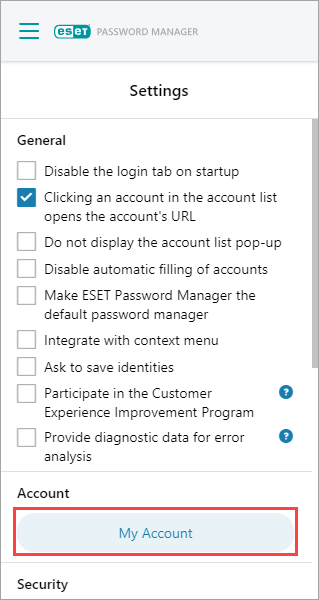
Figur 1-2 -
Klikk på Tofaktorautentisering.
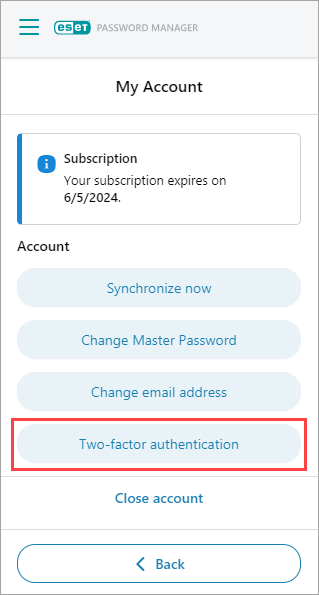
Figur 1-3 -
Skriv inn hovedpassordet ditt, og klikk på Fortsett.
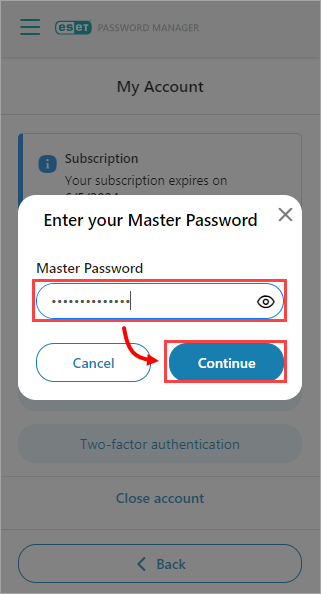
Figur 1-4 -
Last ned en av følgende autentiseringsapper på mobilenheten din: Google Authenticator, Authy, Duo Mobile, Microsoft Authenticator. Gå tilbake til nettleserutvidelsen Password Manager, og klikk på Neste.
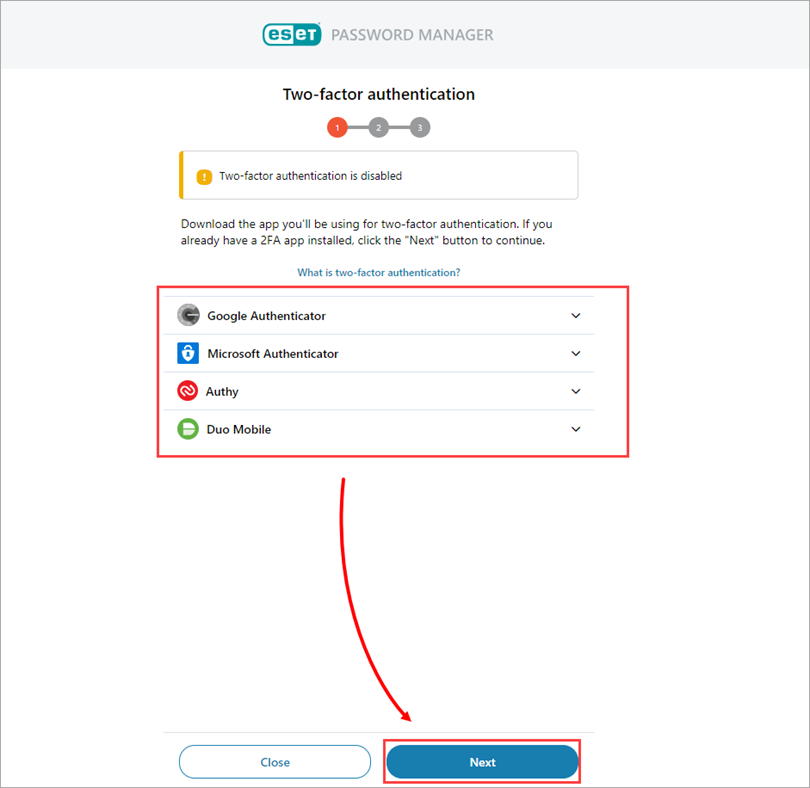
Figur 1-5
-
Åpne en av autentiseringsappene på mobilenheten din og klikk på Legg til konto.
-
Skann QR-koden på skjermen med den mobile enheten, og trykk på Neste. Dette oppretter en ny Google-kontooppføring sammen med Password Manager-butikken din, som genererer sekssifrede koder som endres hvert 30. sekund.
-
I nettleserutvidelsen Password Manager skriver du inn den gjeldende sekssifrede koden uten mellomrom fra autentiseringsappen.
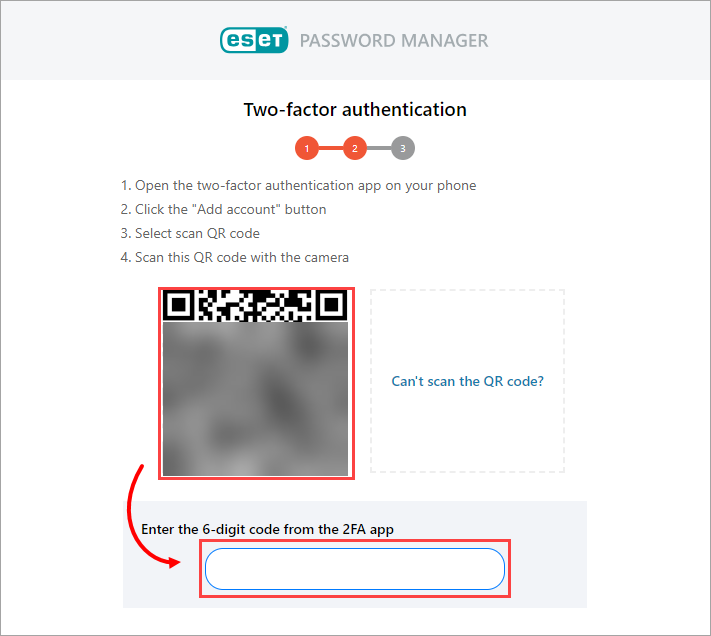
Figur 1-6
-
Du vil se skjermbildet Oppsett vellykket som bekrefter at 2FA-innstillingen er aktivert. Klikk på Close(Lukk).
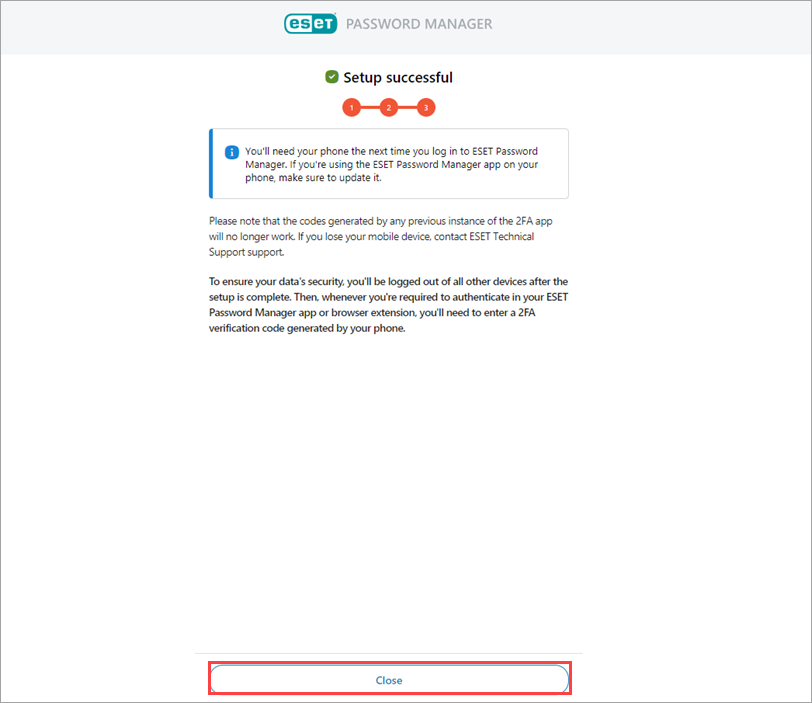
Figur 1-7 -
Du vil bli bedt om å skrive inn en 2FA-bekreftelseskode neste gang du logger på nettleserutvidelsen Password Manager.
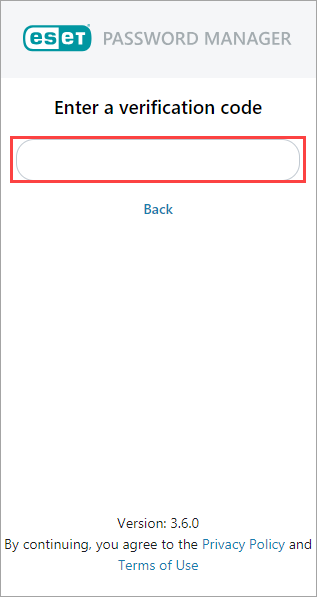
Figur 1-8
Deaktivere tofaktorautentisering i ESET Password Manager-nettleserutvidelsen
-
Åpne nettleserutvidelsen ESET Password Manager, klikk på menyikonet og klikk på Innstillinger.
Figur 2-1 - Klikk på Min konto.
Figur 2-2 -
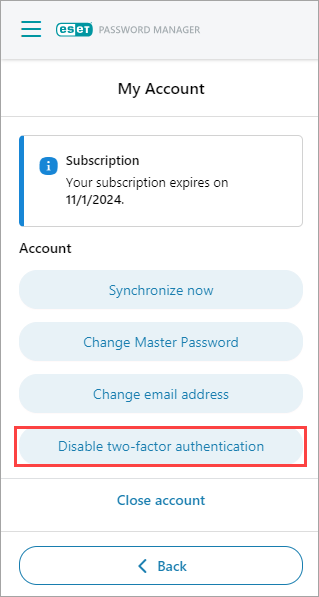
Klikk på Deaktiver tofaktorautentisering.
Figur 2-3 -
Skriv inn hovedpassordet ditt, og klikk på Fortsett.
Figur 2-4 -
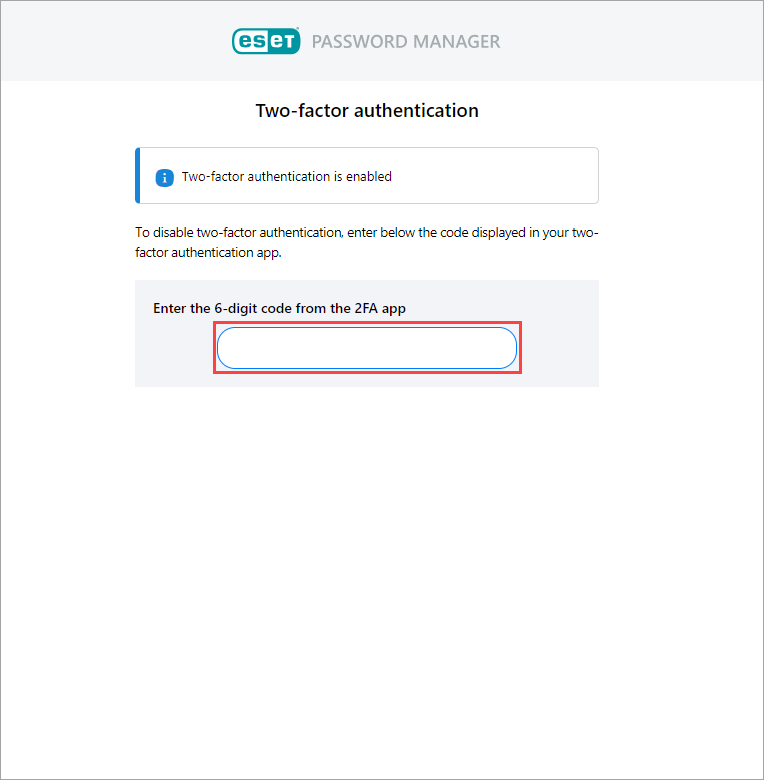
Skriv inn den sekssifrede bekreftelseskoden du mottok fra autentiseringsappen, og klikk på Lukk.
Figur 2-5
Du kan aktivere tofaktorautentisering på nytt når som helst under Innstillinger → Min konto → To-faktorautentisering.
Aktiver tofaktorautentisering i ESET Password Manager-appen
-
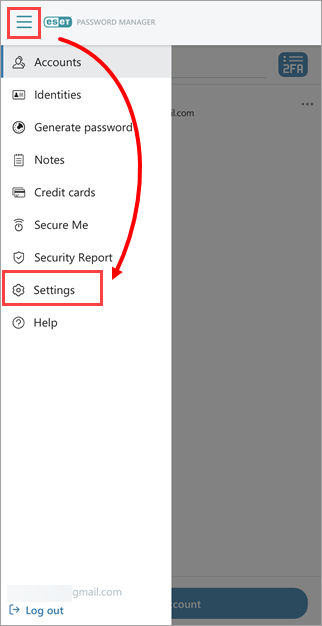
Åpne ESET Password Manager-appen, trykk på Meny-ikonet og trykk på Innstillinger.
Figur 3-1 -
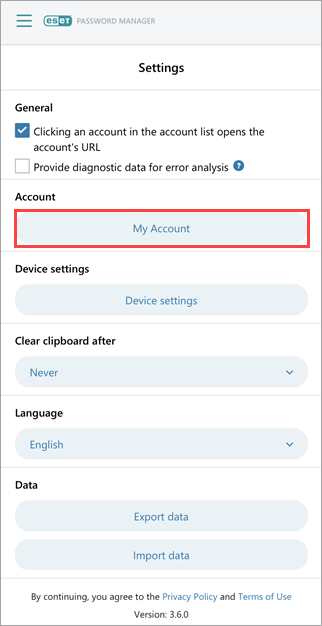
Trykk på Min konto.
Figur 3-2 -
Trykk på Tofaktorautentisering.
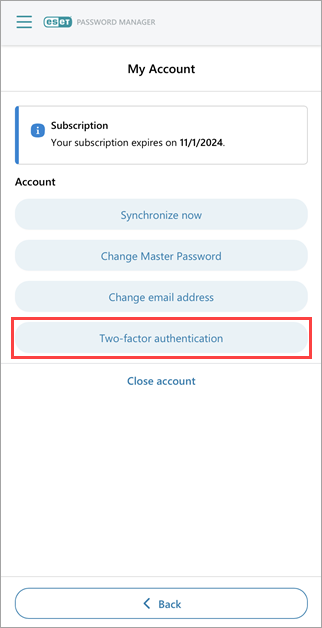
Figur 3-3 -
Skriv inn hovedpassordet ditt, og trykk på Fortsett.
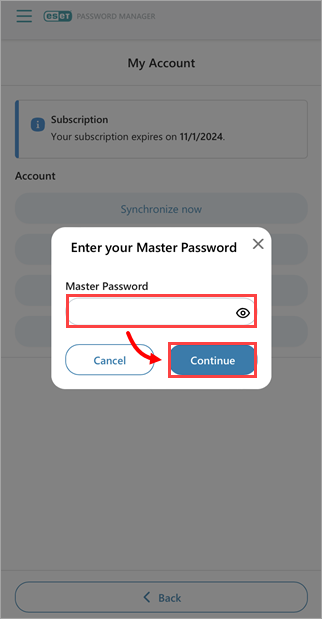
Figur 3-4 -
Velg og last ned den aktuelle versjonen av en av følgende autentiseringsapper: Google Authenticator, Microsoft Authenticator, Authy eller Duo Mobile. I dette eksemplet har Google Authenticator blitt brukt. Gå tilbake til Password Manager-applikasjonen, og trykk på Neste.

Figur 3-5 -
Trykk på Kan ikke skanne QR-koden?
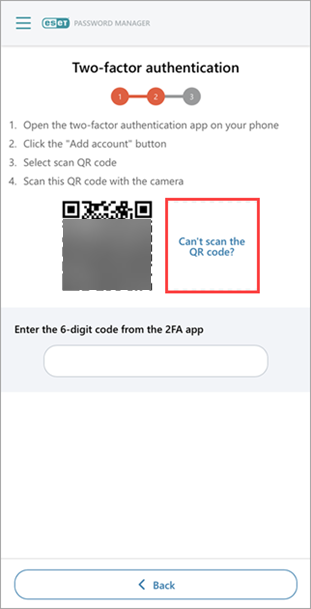
Figur 3-6 -
Trykk på kopieringsikonet for å kopiere den hemmelige nøkkelen og åpne autentiseringsappen.
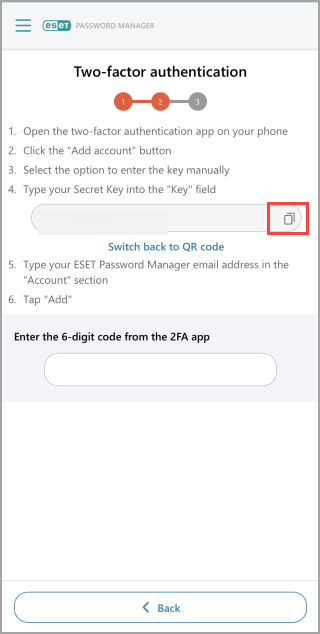
Figur 3-7 -
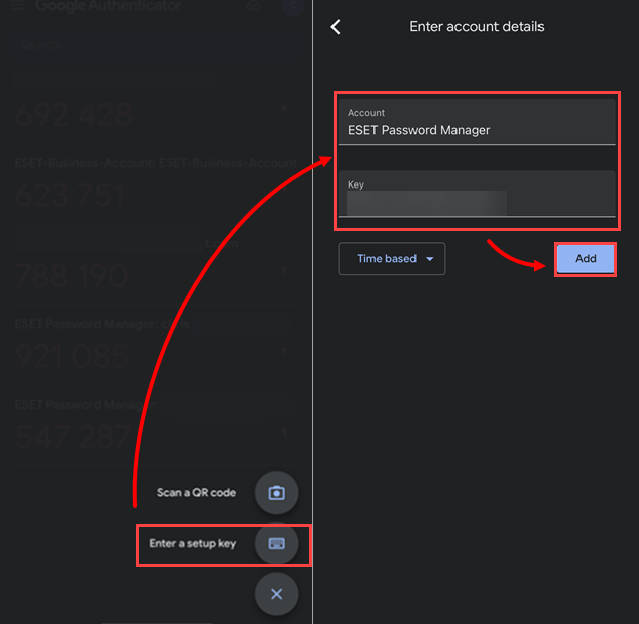
I autentiseringsappen trykker du på ikonet for å legge til konto. Trykk på Enter a setup key, skriv inn et navn for kontoen, lim inn den hemmelige nøkkelen du kopierte i autentiseringsappen, og trykk på Add.
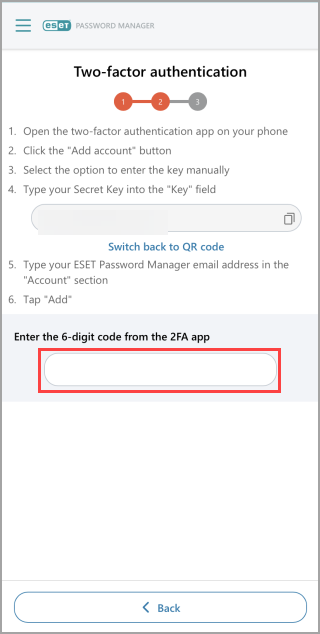
Figur 3-8 - Gå tilbake til ESET Password Manager-appen, og skriv inn den sekssifrede koden som genereres av autentiseringsappen.
Figur 3-9 -
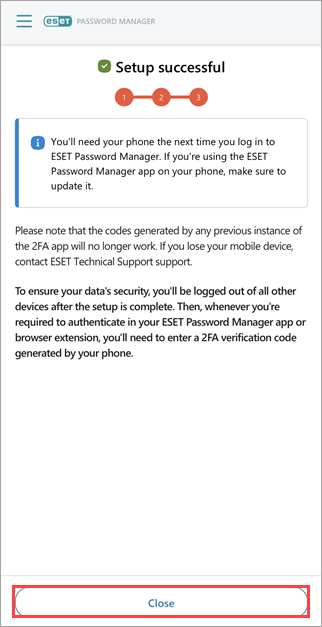
Du vil bli varslet om at konfigurasjonen av tofaktorautentisering var vellykket. Klikk på Lukk.
Figur 3-10
-
Åpne ESET Password Manager-appen, trykk på Meny-ikonet (tre vertikale linjer) og trykk på Innstillinger.
Figur 4-1 - Trykk på Min konto.
Figur 4-2 -
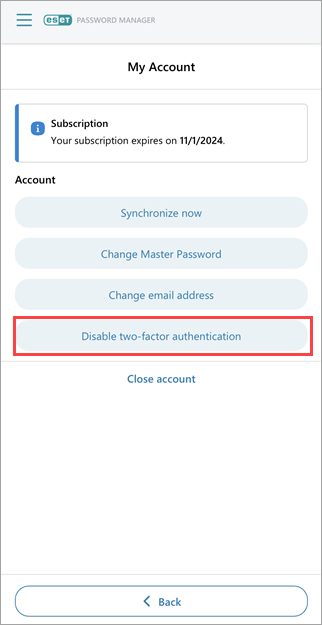
Trykk på Deaktiver tofaktorautentisering.
Figur 4-3 -
Skriv inn hovedpassordet ditt, og trykk på Fortsett.
Figur 4-4 -
Naviger til tofaktorautentiseringsappen og hent den sekssifrede koden. Naviger tilbake til ESET Password Manager-appen, og skriv inn koden i de respektive feltene.
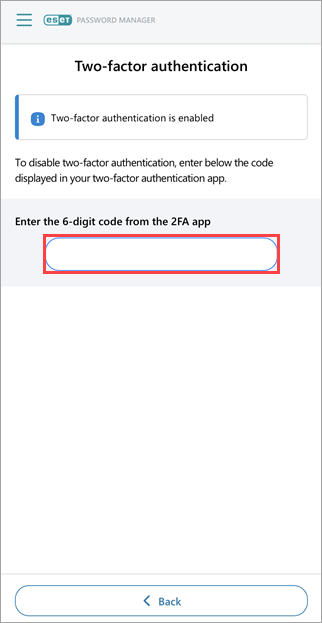
Figur 4-5 -
Du vil bli varslet om at tofaktorautentisering er deaktivert. Trykk på Lukk.
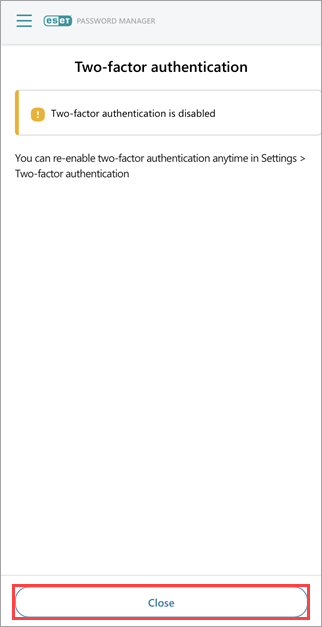
Figur 4-6


