Проблема
- Видалення та повторна інсталяція для усунення певних проблем із продуктом ESET
- Експортуйте та імпортуйте конфігурації, щоб зберегти наявні налаштування
- Спосіб 1: Експорт конфігурацій за допомогою майстра налаштування
- Спосіб 2: Експорт конфігурацій за допомогою вбудованого засобу налаштування продукту
Рішення
Спосіб 1: Експорт конфігурацій за допомогою Майстра налаштування
-
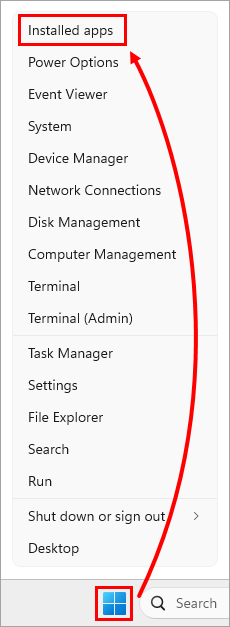
Натисніть одночасно клавіші Windows і X або клацніть правою кнопкою миші піктограму " Пуск" на робочому столі. У контекстному меню виберіть Інстальовані програми.
Малюнок 1-1 -
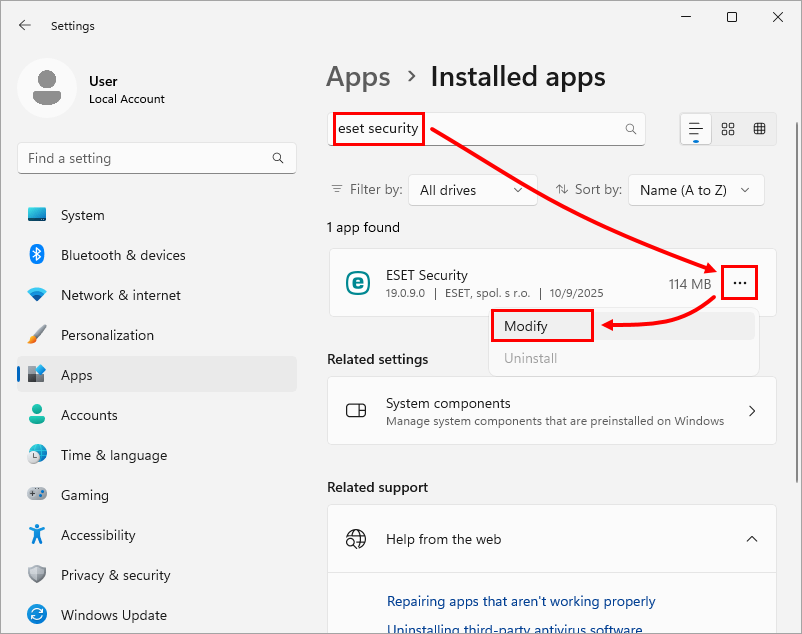
У полі пошуку Інстальовані програми введіть ESET Security, клацніть піктограму меню поруч із ESET Security і в контекстному меню виберіть Змінити.
Малюнок 1-2 -
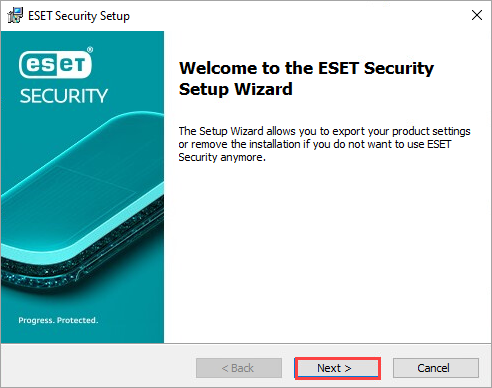
Натисніть кнопку Далі.
Малюнок 1-3 -
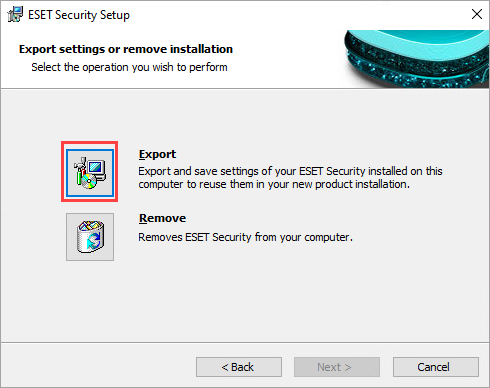
Натисніть Експортувати. Якщо параметр Експортувати недоступний, експортуйте конфігурації за допомогою вбудованих налаштувань продукту.
Малюнок 1-4 -
Натисніть Огляд, виберіть папку для збереження налаштувань експорту і натисніть Експортувати.
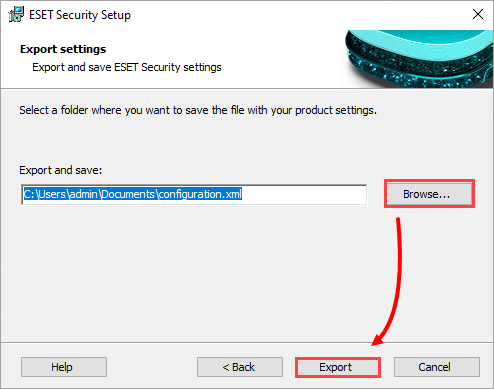
Малюнок 1-5 -
Коли процес експорту завершиться, ви побачите вікно з повідомленням Налаштування ESET Security було успішно експортовано. Натисніть кнопку ОК.
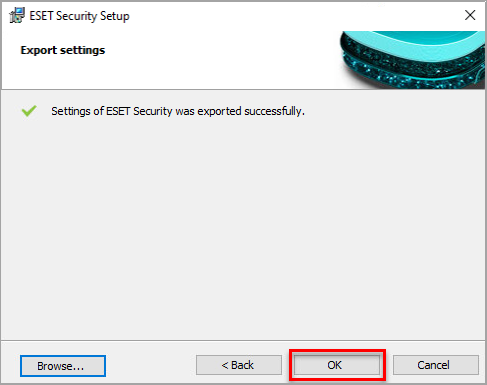
Малюнок 1-6 -
Видалення та переінсталяція продукту ESET для дому та малого офісу для Windows.
-
Клацніть Налаштування → Імпорт/експорт налаштувань.
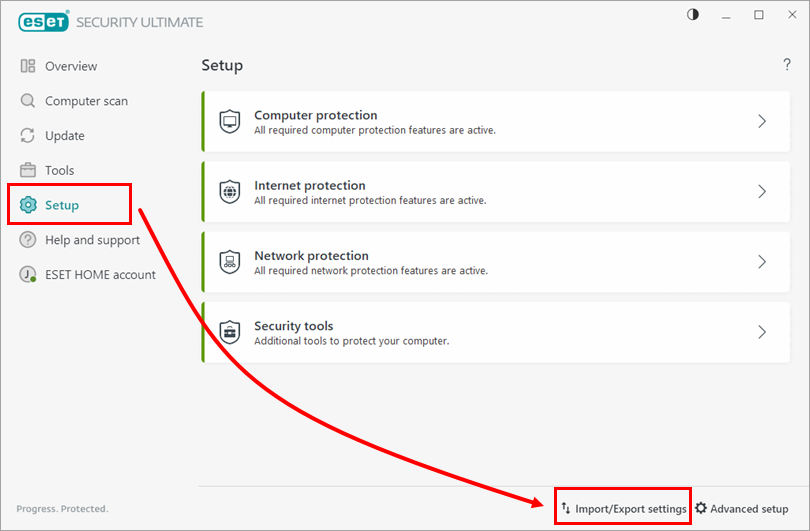
Малюнок 1-7 -
Виберіть Імпорт налаштувань, клацніть піктограму перегляду і виберіть файл
.xmlз вашою конфігурацією.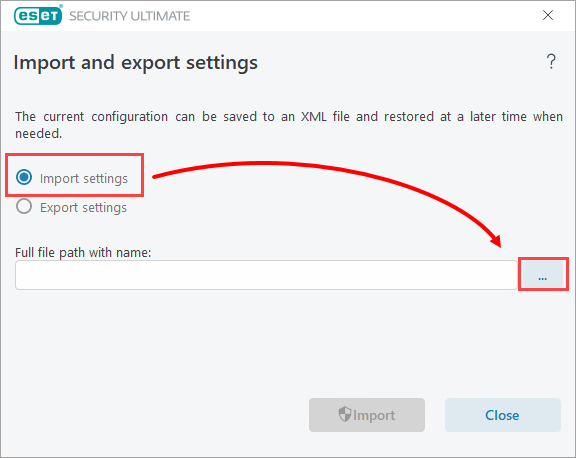
Малюнок 1-8 -
Виберіть файл конфігурації, який ви зберегли на кроці 5, і натисніть Відкрити.
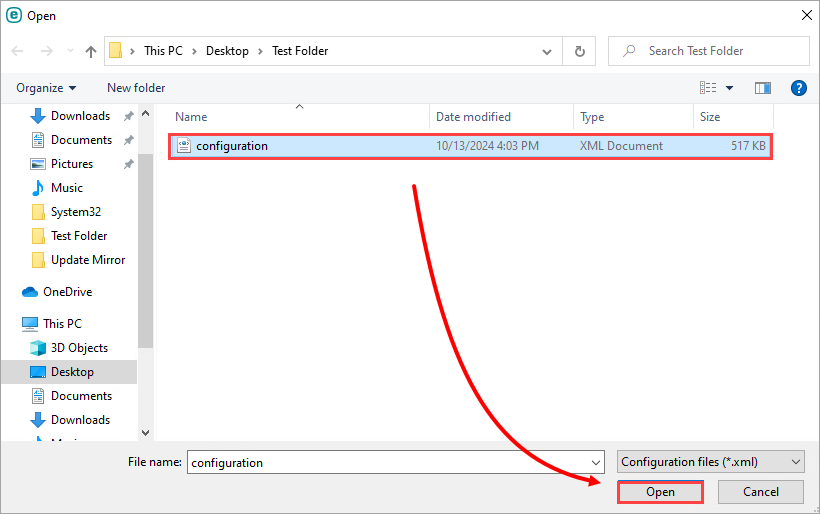
Малюнок 1-9 -
Натисніть Імпорт. Ви побачите повідомлення з написом Операція виконана успішно.
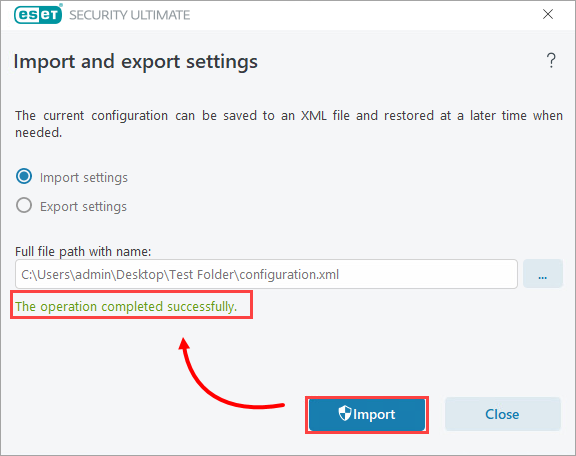
Малюнок 1-10
Спосіб 2: Експорт конфігурацій за допомогою вбудованих налаштувань продукту
-
Відкрийте головне вікно програми вашого продукту Windows ESET.
-
Натисніть Налаштування → Імпорт/експорт налаштувань.
Малюнок 2-1 -
Виберіть Експорт налаштувань і натисніть піктограму Огляд, щоб вибрати місце збереження XML-файлу налаштувань.
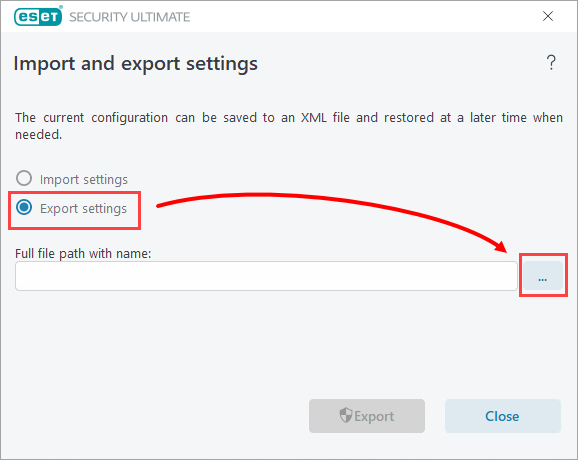
Малюнок 2-2 -
Введіть ім'я файлу для експорту налаштувань і натисніть кнопку Зберегти.
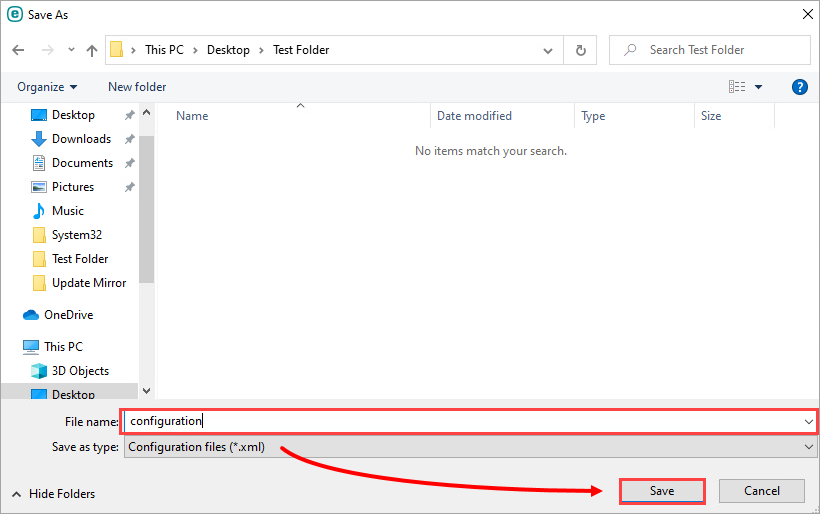
Малюнок 2-3 -
Натисніть Експортувати. Ви побачите повідомлення з написом Операція виконана успішно.
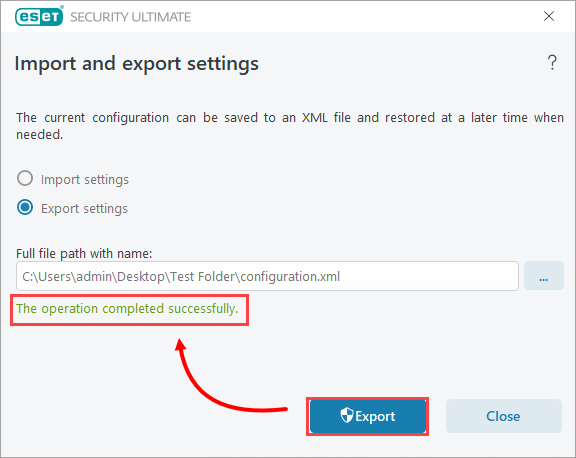
Малюнок 2-4 -
Видалення та переінсталяція продукту ESET Windows для дому та малого офісу.
-
Натисніть Налаштування → Імпорт/експорт налаштувань.
Малюнок 2-5 -
Виберіть Імпорт налаштувань, клацніть піктограму перегляду, щоб вибрати ім'я та місце розташування XML-файлу конфігурації.
Малюнок 2-6 -
Виберіть файл налаштувань, який ви зберегли на кроці 4, і натисніть Відкрити.
Малюнок 2-7 -
Натисніть кнопку Імпортувати. Ви побачите повідомлення з написом Операція виконана успішно.
Малюнок 2-8
Need further assistance? Contact ESET Technical Support.


