问题
- 卸载和重新安装以修复 ESET 产品的某些问题
- 导出和导入配置以保留现有设置
- 方法 1:使用设置向导导出配置
- 方法 2:使用产品内设置导出配置
解决方案
方法 1:使用安装向导导出配置
-
同时按下Windows键和X键,或右键单击桌面上的 "开始 "图标。从上下文菜单中选择已安装的应用程序。
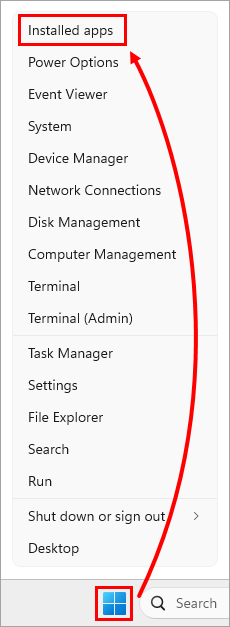
图 1-1 -
在 "已安装应用程序"搜索字段中,键入 ESET Security,单击 ESET Security 旁边的菜单 图标,然后在上下文菜单中单击 "修改"。
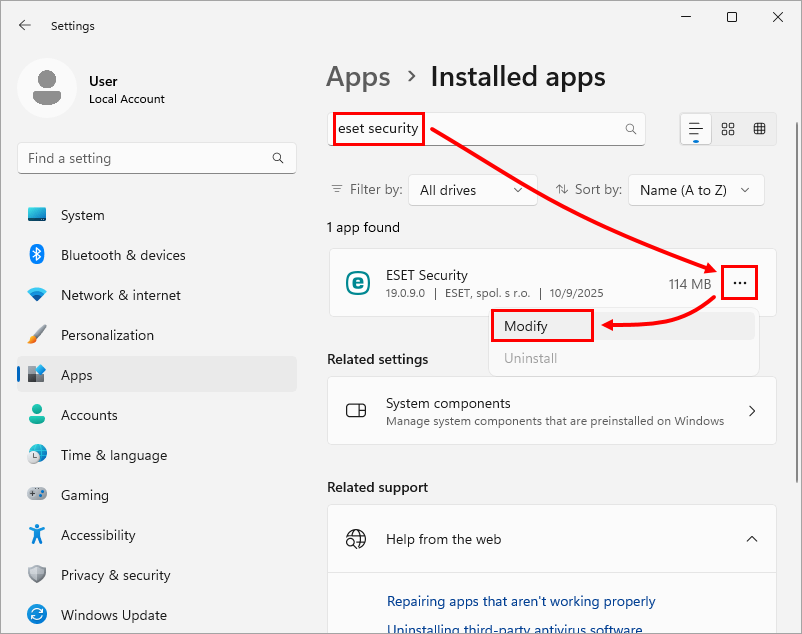
图 1-2 -
单击下一步。
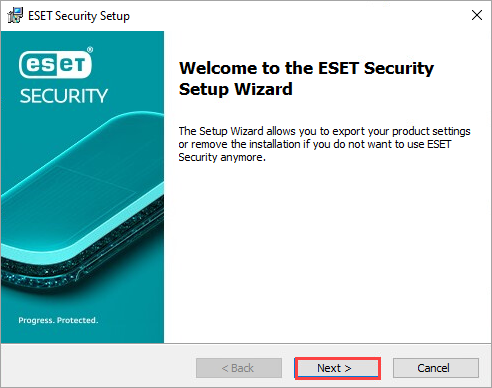
图 1-3 -
单击导出。如果没有导出选项,请使用产品内设置导出配置。
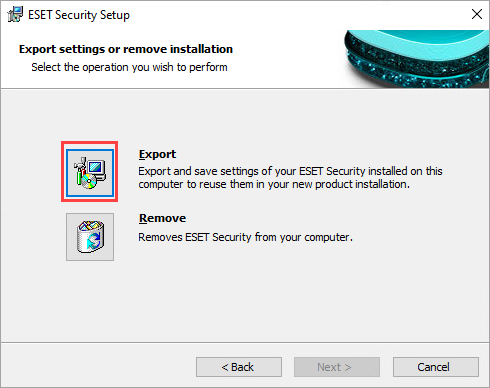
图 1-4 -
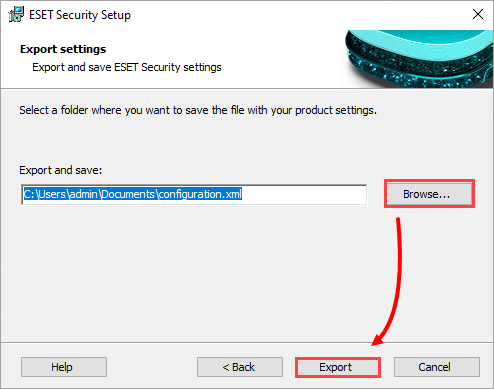
图 1-5 -
导出过程完成后,您将看到一个窗口,显示ESET Security 的设置已成功导出。单击确定。
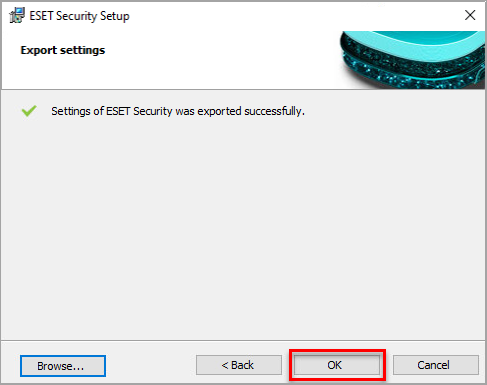
图 1-6 -
单击设置→ 导入/导出设置。
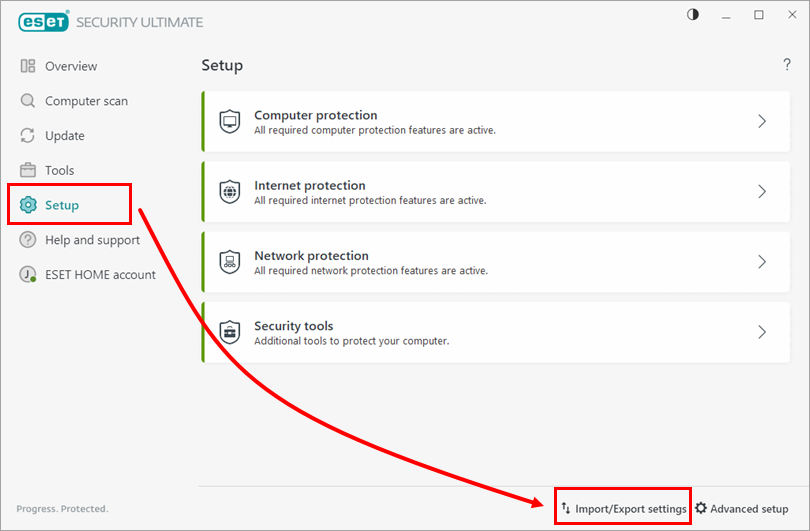
图 1-7 -
选择导入设置,单击浏览图标并选择配置
.xml文件。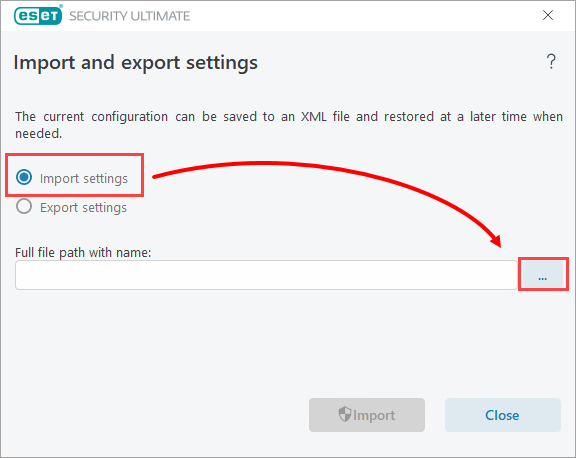
图 1-8 -
选择在步骤 5中保存的配置文件,然后单击 "打开"。
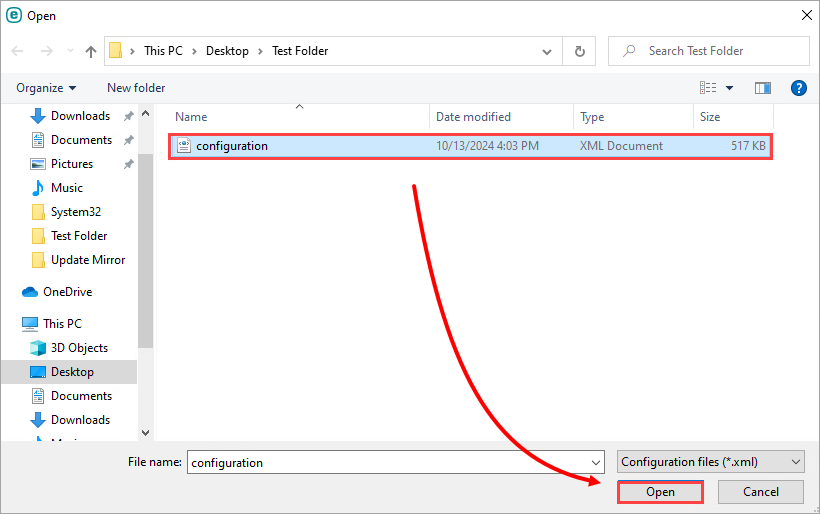
图 1-9 -
单击 导入。您将看到一条信息,显示 " 操作已成功完成"。
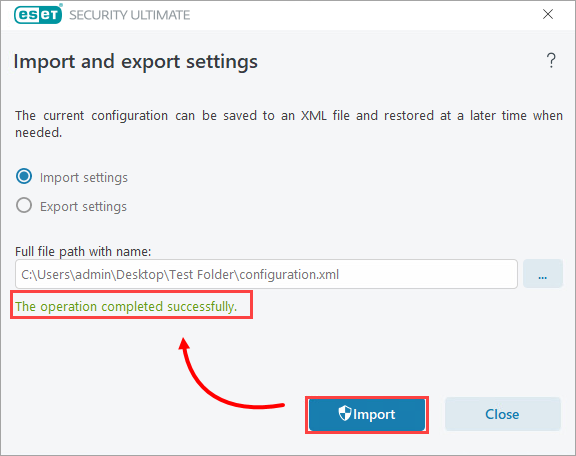
图 1-10
方法 2:使用产品内设置导出配置
-
单击设置→导入/导出设置。
图 2-1 -
选择导出设置 ,然后单击浏览图标选择 XML 设置文件的保存位置。
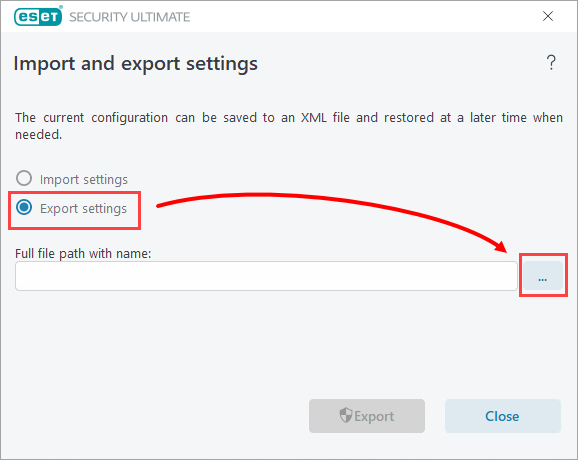
图 2-2 -
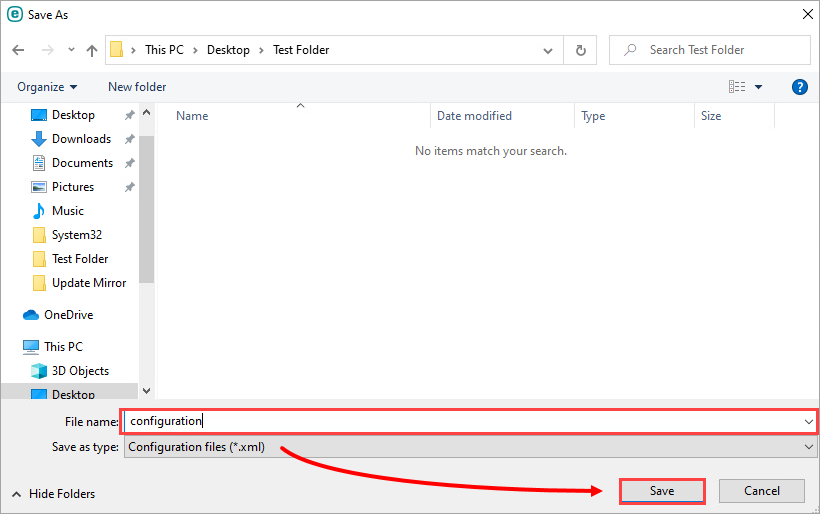
图 2-3 -
单击 导出。您将看到一条信息,显示 "操作已成功完成"。
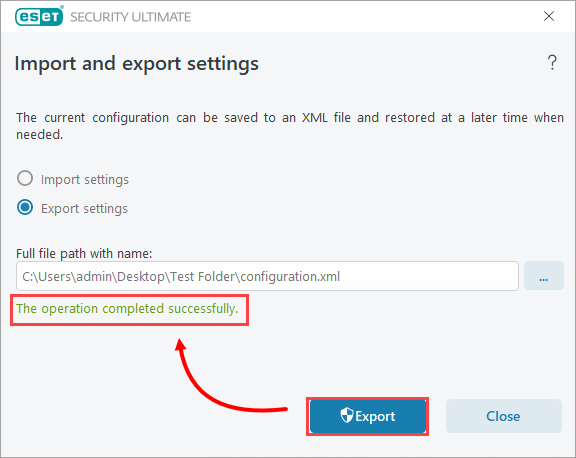
图 2-4 -
单击设置→ 导入/导出设置。
图 2-5 -
选择导入设置,单击浏览图标选择配置 XML 文件的文件名和位置。
图 2-6 -
选择在步骤 4中保存的设置文件,然后单击打开。
图 2-7 -
单击 导入。您将看到一条信息,显示 " 操作已成功完成"。
图 2-8
Need further assistance? Contact ESET Technical Support.


