Издание
- Деинсталиране и преинсталиране за отстраняване на определени проблеми с вашия продукт на ESET
- Експортиране и импортиране на Вашите конфигурации, за да запазите съществуващите настройки
- Метод 1: Експортиране на конфигурации с помощта на съветника за настройка
- Метод 2: Експортирайте конфигурациите, като използвате настройката в продукта
Решение
Метод 1: Експортиране на конфигурации с помощта на съветника за настройка
-
Натиснете едновременно клавиша Windows и клавиша X или щракнете с десния бутон на мишката върху иконата Start на работния плот. От контекстното меню изберете Инсталирани приложения.
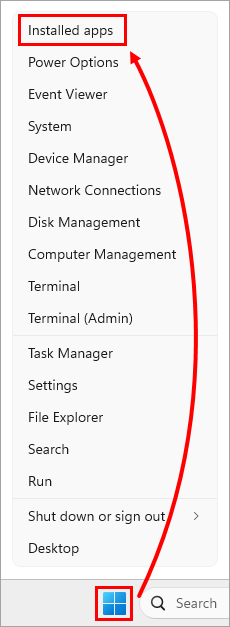
Фигура 1-1 -
В полето за търсене на Инсталирани приложения въведете ESET Security, щракнете върху иконата на менюто до ESET Security, а в контекстното меню щракнете върху Модифициране.
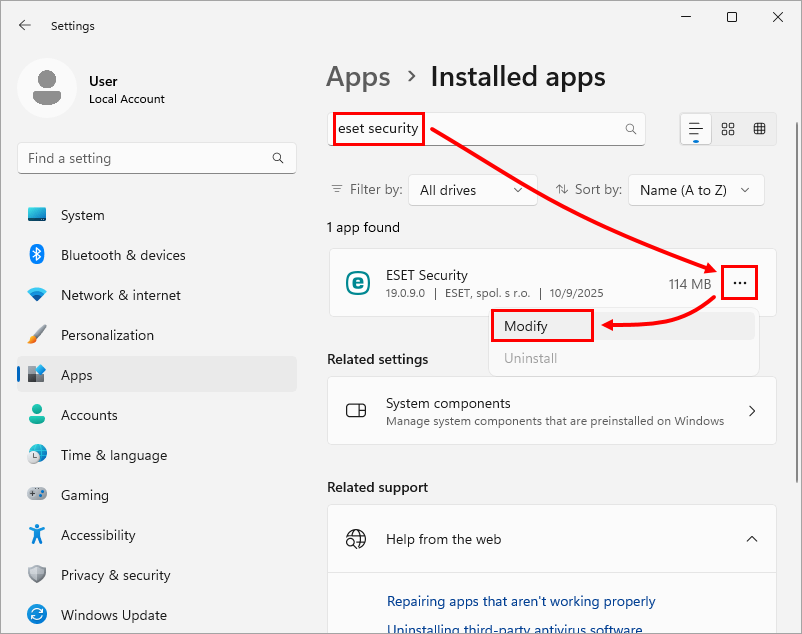
Фигура 1-2 -
Щракнете върху Напред.
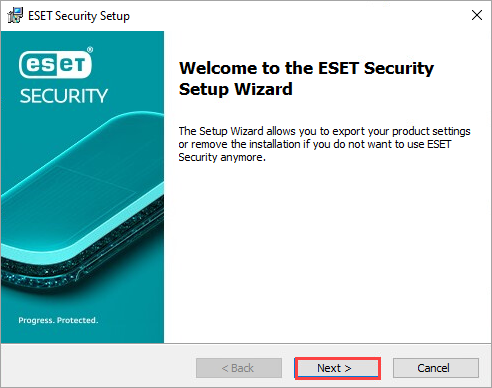
Фигура 1-3 -
Щракнете върху Експортиране. Ако не разполагате с опцията Експортиране, експортирайте конфигурациите, като използвате настройката в продукта.
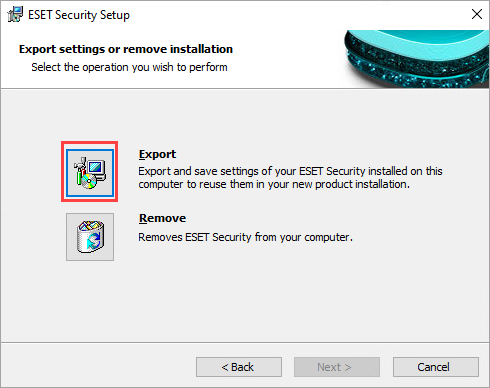
Фигура 1-4 -
Щракнете върху Browse (Преглед), изберете папка, в която да запазите настройките за експортиране, и щракнете върху Export (Експортиране).
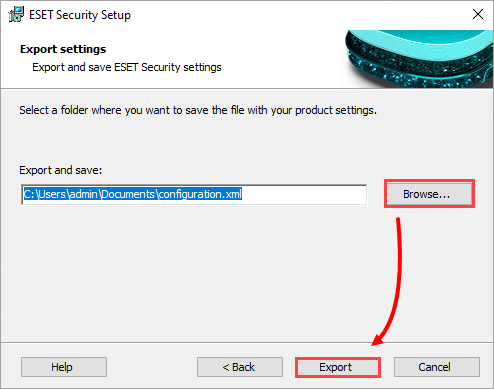
Фигура 1-5 -
Когато процесът на експортиране завърши, ще видите прозорец с надпис Settings of ESET Security was exported successfully (Настройките на ESET Security бяха експортирани успешно). Щракнете върху ОК.
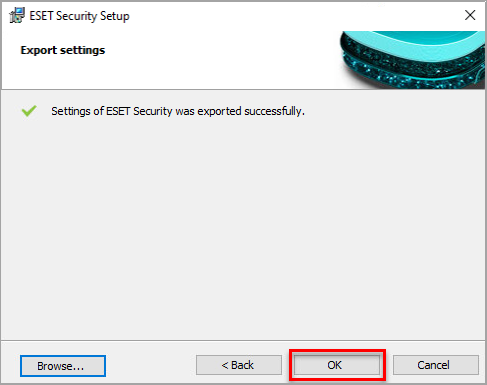
Фигура 1-6 -
Щракнете върху Настройки → Настройки за импортиране/експортиране.
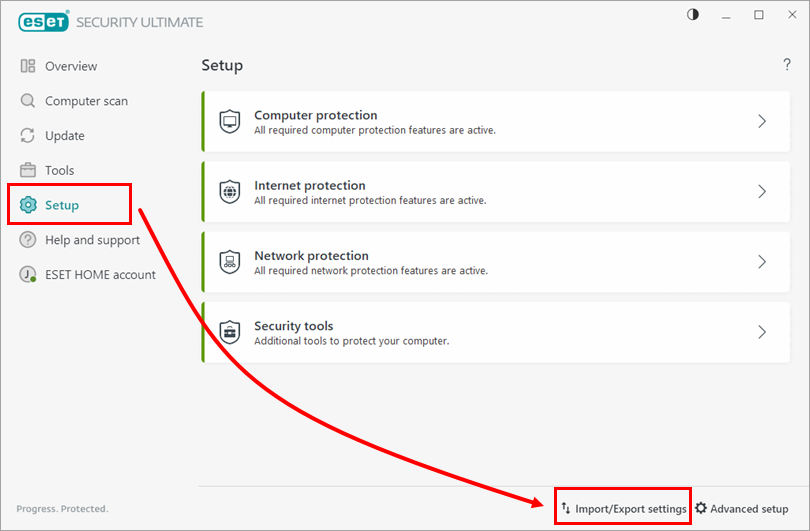
Фигура 1-7 -
Изберете Импортиране на настройки, щракнете върху иконата за преглед и изберете вашия конфигурационен
.xmlфайл.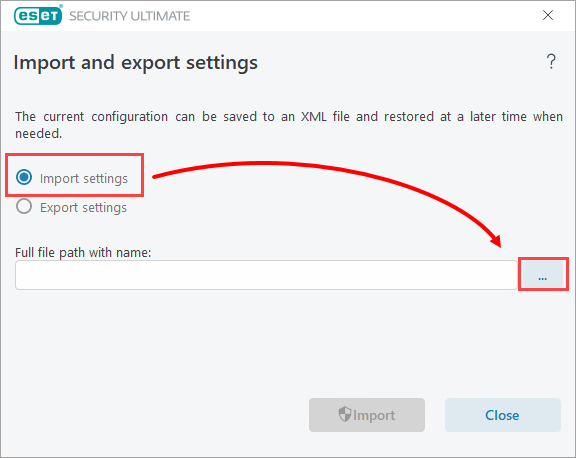
Фигура 1-8 -
Изберете конфигурационния файл, който сте запазили в стъпка 5, и щракнете върху Open (Отвори).
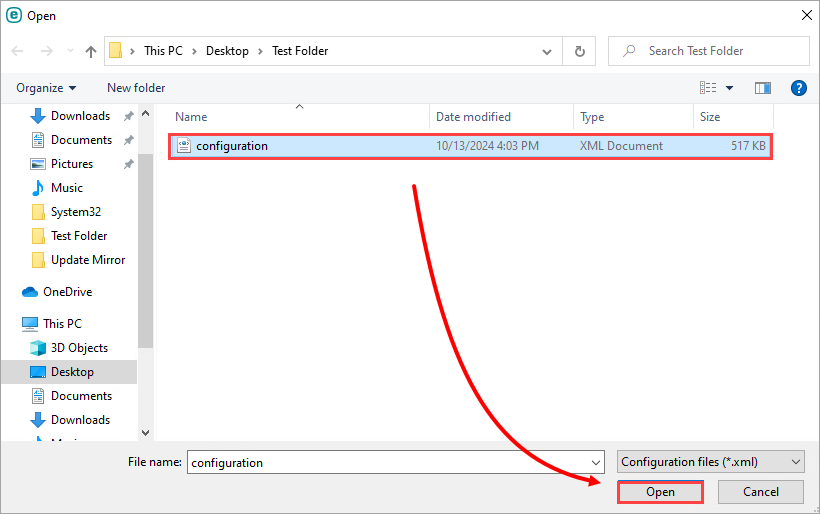
Фигура 1-9 -
Щракнете върху Импортиране. Ще видите съобщение, в което се казва Операцията завърши успешно.
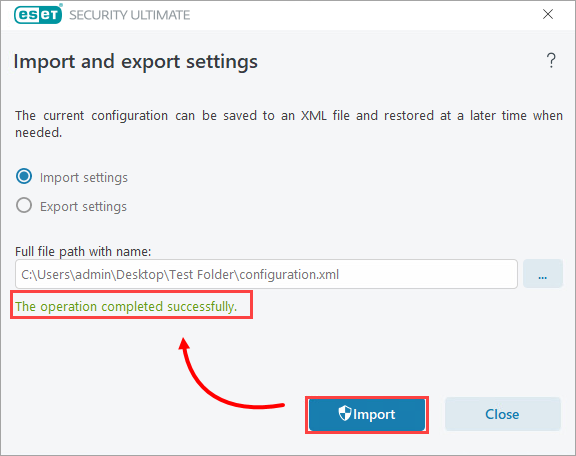
Фигура 1-10
Метод 2: Експортиране на конфигурации с помощта на настройките в продукта
-
Щракнете върху Настройки → Импортиране/експортиране на настройки.
Фигура 2-1 -
Изберете Export settings (Експортиране на настройки) и щракнете върху иконата Browse (Преглед), за да изберете мястото за запазване на XML файла с настройки.
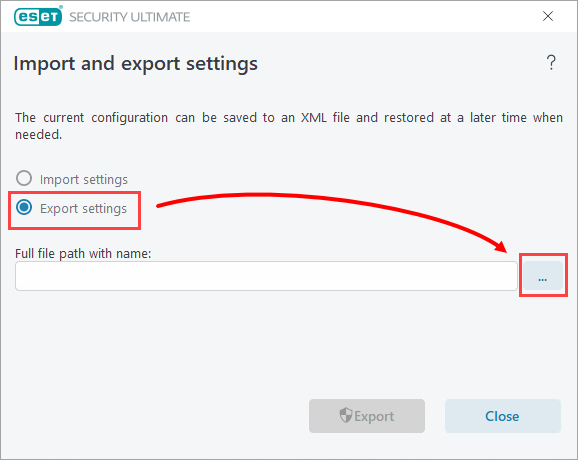
Фигура 2-2 -
Въведете името на файла за експортиране на настройките и щракнете върху Запазване.
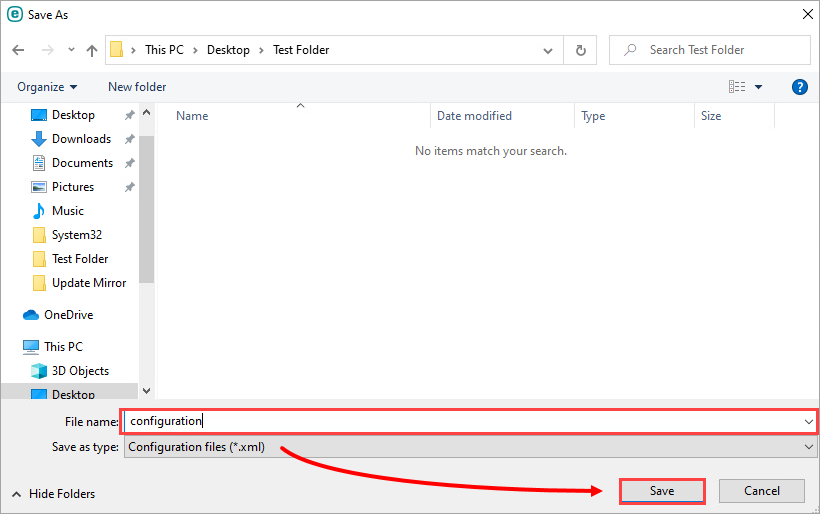
Фигура 2-3 -
Щракнете върху Експортиране. Ще видите съобщение, в което се казва Операцията приключи успешно.
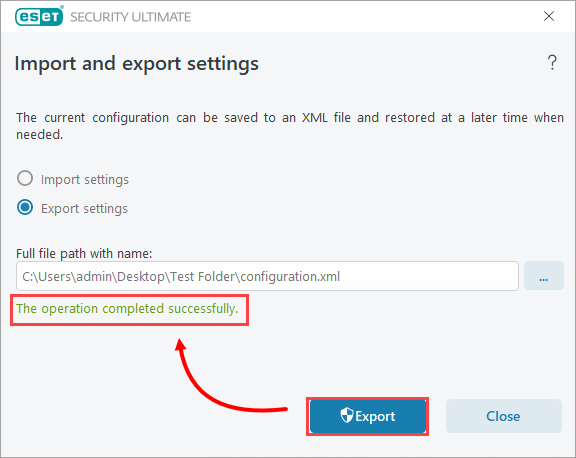
Фигура 2-4 -
Щракнете върху Настройки → Настройки за импортиране/експортиране.
Фигура 2-5 -
Изберете Импортиране на настройки, щракнете върху иконата за сърфиране, за да изберете име на файл и местоположение за конфигурационния XML файл.
Фигура 2-6 -
Изберете файла с настройки, който сте запазили в стъпка 4, и щракнете върху Open (Отвори).
Фигура 2-7 -
Щракнете върху Импортиране. Ще видите съобщение с надпис The operation completed successfully (Операцията завърши успешно).
Фигура 2-8
Need further assistance? Contact ESET Technical Support.


