Kysymys
- Poista asennus ja asenna uudelleen ESET-tuotteen tiettyjen ongelmien korjaamiseksi
- Vie ja tuo kokoonpanosi säilyttääksesi nykyiset asetukset
- Menetelmä 1: Vie kokoonpanot ohjatun asennuksen avulla
- Menetelmä 2: Vie kokoonpanot tuotteen sisäisen asennuksen avulla
Ratkaisu
Menetelmä 1: Määritysten vienti ohjatun asennuksen avulla
-
Paina samanaikaisesti Windows-näppäintä ja X-näppäintä tai napsauta hiiren kakkospainikkeella työpöydän Käynnistä-kuvaketta. Valitse kontekstivalikosta Asennetut sovellukset.
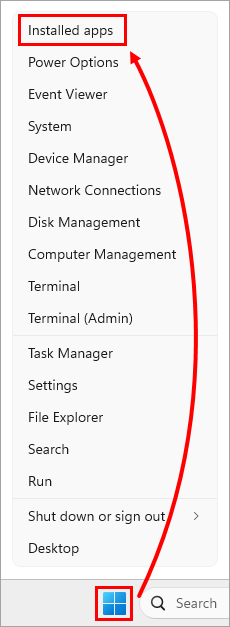
Kuva 1-1 -
Kirjoita Installed apps (Asennetut sovellukset ) -hakukenttään ESET Security, napsauta ESET Securityn vieressä olevaa valikkokuvaketta ja valitse kontekstivalikosta Modify (Muokkaa).
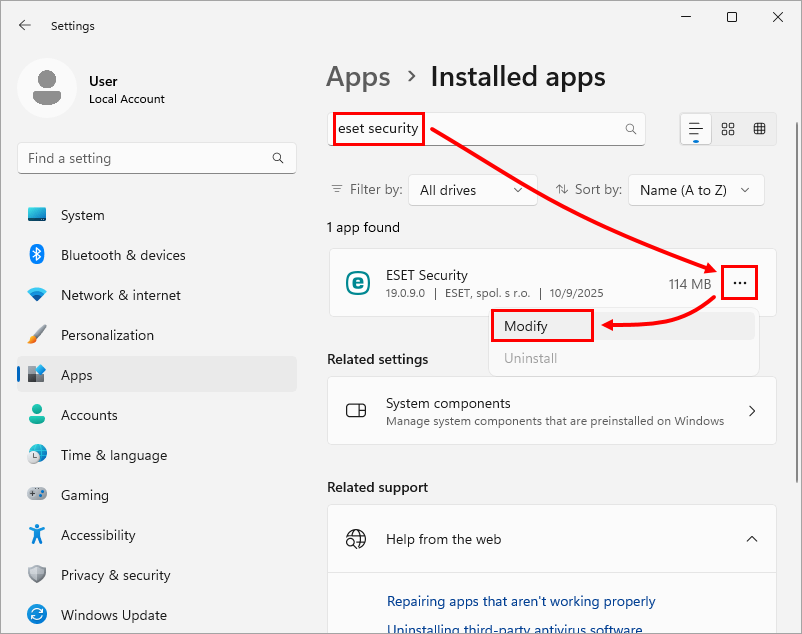
Kuva 1-2 -
Napsauta Seuraava.
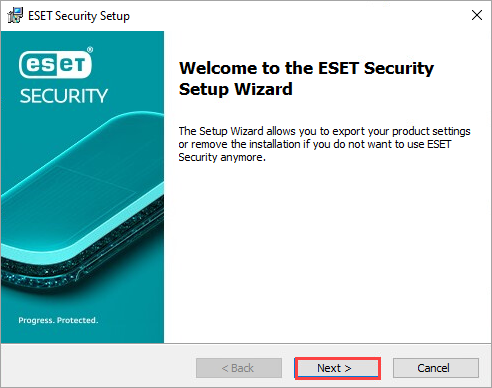
Kuva 1-3 -
Napsauta Vie. Jos sinulla ei ole Export (Vie ) -vaihtoehtoa, vie määritykset tuotteen sisäisten asetusten avulla.
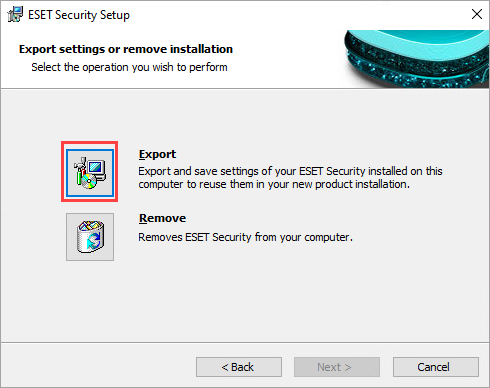
Kuva 1-4 -
Napsauta Selaa, valitse kansio, johon vientiasetukset tallennetaan, ja napsauta Vie.
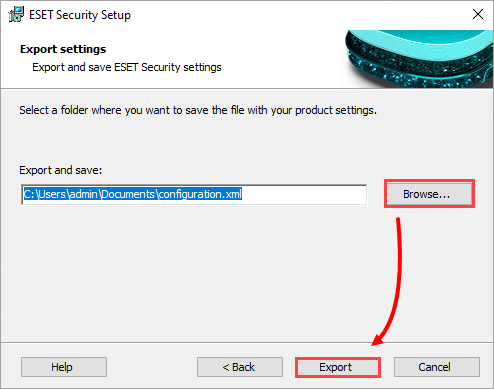
Kuva 1-5 -
Kun vienti on valmis, näet ikkunan, jossa lukee Settings of ESET Security was exported successfully. Napsauta OK.
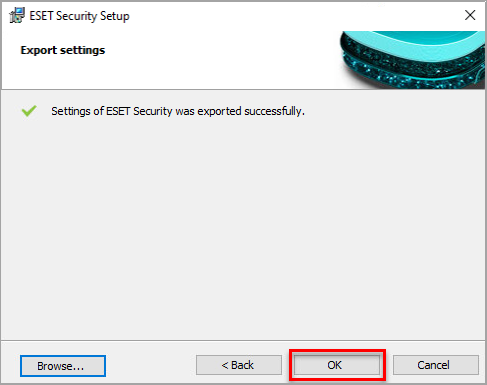
Kuva 1-6 -
Uninstall and reinstall your ESET Windows home and small office product.
-
#@##publication_url id='351' target='_blank' content='Avaa Windowsin ESET-tuotteen pääohjelmaikkuna' focus=''#@#.
-
Napsauta Setup → Import/Export Settings.
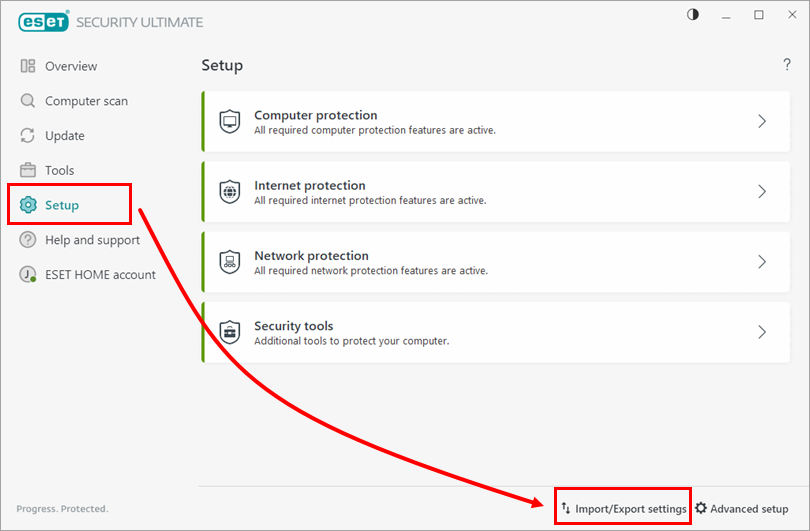
Kuva 1-7 -
Valitse Import settings (Tuo asetukset), napsauta selauskuvaketta ja valitse konfigurointisi
.xml-tiedosto.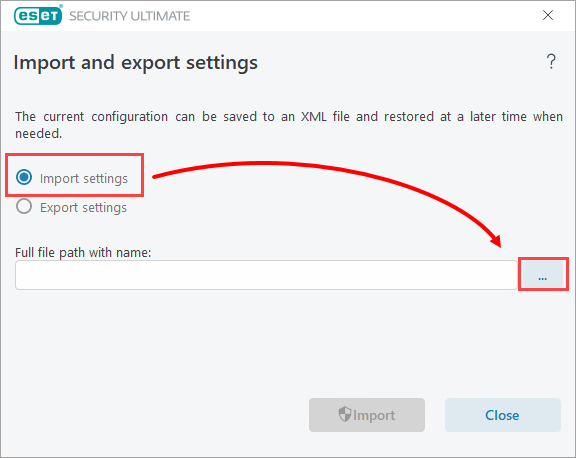
Kuva 1-8 -
Valitse vaiheessa 5 tallentamasi konfiguraatiotiedosto ja napsauta Avaa.
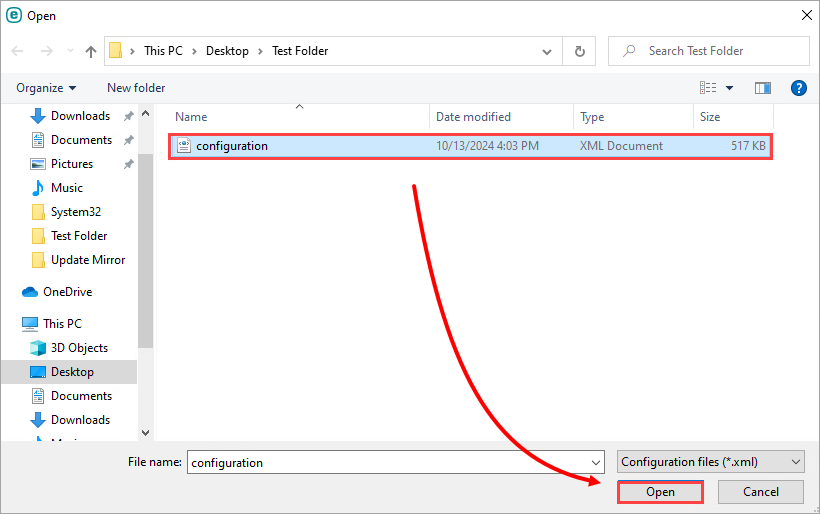
Kuva 1-9 -
Napsauta Import (Tuo) -painiketta. Näet viestin, jossa lukee The operation completed successfully (Toiminto suoritettu onnistuneesti).
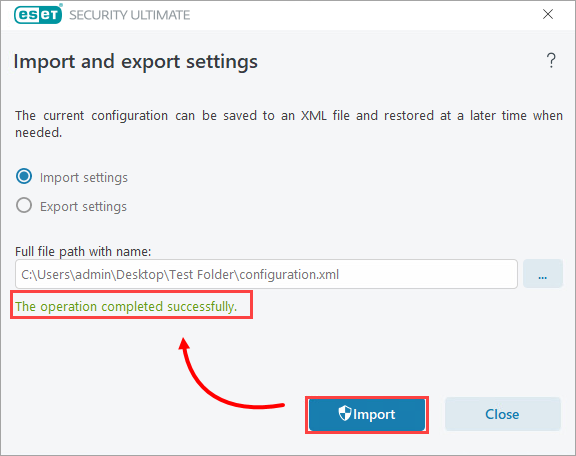
Kuva 1-10
Menetelmä 2: Vie kokoonpanot tuotteen sisäisten asetusten avulla
-
#@##publication_url id='351' target='_blank' content='Avaa Windowsin ESET-tuotteen pääohjelmaikkuna' focus=''#@#.
-
Napsauta Setup → Import/Export settings (Tuo/vie asetukset).
Kuva 2-1 -
Valitse Vie asetukset ja valitse asetusten XML-tiedoston tallennuspaikka napsauttamalla Selaa-kuvaketta.
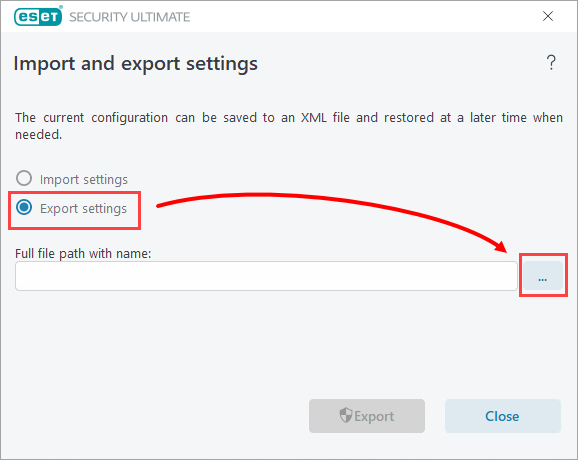
Kuva 2-2 -
Kirjoita asetusten vientitiedoston tiedostonimi ja napsauta Tallenna.
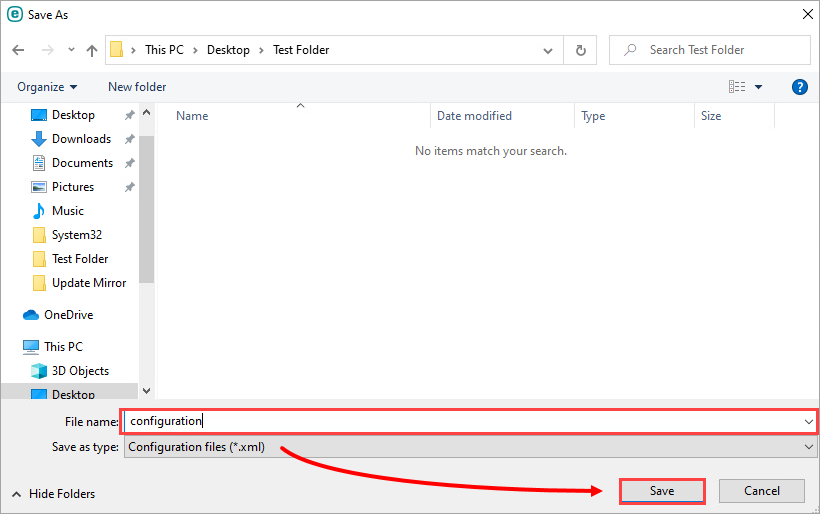
Kuva 2-3 -
Napsauta Vie. Näet viestin, jossa lukee Toiminto suoritettiin onnistuneesti.
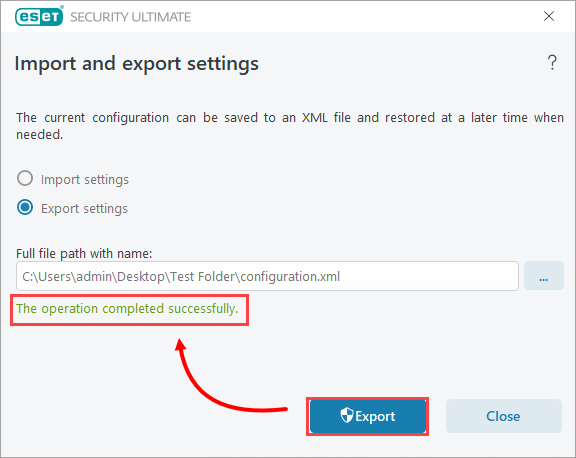
Kuva 2-4 -
Uninstall and reinstall your ESET Windows home and small office product.
-
#@##publication_url id='351' target='_blank' content='Avaa Windowsin ESET-tuotteen pääohjelmaikkuna' focus=''#@#.
-
Napsauta Setup → Import/Export Settings.
Kuva 2-5 -
Valitse Import settings (Tuo asetukset) ja valitse konfiguraatio-XML-tiedoston tiedostonimi ja sijainti napsauttamalla selauskuvaketta.
Kuva 2-6 -
Valitse vaiheessa 4 tallennettu asetustiedosto ja napsauta Avaa.
Kuva 2-7 -
Napsauta Import (Tuo) -painiketta. Näet viestin, jossa lukee The operation completed successfully (Toiminto suoritettu onnistuneesti).
Kuva 2-8
Need further assistance? Contact ESET Technical Support.


