Problemstilling
- Avinstaller og installer på nytt for å reparere visse problemer med ESET-produktet
- Eksportere og importere konfigurasjoner for å beholde eksisterende innstillinger
- Metode 1: Eksporter konfigurasjoner ved hjelp av installasjonsveiviseren
- Metode 2: Eksporter konfigurasjoner ved hjelp av oppsettet i produktet
Løsning
Metode 1: Eksporter konfigurasjoner ved hjelp av installasjonsveiviseren
-
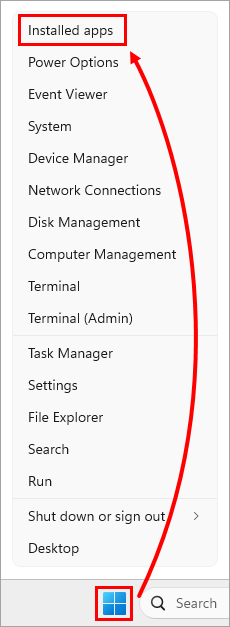
Trykk på Windows-tasten og X-tasten samtidig, eller høyreklikk på Start-ikonet på skrivebordet. Velg Installerte apper i hurtigmenyen.
Figur 1-1 -
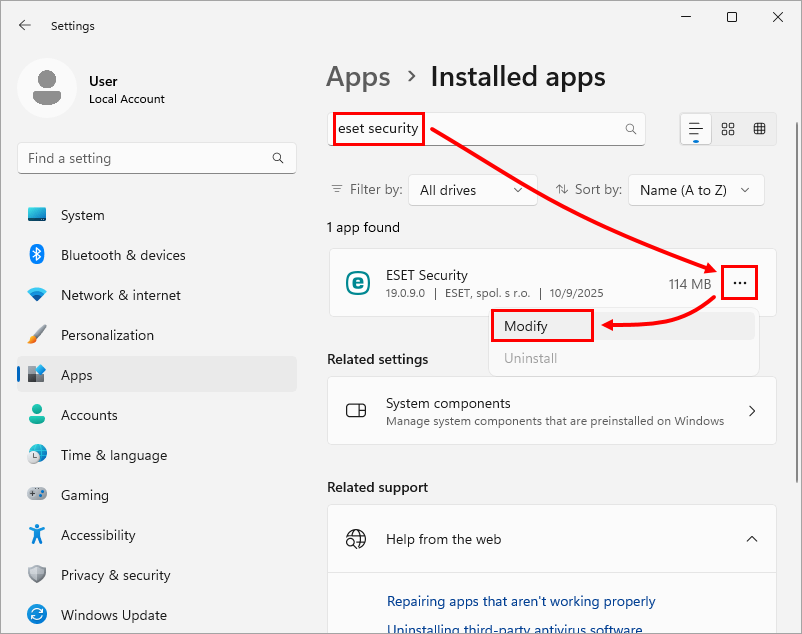
Skriv inn ESET Security i søkefeltet Installerte apper, klikk på menyikonet ved siden av ESET Security, og klikk på Endre i kontekstmenyen.
Figur 1-2 -
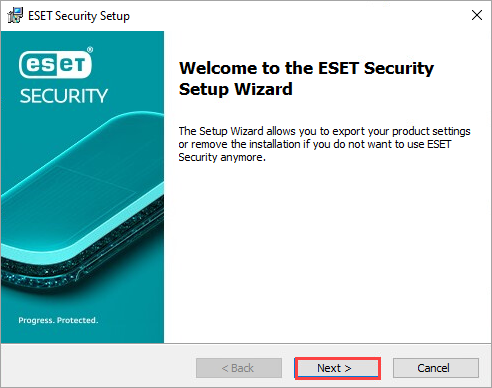
Klikk på Neste.
Figur 1-3 -
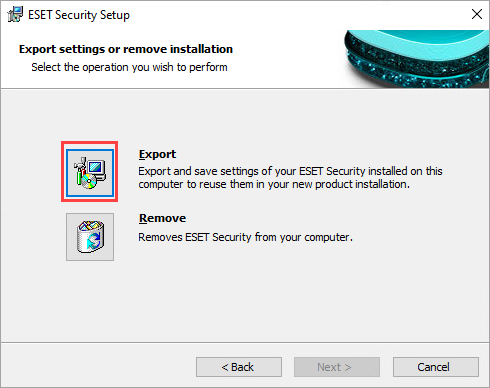
Klikk på Eksporter. Hvis du ikke har alternativet Eksporter, kan du eksportere konfigurasjoner ved hjelp av oppsettet i produktet.
Figur 1-4 -
Klikk på Browse (Bla gjennom), velg en mappe for å lagre eksportinnstillingene, og klikk på Export ( Eksporter).
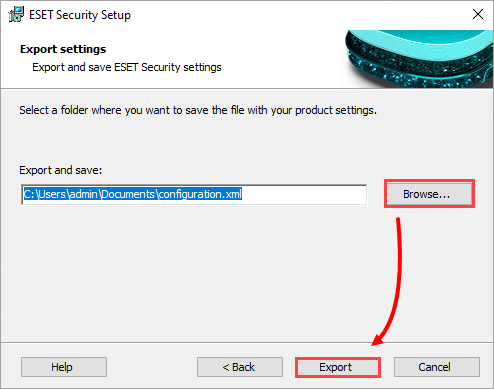
Figur 1-5 -
Når eksportprosessen er fullført, ser du et vindu der det står Innstillinger for ESET Security ble eksportert. Klikk på OK.
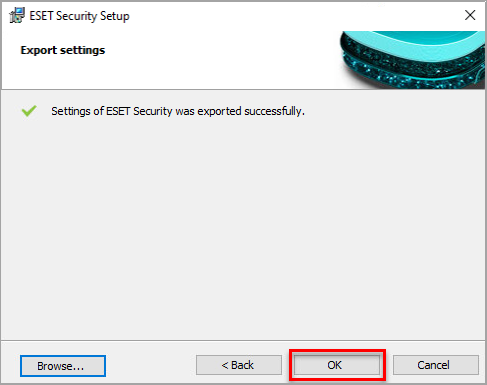
Figur 1-6 -
Avinstaller og installer ESET Windows Home and Small Office-produktet ditt på nytt.
-
Klikk på Oppsett → Innstillinger for import/eksport.
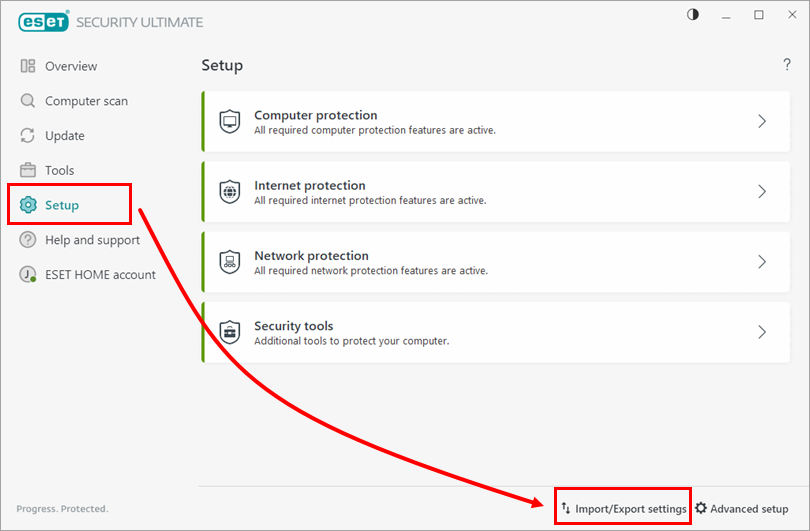
Figur 1-7 -
Velg Importer innstillinger, klikk på bla gjennom-ikonet og velg
.xml-konfigurasjonsfilen.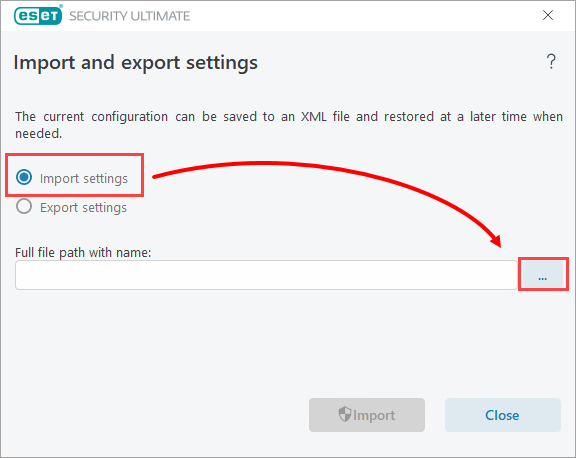
Figur 1-8 -
Velg konfigurasjonsfilen som du lagret i trinn 5, og klikk på Åpne.
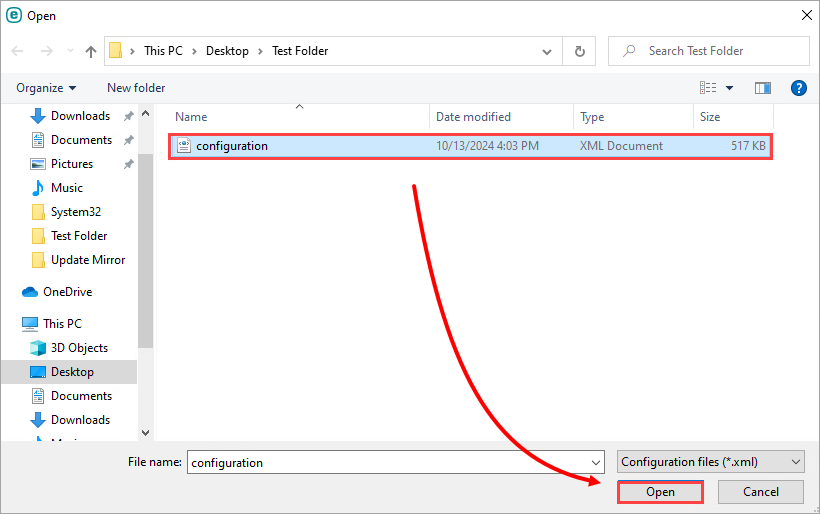
Figur 1-9 -
Klikk på Importer. Du vil se en melding som sier at operasjonen er fullført.
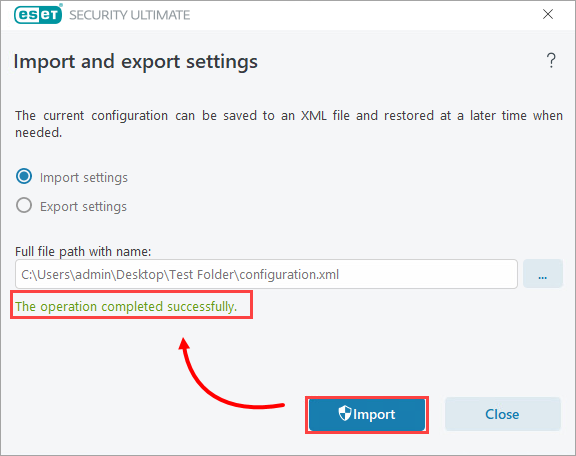
Figur 1-10
Metode 2: Eksporter konfigurasjoner ved hjelp av oppsettet i produktet
-
Klikk på Oppsett → Innstillinger for import/eksport.
Figur 2-1 -
Velg Eksporter innstillinger, og klikk på Bla gjennom-ikonet for å velge lagringsplass for XML-filen med innstillinger.
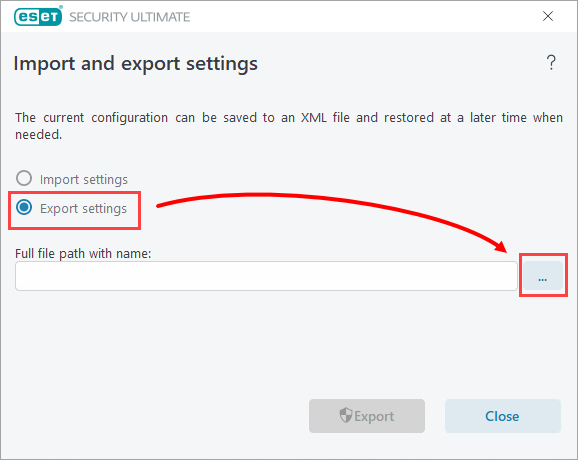
Figur 2-2 -
Skriv inn filnavnet for innstillingseksportfilen, og klikk på Lagre.
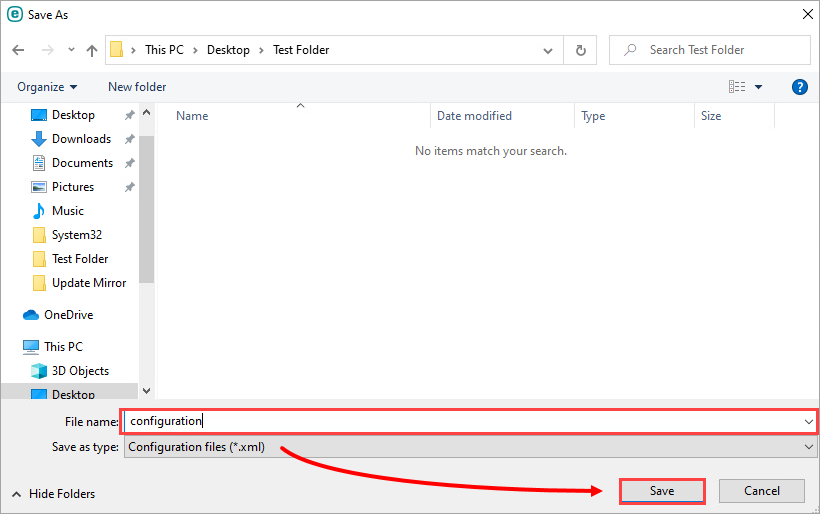
Figur 2-3 -
Klikk på Eksporter. Du vil se en melding som sier at operasjonen er fullført.
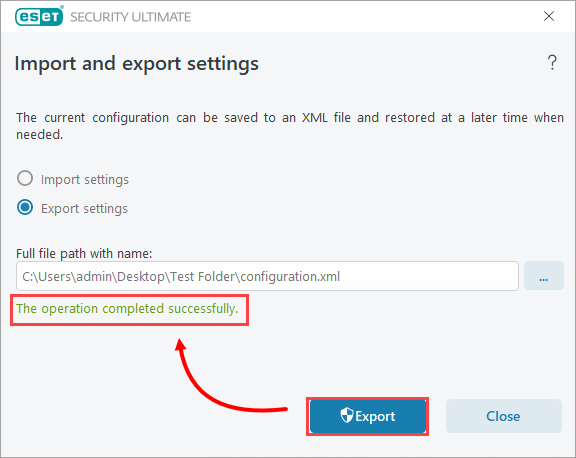
Figur 2-4 -
Avinstaller og installer ESET Windows Home and Small Office-produktet ditt på nytt.
-
Klikk på Oppsett → Innstillinger for import/eksport.
Figur 2-5 -
Velg Importer innstillinger, og klikk på Bla gjennom-ikonet for å velge et filnavn og en plassering for XML-konfigurasjonsfilen.
Figur 2-6 -
Velg innstillingsfilen som du lagret i trinn 4, og klikk på Åpne.
Figur 2-7 -
Klikk på Importer. Du vil se en melding som sier at operasjonen er fullført.
Figur 2-8
Need further assistance? Contact ESET Technical Support.


