Obsah
- Odinstalování a opětovná instalace pro opravu některých problémů s produktem ESET
- Export a import konfigurací pro zachování stávajících nastavení
- Metoda 1: Export konfigurací pomocí Průvodce nastavením
- Metoda 2: Export konfigurací pomocí nastavení v produktu
Řešení
Metoda 1: Export konfigurací pomocí Průvodce nastavením
-
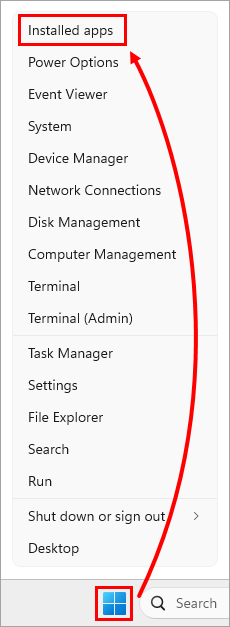
Stiskněte současně klávesu Windows a klávesu X nebo klikněte pravým tlačítkem myši na ikonu Start na pracovní ploše. V kontextové nabídce vyberte možnost Nainstalované aplikace.
Obrázek 1-1 -
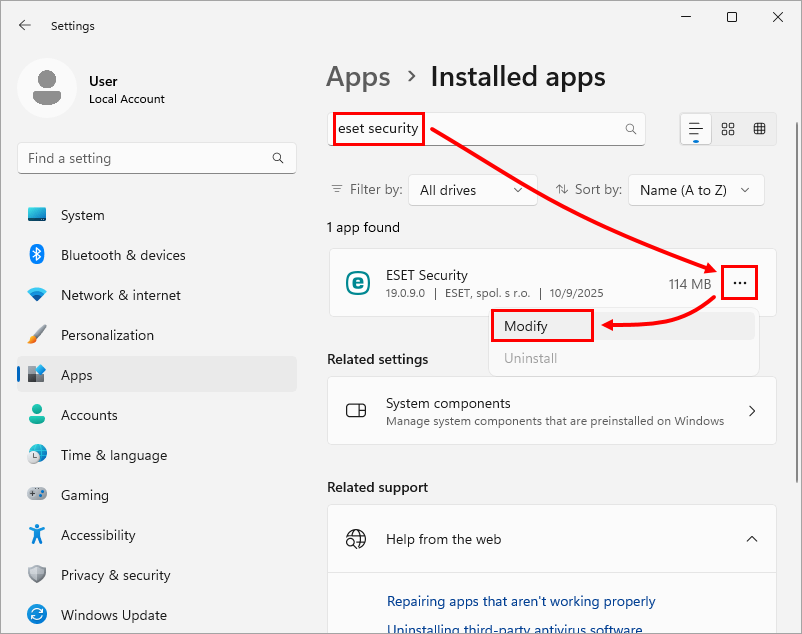
Do vyhledávacího pole Nainstalované aplikace zadejte ESET Security, klikněte na ikonu nabídky vedle ESET Security a v kontextové nabídce klikněte na tlačítko Upravit.
Obrázek 1-2 -
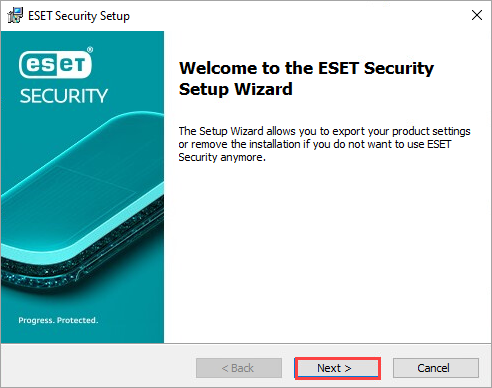
Klikněte na tlačítko Další.
Obrázek 1-3 -
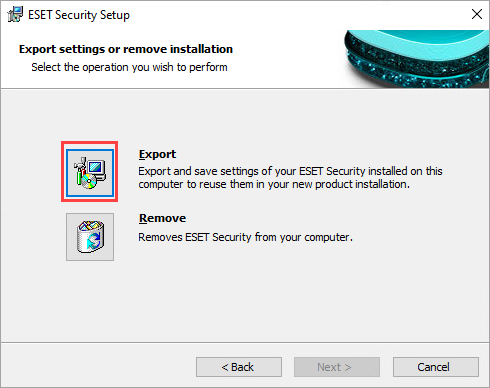
Klikněte na tlačítko Exportovat. Pokud nemáte možnost Exportovat, exportujte konfigurace pomocí nastavení v produktu.
Obrázek 1-4 -
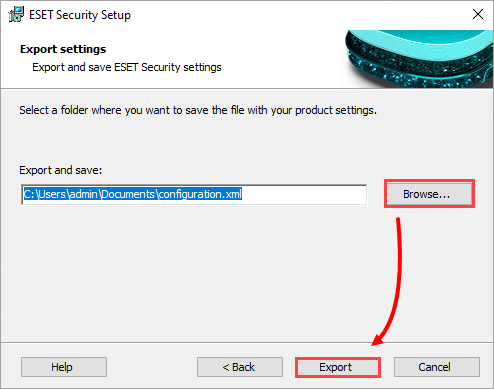
Klikněte na tlačítko Procházet, vyberte složku pro uložení nastavení exportu a klikněte na tlačítko Exportovat.
Obrázek 1-5 -
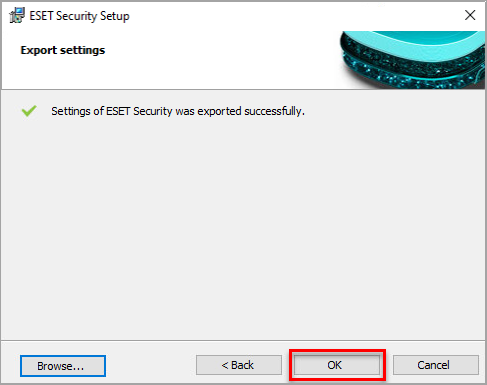
Po dokončení procesu exportu se zobrazí okno s nápisem Nastavení ESET Security bylo úspěšně exportováno. Klikněte na OK.
Obrázek 1-6 -
Odinstalujte a znovu nainstalujte produkt ESET Windows home and small office.
-
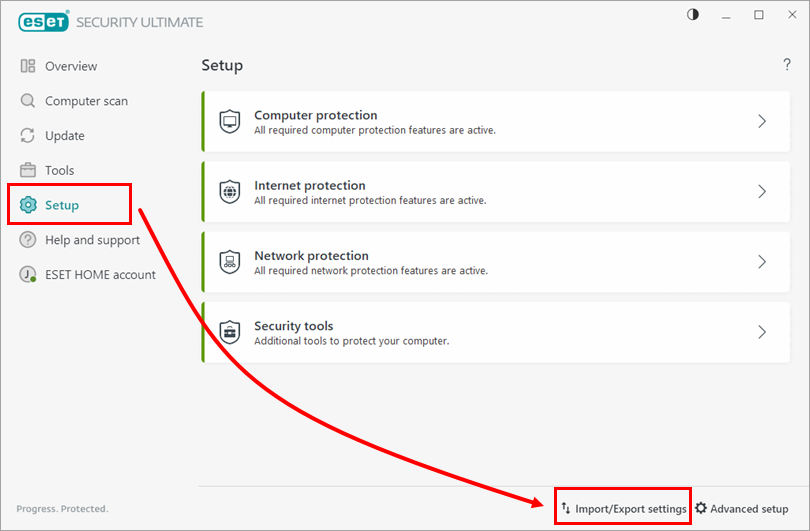
Klikněte na položku Nastavení → Nastavení importu/exportu.
Obrázek 1-7 -
Vyberte možnost Importovat nastavení, klikněte na ikonu procházení a vyberte konfiguraci
.xmlsoubor.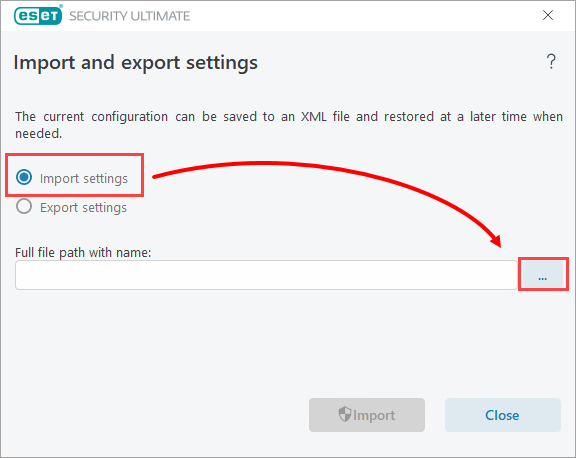
Obrázek 1-8 -
Vyberte konfigurační soubor, který jste uložili v kroku 5, a klikněte na tlačítko Otevřít.
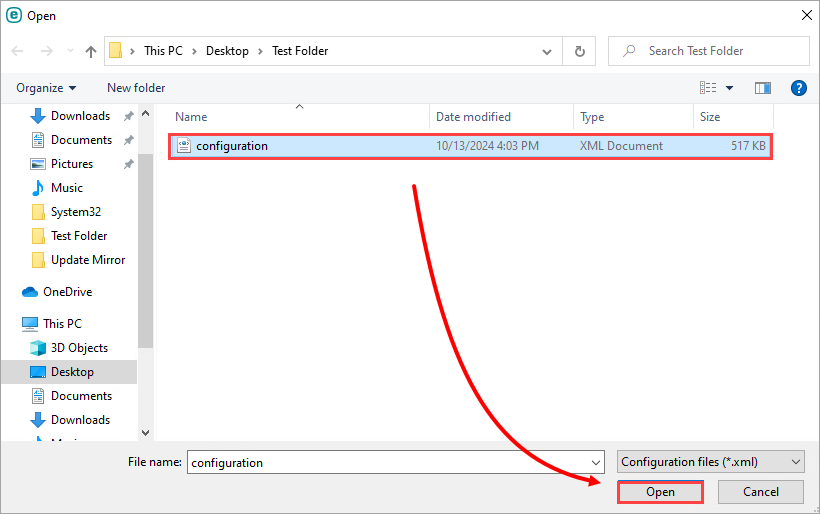
Obrázek 1-9 -
Klikněte na tlačítko Importovat. Zobrazí se zpráva s textem Operace byla úspěšně dokončena.
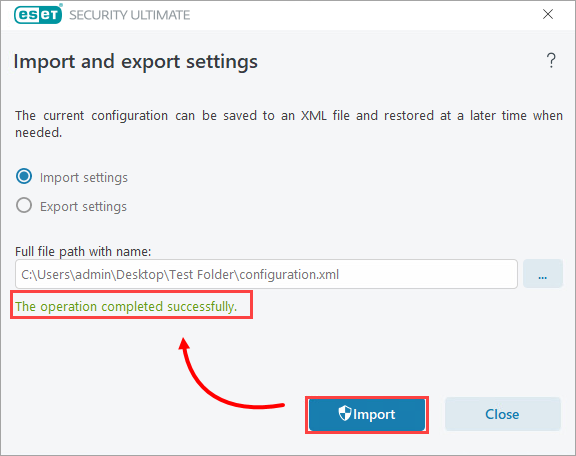
Obrázek 1-10
Metoda 2: Export konfigurací pomocí nastavení v produktu
-
Klikněte na položku Nastavení → Nastavení importu/exportu.
Obrázek 2-1 -
Vyberte možnost Exportovat nastavení a kliknutím na ikonu Procházet vyberte umístění pro uložení souboru XML s nastavením.
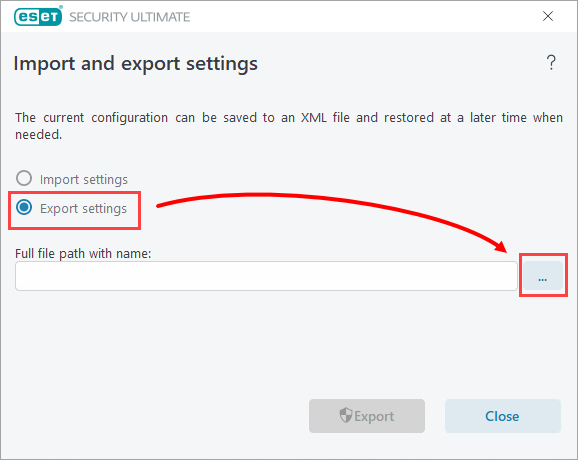
Obrázek 2-2 -
Zadejte název souboru pro export nastavení a klikněte na tlačítko Uložit.
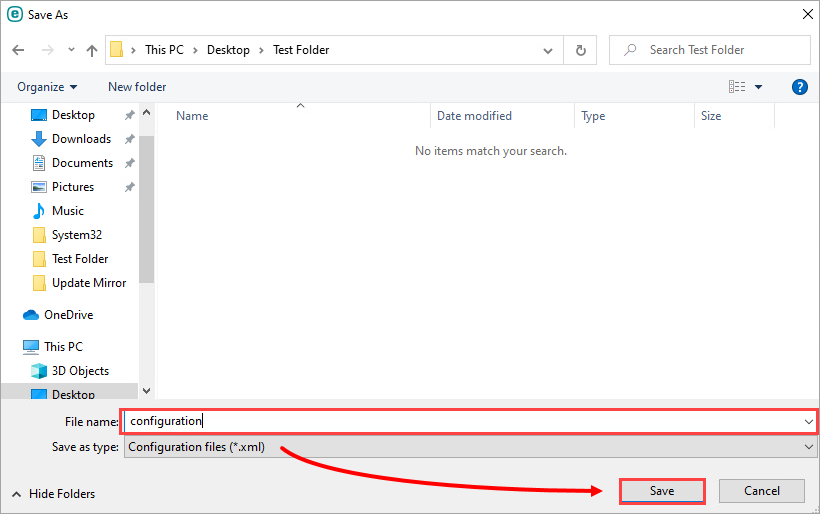
Obrázek 2-3 -
Klikněte na tlačítko Exportovat. Zobrazí se zpráva s textem Operace byla úspěšně dokončena.
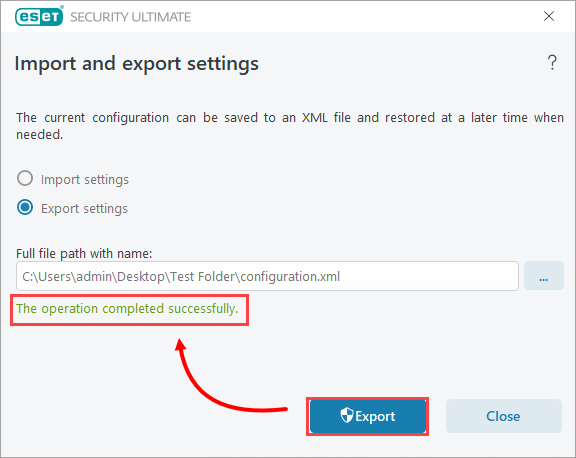
Obrázek 2-4 -
Odinstalujte a znovu nainstalujte produkt ESET Windows home and small office.
-
Klikněte na položku Nastavení → Nastavení importu/exportu.
Obrázek 2-5 -
Vyberte možnost Importovat nastavení, klikněte na ikonu procházet a vyberte název a umístění konfiguračního souboru XML.
Obrázek 2-6 -
Vyberte soubor s nastavením, který jste uložili v kroku 4, a klikněte na tlačítko Otevřít.
Obrázek 2-7 -
Klikněte na tlačítko Importovat. Zobrazí se zpráva s textem Operace byla úspěšně dokončena.
Obrázek 2-8
Pokud se vám nepodařilo problém vyřešit, kontaktujte technickou podporu společnosti ESET.


