Проблема
- Деинсталляция и переустановка для устранения определенных проблем с продуктом ESET
- Экспорт и импорт конфигураций для сохранения существующих настроек
- Метод 1: Экспорт конфигураций с помощью мастера установки
- Метод 2: Экспорт конфигураций с помощью внутренней настройки продукта
Решение
Метод 1: Экспорт конфигураций с помощью мастера установки
-
Одновременно нажмите клавишу Windows и клавишу X или щелкните правой кнопкой мыши значок "Пуск" на рабочем столе. В контекстном меню выберите Установленные приложения.
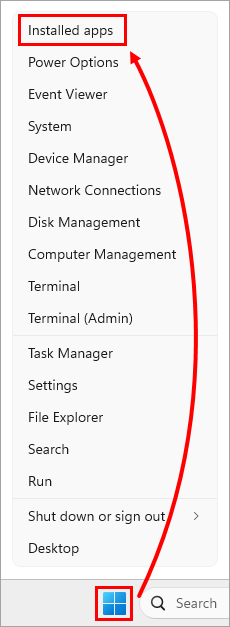
Рисунок 1-1 -
В поле поиска Установленные приложения введите ESET Security, нажмите на значок меню рядом с ESET Security, а в контекстном меню выберите Изменить.
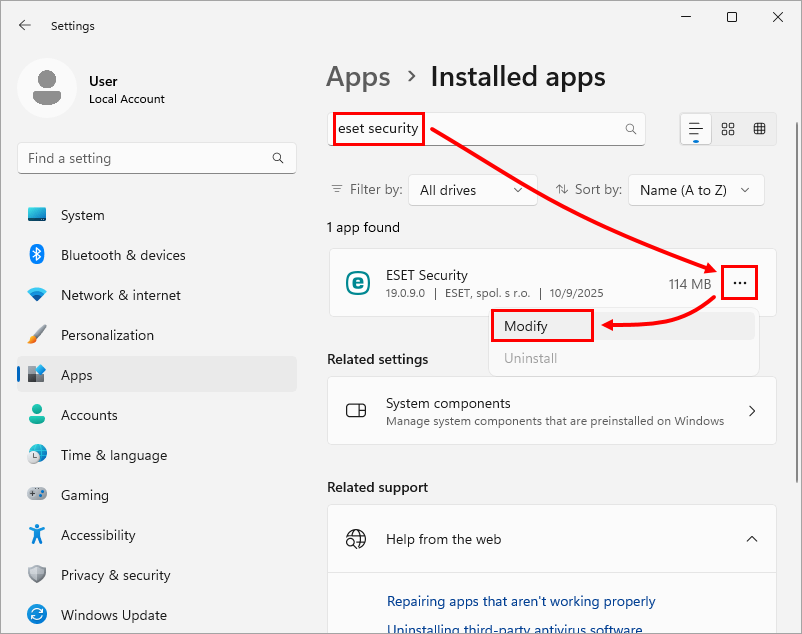
Рисунок 1-2 -
Нажмите Далее.
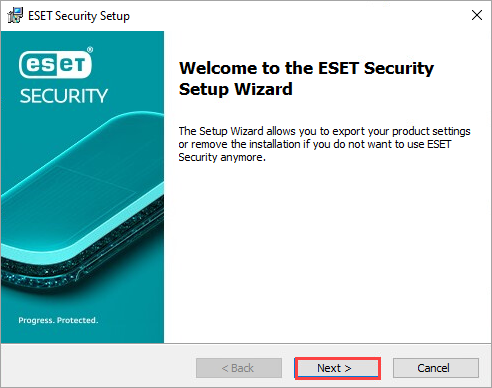
Рисунок 1-3 -
Нажмите Экспорт. Если у вас нет опции Экспорт, экспортируйте конфигурации с помощью настроек продукта.
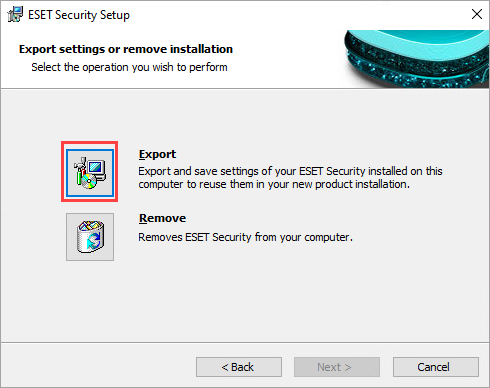
Рисунок 1-4 -
Нажмите Обзор, выберите папку для сохранения настроек экспорта и нажмите Экспорт.
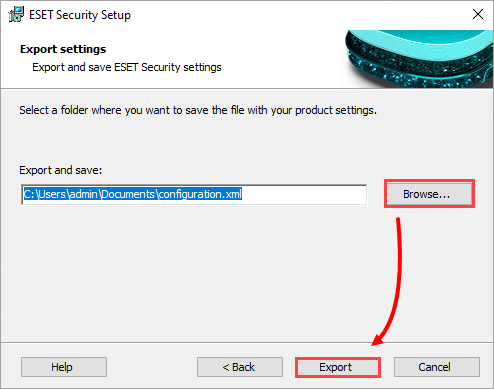
Рисунок 1-5 -
По завершении процесса экспорта появится окно с надписью Settings of ESET Security was exported successfully. Нажмите OK.
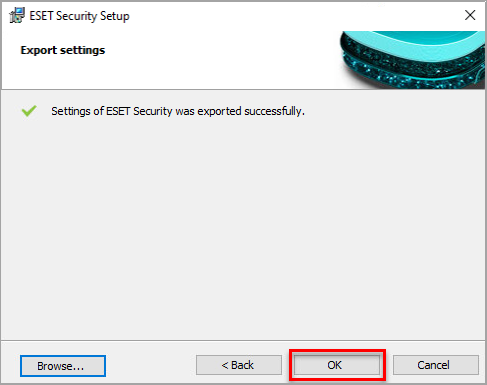
Рисунок 1-6 -
Деинсталляция и переустановка продукта ESET Windows для дома и малого офиса.
-
Откройте главное окно программы вашего продукта ESET для Windows.
-
Нажмите Настройка → Настройки импорта/экспорта.
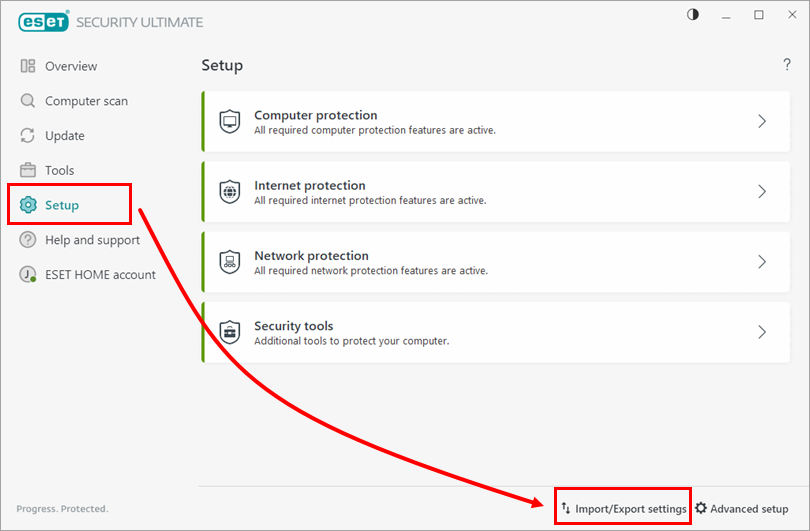
Рисунок 1-7 -
Выберите Импорт настроек, щелкните значок обзора и выберите файл конфигурации
.xml.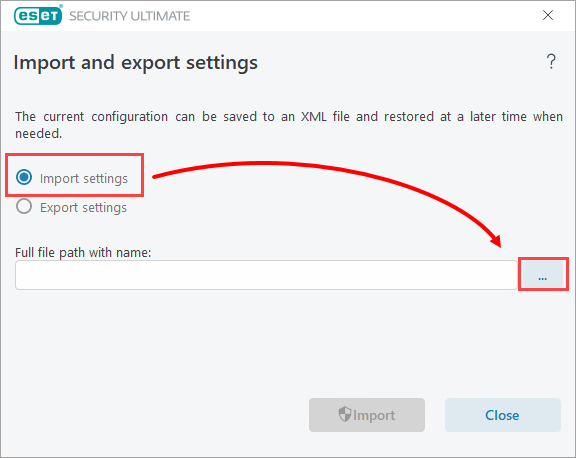
Рисунок 1-8 -
Выберите файл конфигурации, который вы сохранили в шаге 5, и нажмите Открыть.
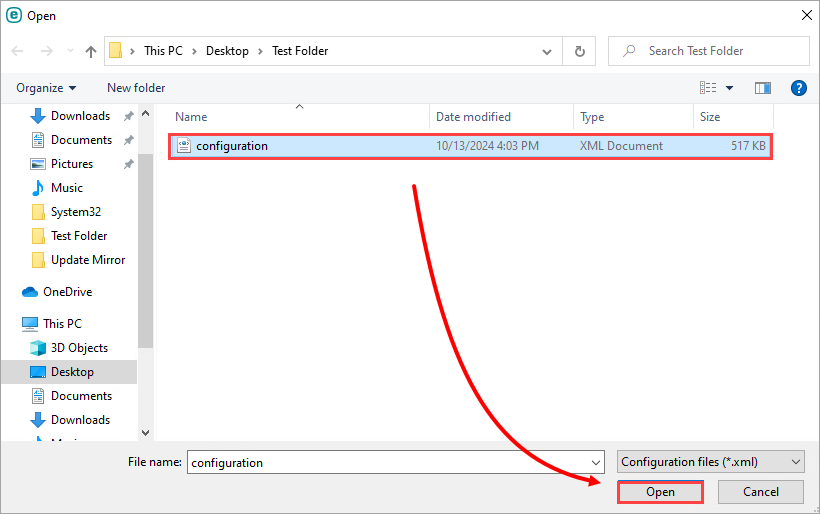
Рисунок 1-9 -
Нажмите Импорт. Вы увидите сообщение, в котором говорится, что операция завершена успешно.
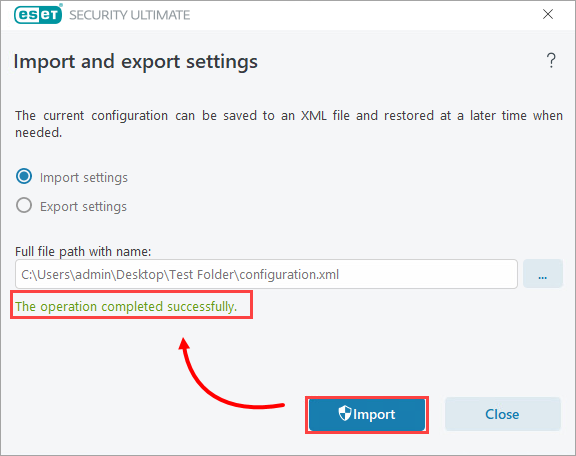
Рисунок 1-10
Метод 2: Экспорт конфигураций с помощью настроек продукта
-
Откройте главное окно программы вашего продукта ESET для Windows.
-
Нажмите Настройка → Импорт/экспорт настроек.
Рисунок 2-1 -
Выберите Экспорт настроек и щелкните значок Обзор, чтобы выбрать место сохранения XML-файла настроек.
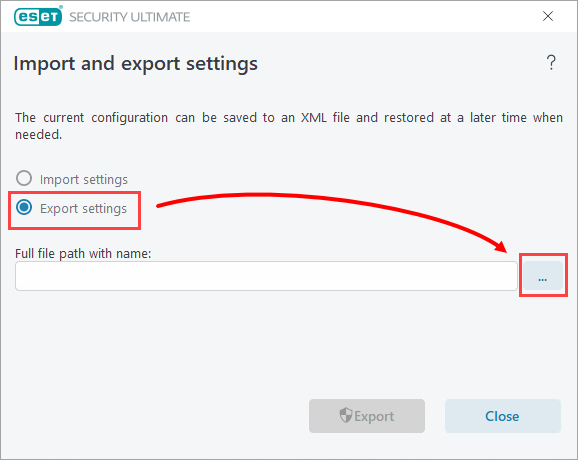
Рисунок 2-2 -
Введите имя файла экспорта настроек и нажмите кнопку Сохранить.
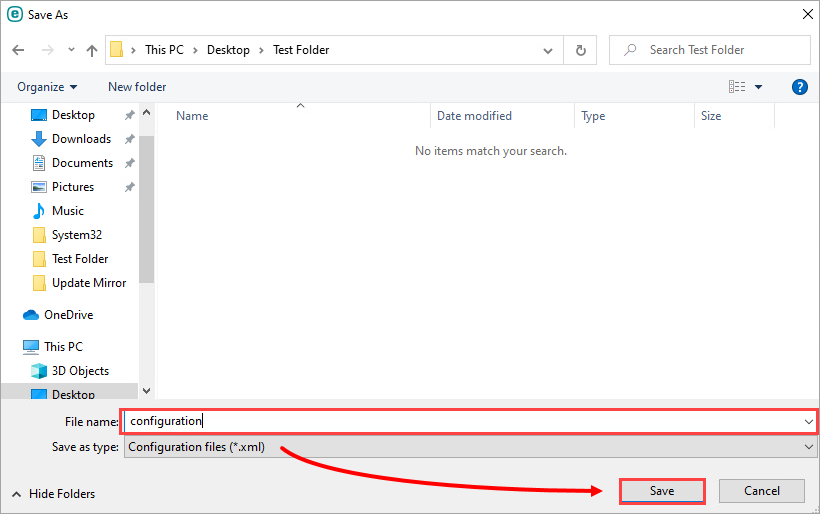
Рисунок 2-3 -
Нажмите кнопку Экспорт. Появится сообщение об успешном завершении операции.
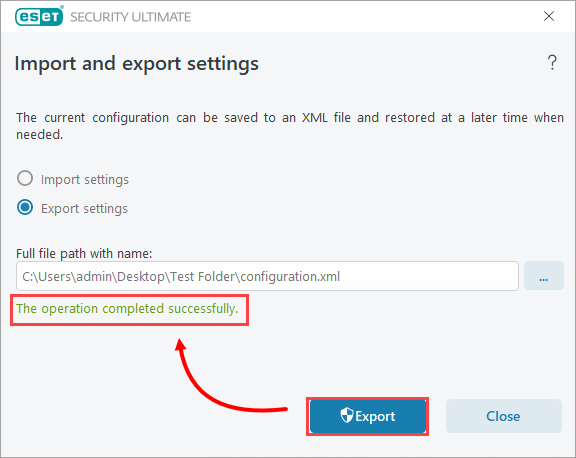
Рисунок 2-4 -
Деинсталляция и переустановка продукта ESET Windows для дома и малого офиса.
-
Откройте главное окно программы вашего продукта ESET для Windows.
-
Нажмите Настройка → Настройки импорта/экспорта.
Рисунок 2-5 -
Выберите Импорт настроек, щелкните значок обзора, чтобы выбрать имя и местоположение XML-файла конфигурации.
Рисунок 2-6 -
Выберите файл настроек, который вы сохранили в шаге 4, и нажмите Открыть.
Рисунок 2-7 -
Нажмите Импорт. Вы увидите сообщение об успешном завершении операции.
Рисунок 2-8
Need further assistance? Contact ESET Technical Support.


