Τεύχος
- Απεγκατάσταση και επανεγκατάσταση για την επιδιόρθωση ορισμένων προβλημάτων με το προϊόν ESET
- Εξαγωγή και εισαγωγή των ρυθμίσεών σας για να διατηρήσετε τις υπάρχουσες ρυθμίσεις σας
- Μέθοδος 1: Εξαγωγή διαμορφώσεων με χρήση του Οδηγού εγκατάστασης
- Μέθοδος 2: Εξαγωγή διαμορφώσεων χρησιμοποιώντας την εγκατάσταση εντός του προϊόντος
Λύση
Μέθοδος 1: Εξαγωγή διαμορφώσεων με χρήση του Οδηγού εγκατάστασης
-
Πατήστε ταυτόχρονα το πλήκτρο Windows και το πλήκτρο X ή κάντε δεξί κλικ στο εικονίδιο Έναρξη στην επιφάνεια εργασίας σας. Από το μενού περιβάλλοντος, επιλέξτε Εγκατεστημένες εφαρμογές.
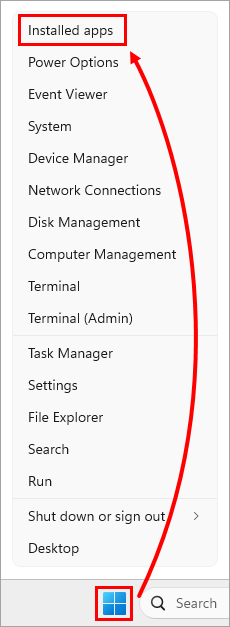
Εικόνα 1-1 -
Στο πεδίο αναζήτησης Εγκατεστημένες εφαρμογές, πληκτρολογήστε ESET Security, κάντε κλικ στο εικονίδιο μενού δίπλα στο ESET Security και στο μενού περιβάλλοντος, κάντε κλικ στην επιλογή Τροποποίηση.
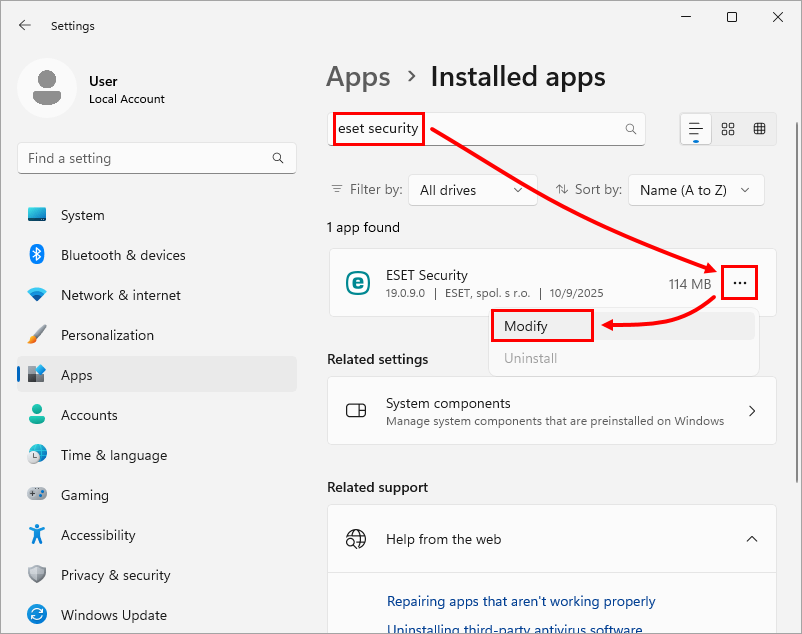
Εικόνα 1-2 -
Κάντε κλικ στο κουμπί Επόμενο.
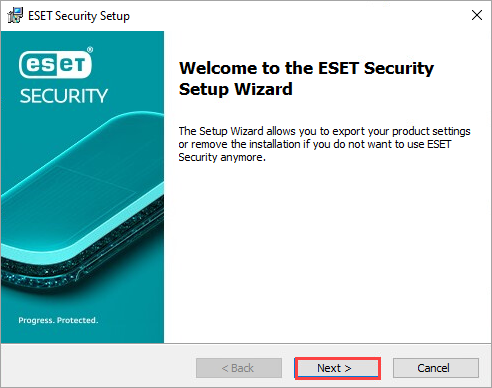
Εικόνα 1-3 -
Κάντε κλικ στην επιλογή Εξαγωγή. Εάν δεν έχετε την επιλογή Export (Εξαγωγή ), εξάγετε τις διαμορφώσεις χρησιμοποιώντας την εγκατάσταση εντός του προϊόντος.
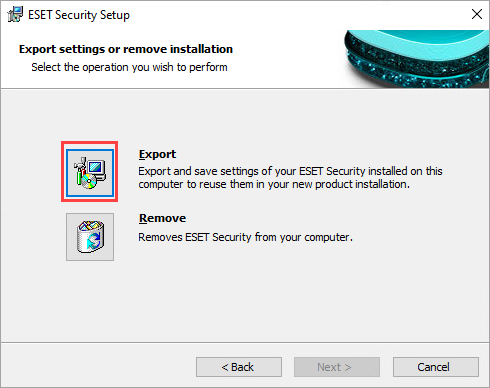
Εικόνα 1-4 -
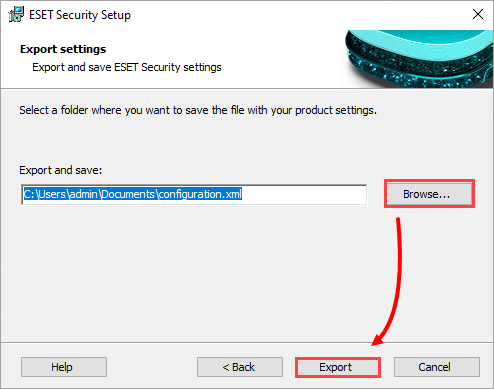
Κάντε κλικ στο κουμπί Αναζήτηση, επιλέξτε ένα φάκελο για την αποθήκευση των ρυθμίσεων εξαγωγής και κάντε κλικ στο κουμπί Εξαγωγή.
Εικόνα 1-5 -
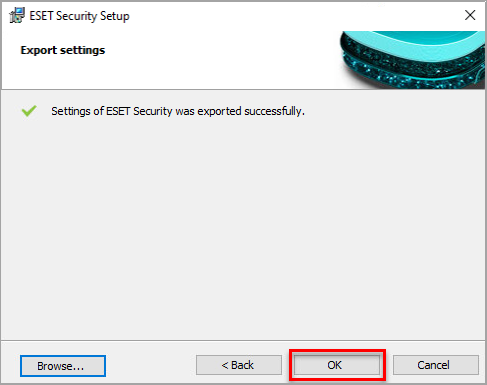
Όταν ολοκληρωθεί η διαδικασία εξαγωγής, θα εμφανιστεί ένα παράθυρο με την ένδειξη Settings of ESET Security was exported successfully (Ρυθμίσεις του ESET Security εξήχθησαν με επιτυχία). Κάντε κλικ στο κουμπί OK.
Εικόνα 1-6 -
Απεγκαταστήστε και επανεγκαταστήστε το προϊόν ESET Windows home and small office.
-
Ανοίξτε το κύριο παράθυρο προγράμματος του προϊόντος ESET των Windows.
-
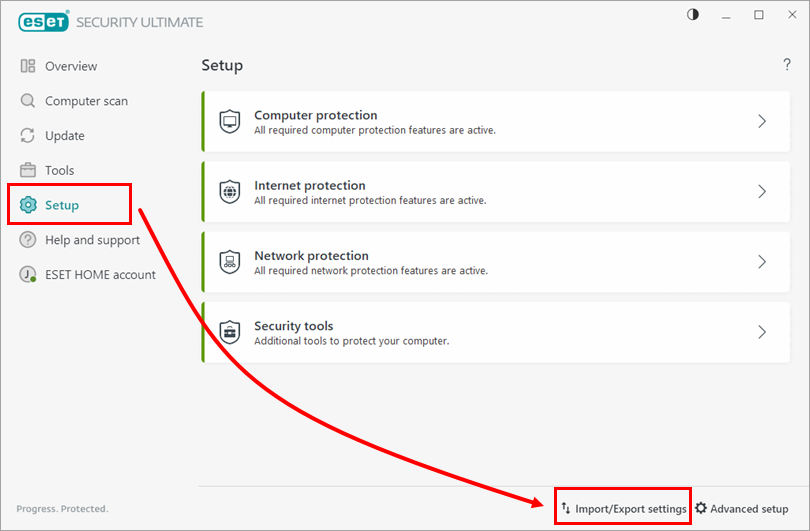
Κάντε κλικ στην επιλογή Ρύθμιση → Ρυθμίσεις εισαγωγής/εξαγωγής.
Εικόνα 1-7 -
Επιλέξτε Import settings (Εισαγωγή ρυθμίσεων), κάντε κλικ στο εικονίδιο αναζήτησης και επιλέξτε το αρχείο
.xmlτων ρυθμίσεών σας.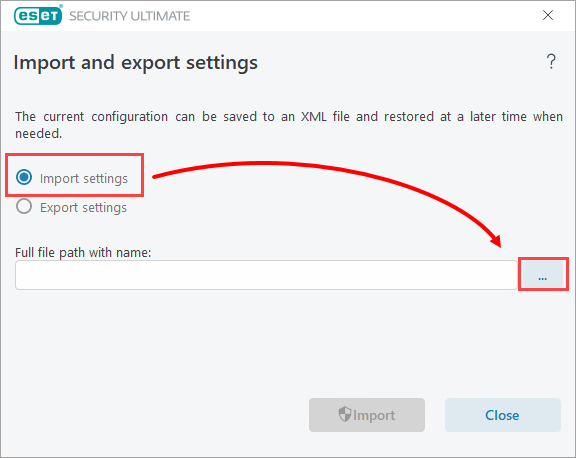
Εικόνα 1-8 -
Επιλέξτε το αρχείο ρυθμίσεων που αποθηκεύσατε στο βήμα 5 και κάντε κλικ στο κουμπί Άνοιγμα.
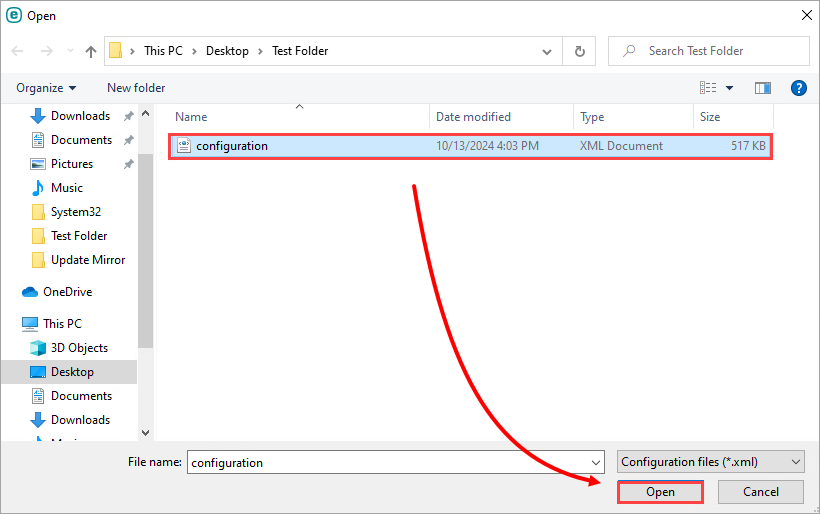
Εικόνα 1-9 -
Κάντε κλικ στην επιλογή Εισαγωγή. Θα εμφανιστεί ένα μήνυμα που αναφέρει Η λειτουργία ολοκληρώθηκε με επιτυχία.
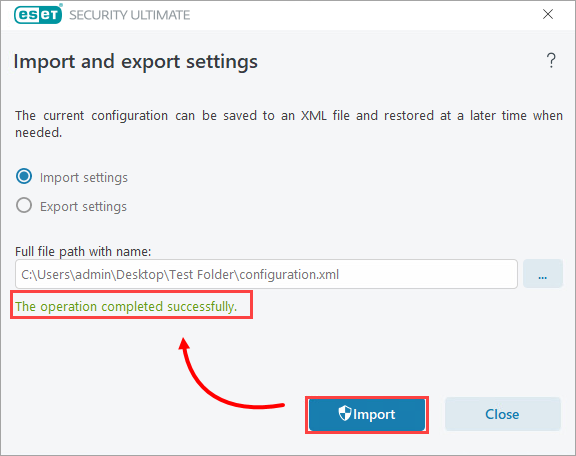
Εικόνα 1-10
Μέθοδος 2: Εξαγωγή διαμορφώσεων με χρήση της εγκατάστασης εντός του προϊόντος
-
Ανοίξτε το κύριο παράθυρο προγράμματος του προϊόντος ESET των Windows.
-
Κάντε κλικ στην επιλογή Ρύθμιση → Εισαγωγή/Εξαγωγή ρυθμίσεων.
Εικόνα 2-1 -
Επιλέξτε Export settings (Εξαγωγή ρυθμίσεων ) και κάντε κλικ στο εικονίδιο Browse (Αναζήτηση ) για να επιλέξετε τη θέση αποθήκευσης για το αρχείο ρυθμίσεων XML.
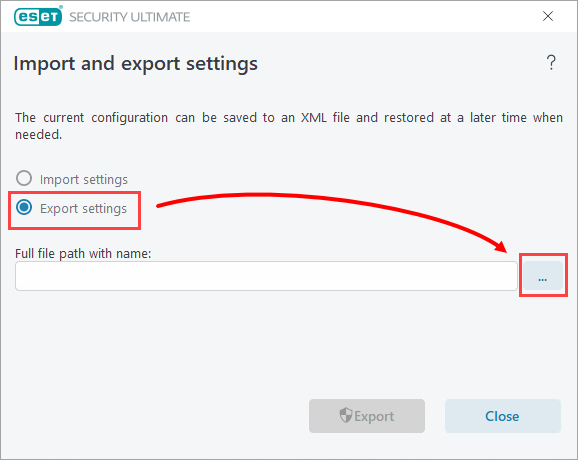
Εικόνα 2-2 -
Πληκτρολογήστε το όνομα αρχείου για το αρχείο εξαγωγής ρυθμίσεων και κάντε κλικ στην επιλογή Save (Αποθήκευση).
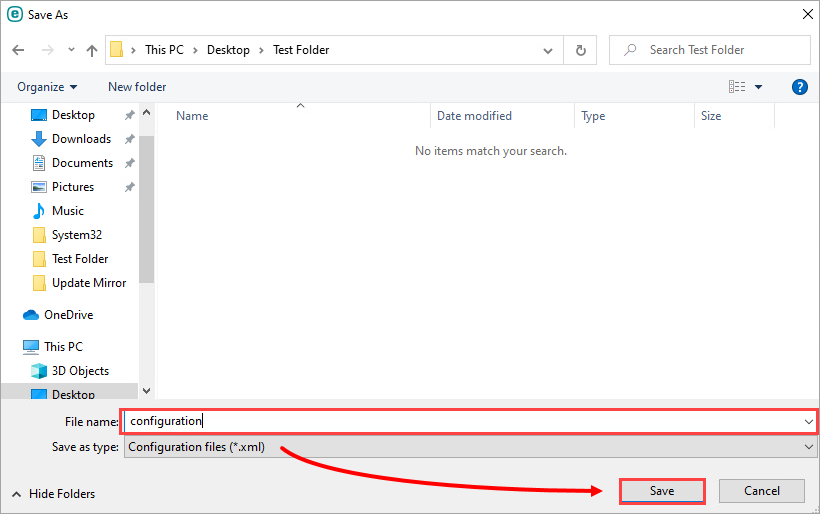
Εικόνα 2-3 -
Κάντε κλικ στην επιλογή Export (Εξαγωγή). Θα εμφανιστεί ένα μήνυμα που αναφέρει Η λειτουργία ολοκληρώθηκε με επιτυχία.
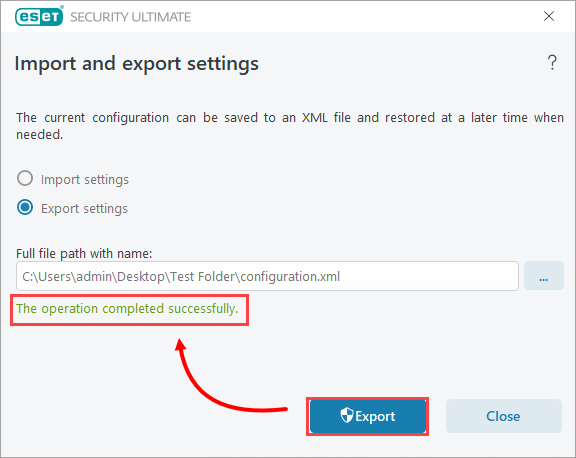
Εικόνα 2-4 -
Απεγκαταστήστε και επανεγκαταστήστε το προϊόν ESET Windows home and small office.
-
Ανοίξτε το κύριο παράθυρο προγράμματος του προϊόντος σας ESET Windows.
-
Κάντε κλικ στην επιλογή Ρύθμιση → Ρυθμίσεις εισαγωγής/εξαγωγής.
Εικόνα 2-5 -
Επιλέξτε Εισαγωγή ρυθμίσεων, κάντε κλικ στο εικονίδιο αναζήτησης για να επιλέξετε ένα όνομα αρχείου και τη θέση για το αρχείο XML διαμόρφωσης.
Εικόνα 2-6 -
Επιλέξτε το αρχείο ρυθμίσεων που αποθηκεύσατε στο βήμα 4 και κάντε κλικ στο κουμπί Άνοιγμα.
Εικόνα 2-7 -
Κάντε κλικ στην επιλογή Εισαγωγή. Θα εμφανιστεί ένα μήνυμα που αναφέρει Η λειτουργία ολοκληρώθηκε με επιτυχία.
Εικόνα 2-8
Need further assistance? Contact ESET Technical Support.


