Problema
- Desinstalar e reinstalar para reparar certos problemas com seu produto ESET
- Exportar e importar suas configurações para manter suas configurações existentes
- Método 1: Exportar configurações usando o Assistente de configuração
- Método 2: Exportar configurações usando a configuração no produto
Solução
Método 1: Exportar configurações utilizando o Assistente de configuração
-
Pressione a tecla Windows e a tecla X ao mesmo tempo ou clique com o botão direito do mouse no ícone Iniciar na área de trabalho. No menu de contexto, selecione Aplicativos instalados.
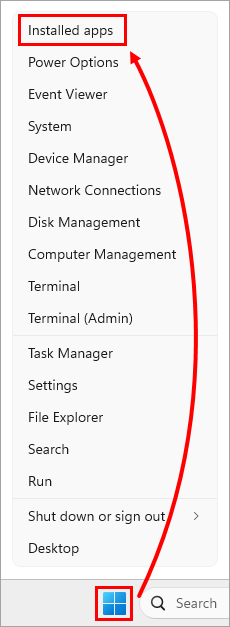
Figura 1-1 -
No campo de pesquisa Aplicativos instalados, digite ESET Security, clique no ícone do menu ao lado de ESET Security e, no menu de contexto, clique em Modificar.
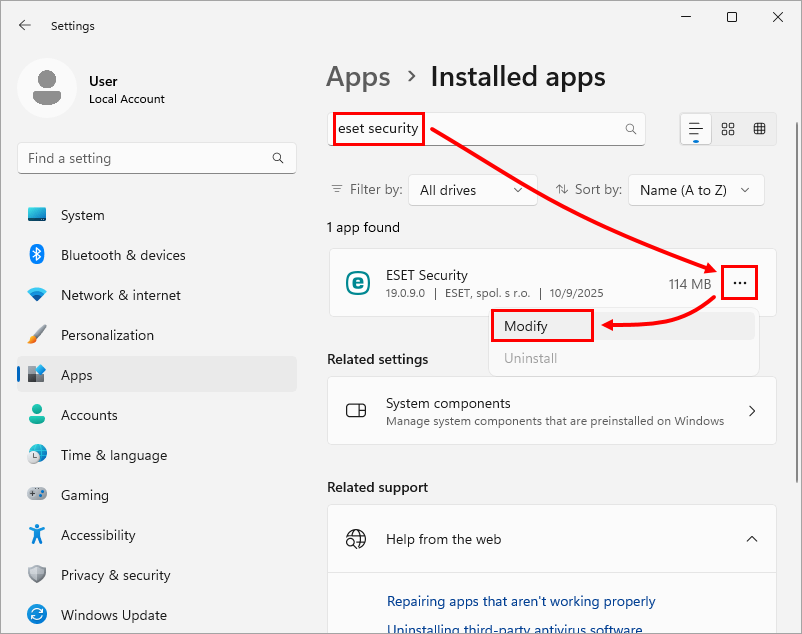
Figura 1-2 -
Clique em Avançar.
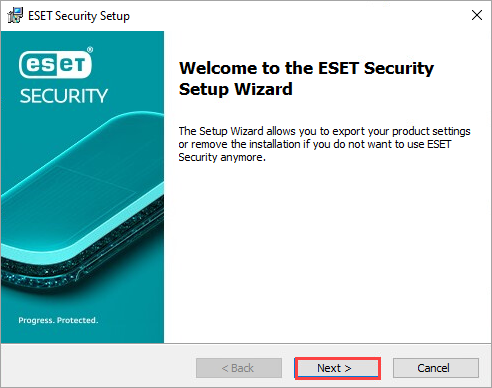
Figura 1-3 -
Clique em Exportar. Se você não tiver a opção Exportar, exporte as configurações usando a configuração no produto.
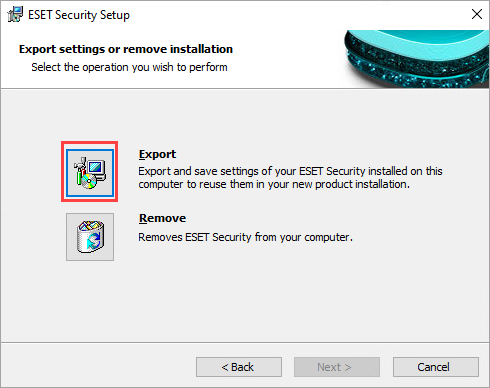
Figura 1-4 -
Clique em Browse, selecione uma pasta para salvar as configurações de exportação e clique em Export.
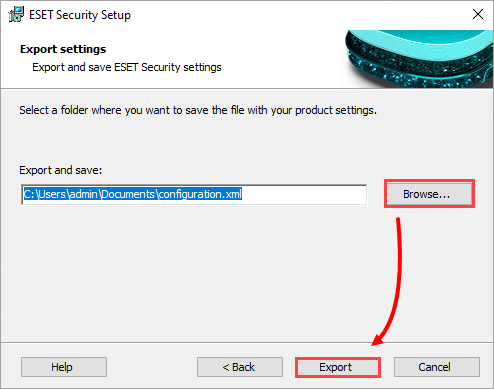
Figura 1-5 -
Quando o processo de exportação for concluído, você verá uma janela que informa que as configurações do ESET Security foram exportadas com êxito. Clique em OK.
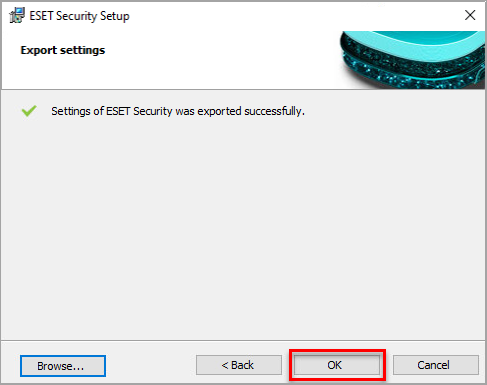
Figura 1-6 -
Desinstale e reinstale seu produto ESET Windows Home e Small Office.
-
Abra a janela principal do programa de seu produto ESET para Windows.
-
Clique em Configuração → Configurações de importação/exportação.
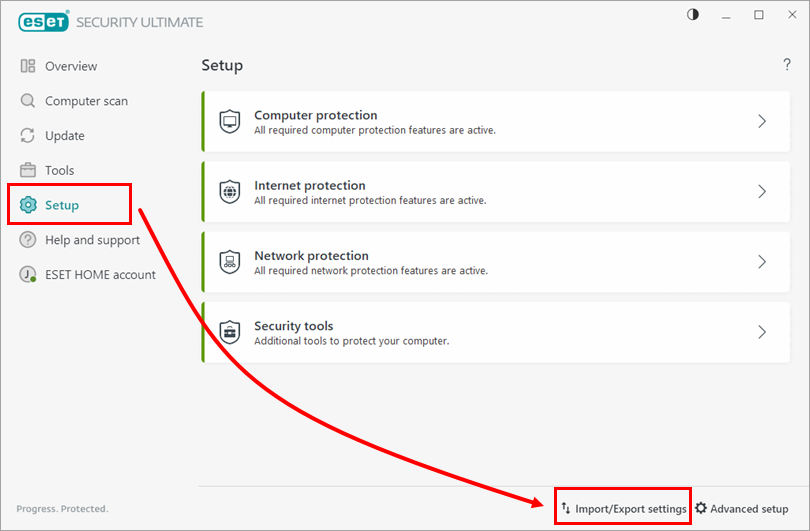
Figura 1-7 -
Selecione Importar configurações, clique no ícone de navegação e selecione seu arquivo
.xmlde configuração.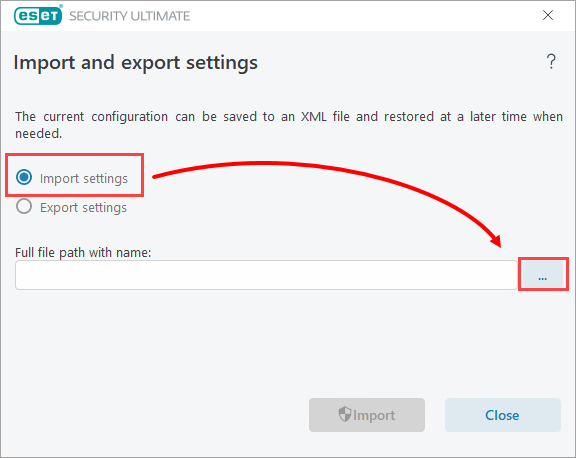
Figura 1-8 -
Selecione o arquivo de configuração que você salvou na etapa 5 e clique em Open (Abrir).
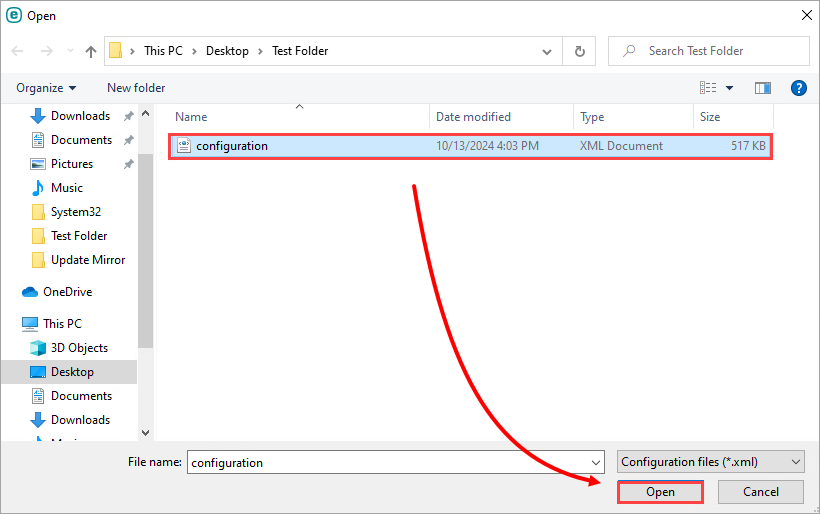
Figura 1-9 -
Clique em Importar. Você verá uma mensagem que diz A operação foi concluída com êxito.
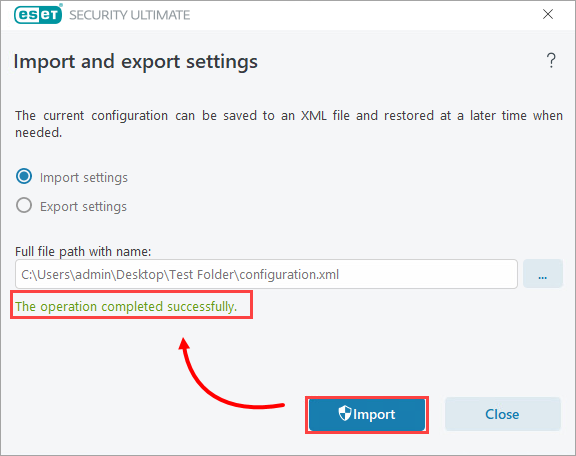
Figura 1-10
Método 2: exportar configurações usando a configuração no produto
-
Abra a janela principal do programa de seu produto ESET Windows.
-
Clique em Configuração → Importar/Exportar configurações.
Figura 2-1 -
Selecione Exportar configurações e clique no ícone Procurar para escolher o local de salvamento do arquivo XML de configurações.
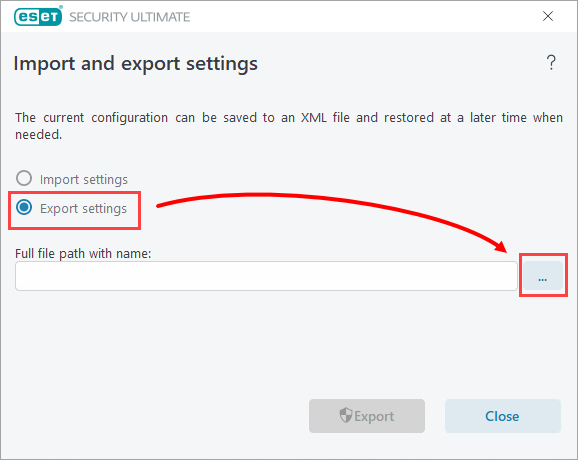
Figura 2-2 -
Digite o nome do arquivo de exportação das configurações e clique em Save.
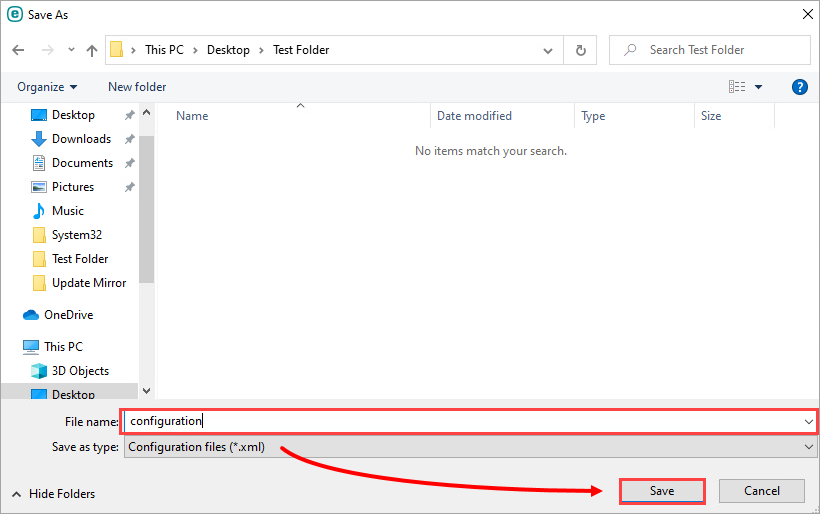
Figura 2-3 -
Clique em Exportar. Você verá uma mensagem que diz A operação foi concluída com êxito.
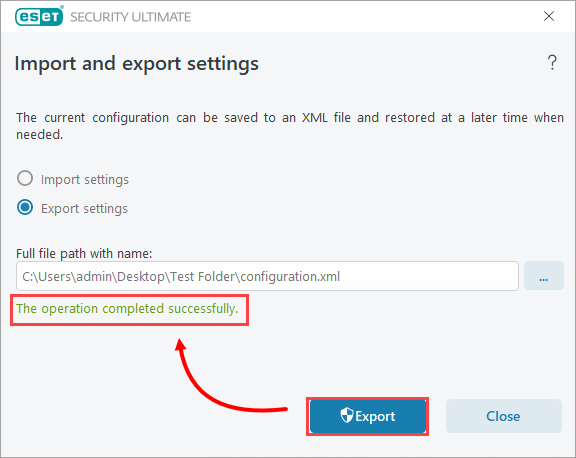
Figura 2-4 -
Desinstale e reinstale seu produto ESET Windows Home e Small Office.
-
Abra a janela principal do programa de seu produto ESET para Windows.
-
Clique em Configuração → Importar/Exportar configurações.
Figura 2-5 -
Selecione Importar configurações, clique no ícone de navegação para escolher um nome de arquivo e um local para seu arquivo XML de configuração.
Figura 2-6 -
Selecione o arquivo de configurações que você salvou na etapa 4 e clique em Open (Abrir).
Figura 2-7 -
Clique em Importar. Você verá uma mensagem que diz A operação foi concluída com êxito.
Figura 2-8
Need further assistance? Contact ESET Technical Support.


