Sorun
- ESET ürününüzle ilgili belirli sorunları onarmak için kaldırma ve yeniden yükleme
- Mevcut ayarlarınızı korumak için konfigürasyonlarınızı dışa ve içe aktarın
- Yöntem 1: Kurulum Sihirbazını kullanarak konfigürasyonları dışa aktarın
- Yöntem 2: Ürün içi kurulumu kullanarak konfigürasyonları dışa aktarın
Çözüm
Yöntem 1: Kurulum Sihirbazını kullanarak konfigürasyonları dışa aktarın
-
Windows tuşuna ve X tuşuna aynı anda basın veya masaüstünüzdeki Başlat simgesine sağ tıklayın. İçerik menüsünden Yüklü uygulamalar öğesini seçin.
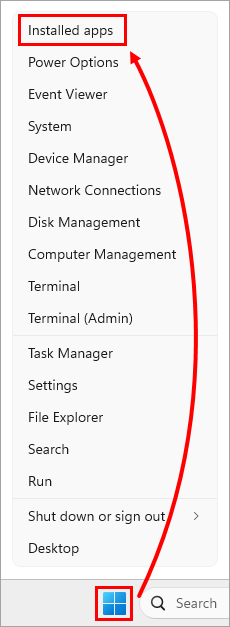
Şekil 1-1 -
Yüklü uygulamalar arama alanına ESET Security yazın, ESET Security öğesinin yanındaki menü simgesini tıklatın ve bağlam menüsünde Değiştir'i tıklatın.
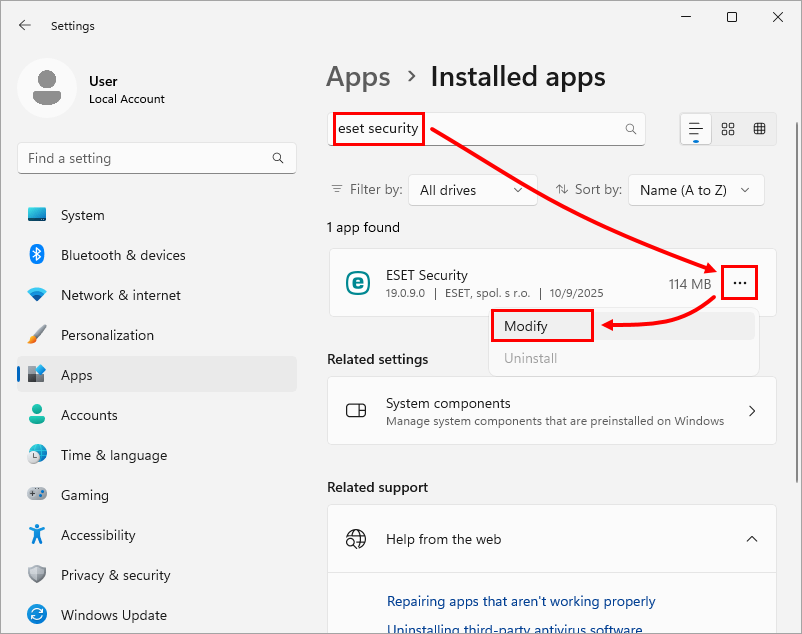
Şekil 1-2 -
İleri'ye tıklayın.
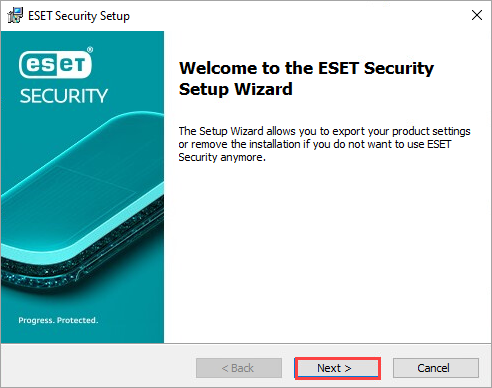
Şekil 1-3 -
Dışa Aktar'a tıklayın. Dışa Aktar seçeneğiniz yoksa, ürün içi kurulumu kullanarak yapılandırmaları dışa aktarın.
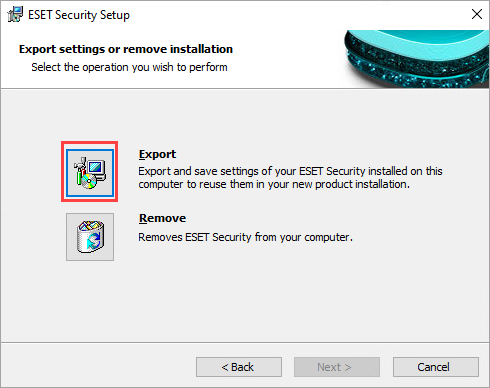
Şekil 1-4 -
Gözat'a tıklayın, dışa aktarma ayarlarını kaydetmek için bir klasör seçin ve Dışa Aktar'a tıklayın.
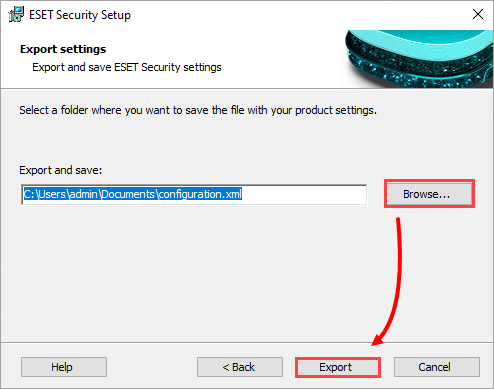
Şekil 1-5 -
Dışa aktarma işlemi tamamlandığında, ESET Security Ayarları başarıyla dışa aktarıldı yazan bir pencere göreceksiniz. Tamam'a tıklayın.
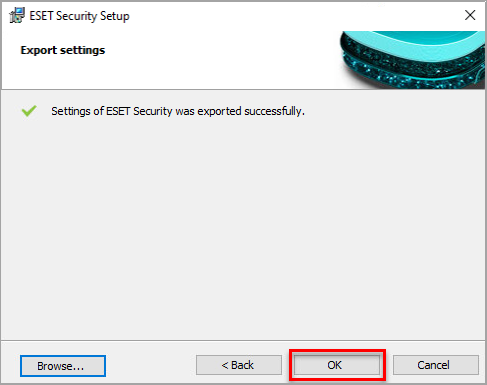
Şekil 1-6 -
ESET Windows ev ve küçük ofis ürününüzü kaldırın ve yeniden yükleyin.
-
Kurulum → İçe/Dışa Aktarma Ayarları'na tıklayın.
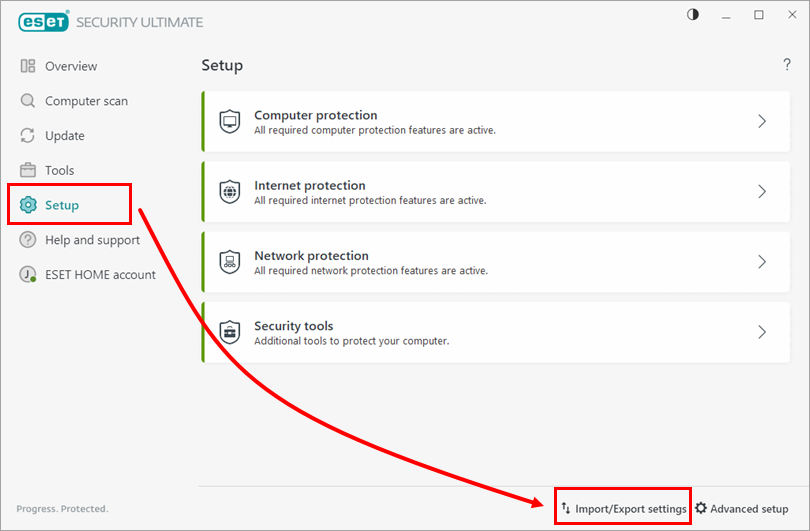
Şekil 1-7 -
Ayarları içe aktar öğesini seçin, gözat simgesine tıklayın ve yapılandırma
.xmldosyanızı seçin.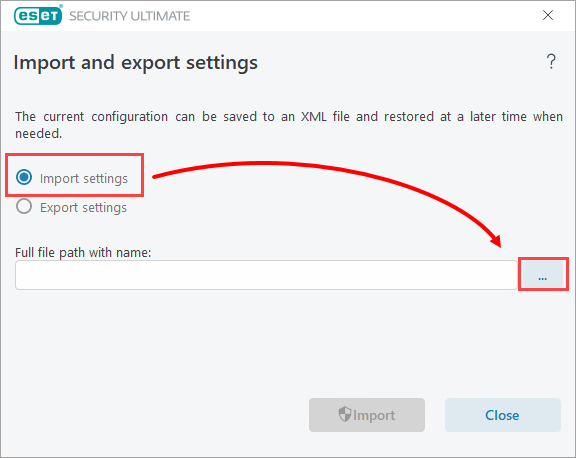
Şekil 1-8 -
Adım 5 'te kaydettiğiniz yapılandırma dosyasını seçin ve Aç'a tıklayın.
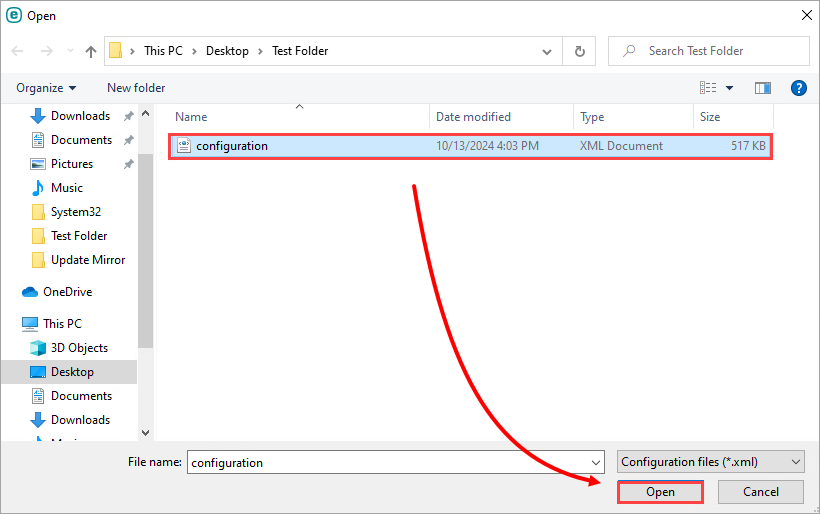
Şekil 1-9 -
İçe Aktar'a tıklayın. İşlemin başarıyla tamamlandığını belirten bir mesaj göreceksiniz.
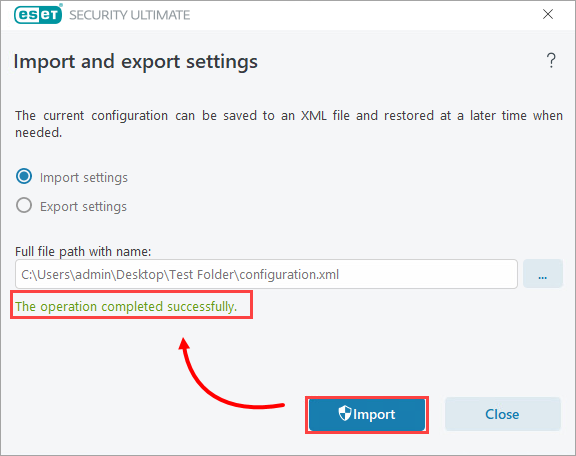
Şekil 1-10
Yöntem 2: Ürün içi kurulumu kullanarak konfigürasyonları dışa aktarın
-
Kurulum → İçe/Dışa Aktarma ayarları'na tıklayın.
Şekil 2-1 -
Ayarları dışa aktar öğesini seçin ve ayarlar XML dosyasının kaydedileceği konumu seçmek için Gözat simgesine tıklayın.
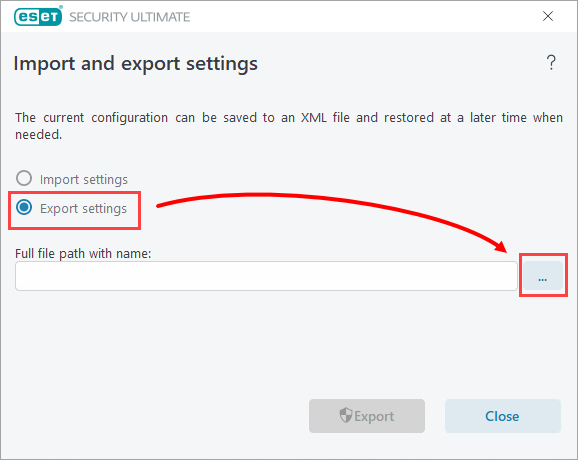
Şekil 2-2 -
Ayarları dışa aktarma dosyası için dosya adını yazın ve Kaydet'e tıklayın.
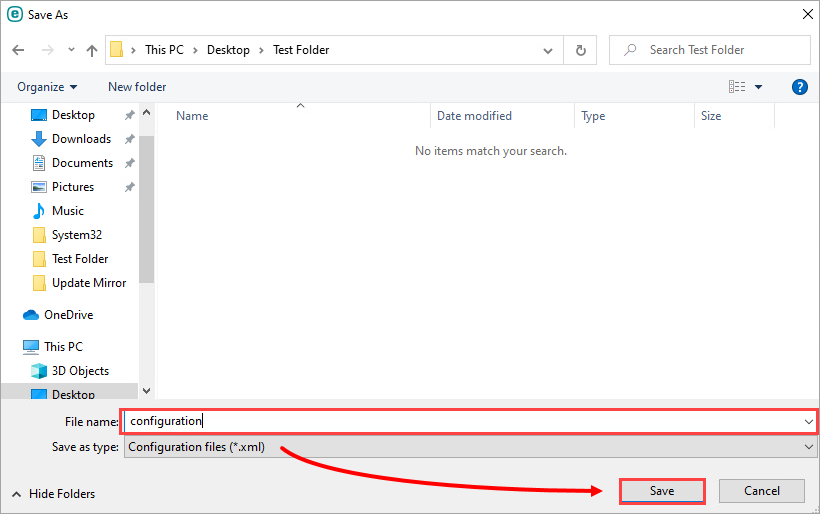
Şekil 2-3 -
Dışa Aktar'a tıklayın. İşlemin başarıyla tamamlandığını belirten bir mesaj göreceksiniz.
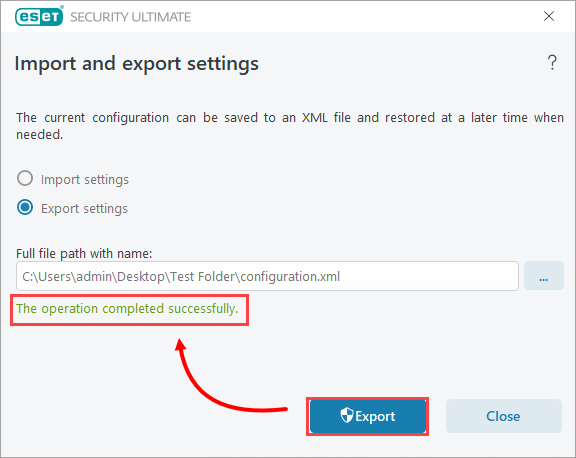
Şekil 2-4 -
ESET Windows ev ve küçük ofis ürününüzü kaldırın ve yeniden yükleyin.
-
Kurulum → İçe/Dışa Aktarma Ayarları'na tıklayın.
Şekil 2-5 -
Ayarları içe aktar öğesini seçin, yapılandırma XML dosyanız için bir dosya adı ve konum seçmek üzere gözat simgesine tıklayın.
Şekil 2-6 -
Adım 4 'te kaydettiğiniz ayar dosyasını seçin ve Aç'a tıklayın.
Şekil 2-7 -
İçe Aktar'a tıklayın. İşlemin başarıyla tamamlandığını belirten bir mesaj göreceksiniz.
Şekil 2-8
Need further assistance? Contact ESET Technical Support.


