問題
- ESET製品の特定の問題を修復するためのアンインストールと再インストール
- 既存の設定を保持するための設定のエクスポートとインポート
- 方法 1: セットアップ ウィザードを使用して設定をエクスポートする
- 方法 2: 製品内のセットアップを使用して設定をエクスポートする
解決方法
方法 1: セットアップ ウィザードを使用して設定をエクスポートする
-
WindowsキーとXキーを同時に押すか、デスクトップのスタートアイコンを右クリックします。コンテキストメニューから「Installed apps(インストール済みアプリ)」を選択します。
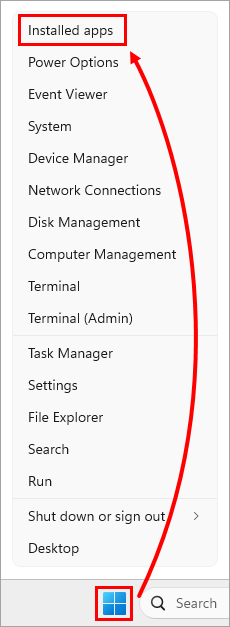
図1-1 -
Installed apps]検索フ ィ ール ド に 「ESET Security」 と入力し、 [ESET Security] の横のメニュー アイコンをク リ ッ クして、 コ ン テ キ ス ト メ ニ ュ ーで[Modify] をク リ ックします。
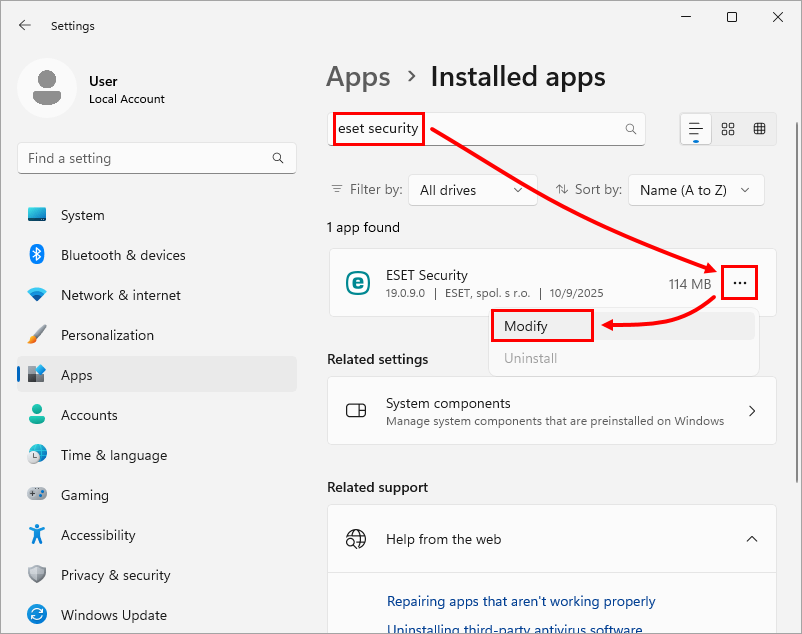
図 1-2 -
次へ」をクリックします。
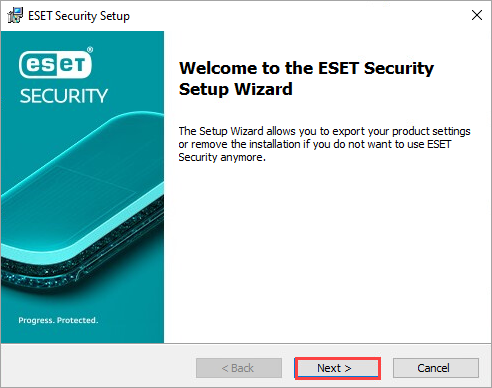
図 1-3 -
エクスポート] をクリックします。エクスポート]オプションがない場合は、製品内のセットアップを使用して構成をエクスポートします。
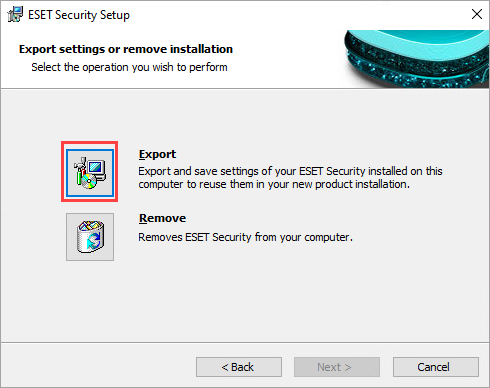
図 1-4 -
Browse(参照)をクリックして、エクスポート設定を保存するフォルダを選択し、Export(エクスポート)をクリックします。
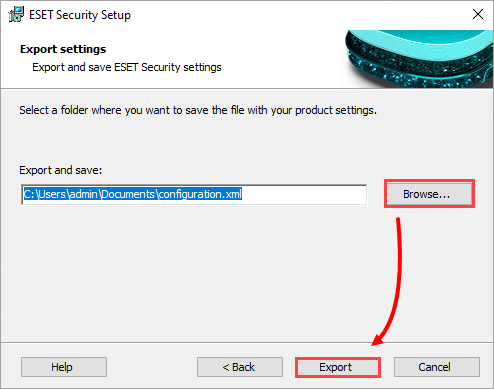
図 1-5 -
エクスポート処理が完了すると、「ESET Security の設定が正常にエクスポートされました」というウィンドウが表示されます。OK] をクリックします。
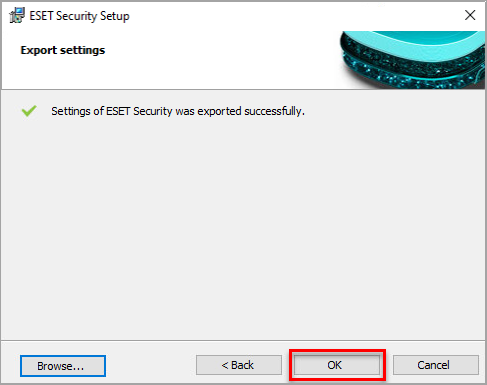
図 1-6 -
Setup→ Import/Export Settings をクリックします。
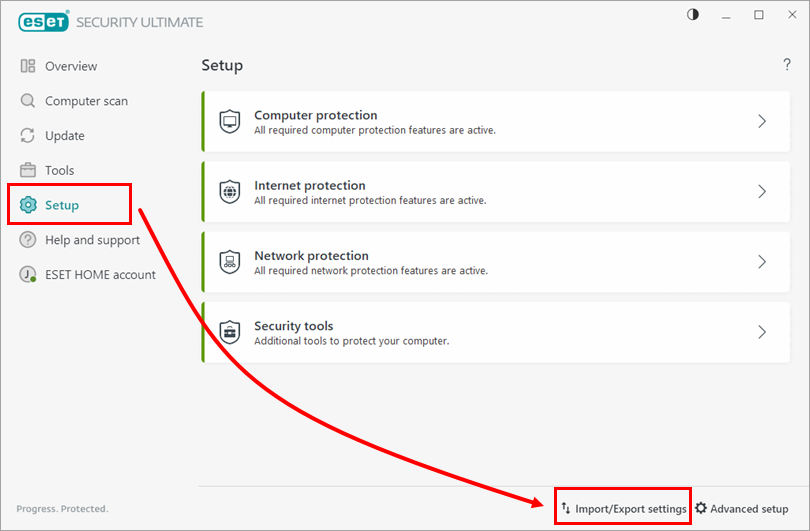
図 1-7 -
設定のインポート] を選択し、[参照]アイコンをクリックして、設定
.xmlファイルを選択します。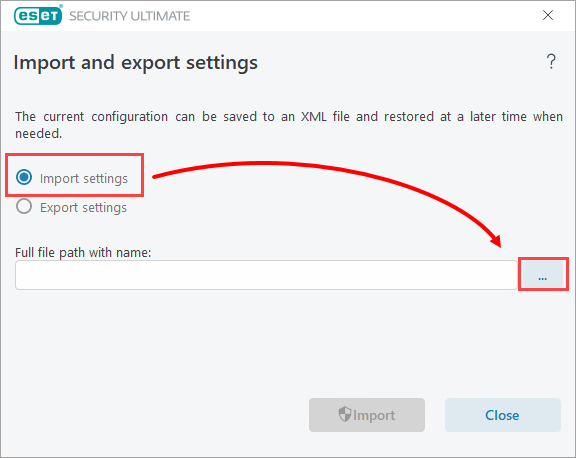
図1-8 -
手順 5で保存した設定ファイルを選択し、「開く」をクリックします。
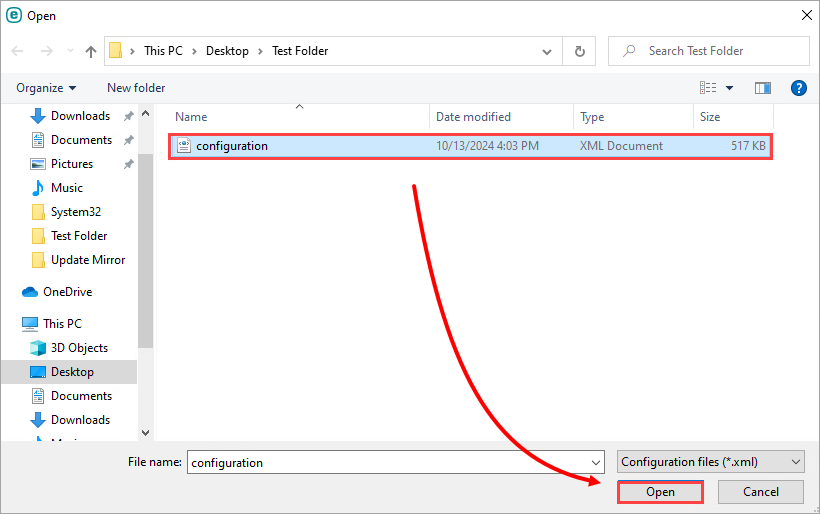
図 1-9 -
Import(インポート)」をクリックします。 操作が正常に完了しました」というメッセージが表示されます。
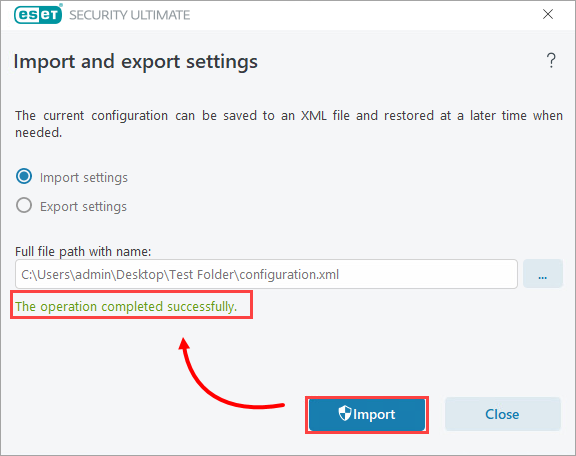
図1-10
方法2:製品内のセットアップを使用して設定をエクスポートする
-
Setup→Import/Export settings をクリックします。
図 2-1 -
設定のエクスポート ] を選択し、[参照]アイコンをクリックして、設定 XML ファイルの保存場所を選択します。
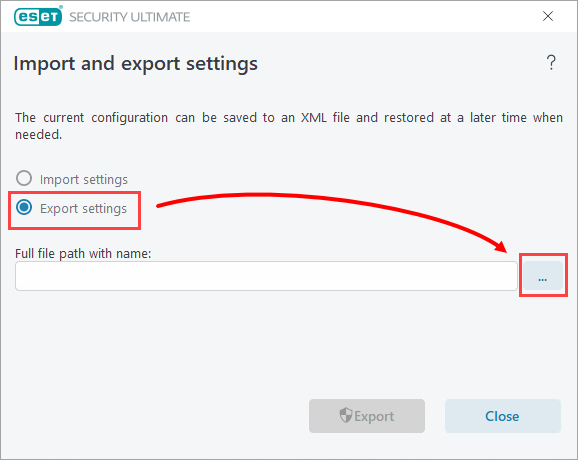
図2-2 -
設定のエクスポートファイルのファイル名を入力し、「保存」をクリックします。
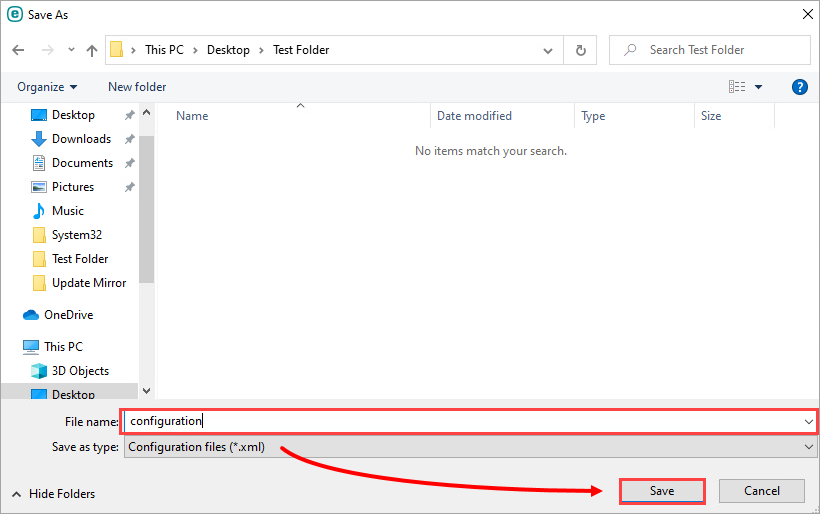
図2-3 -
エクスポート]をクリックします。操作が正常に完了しました。
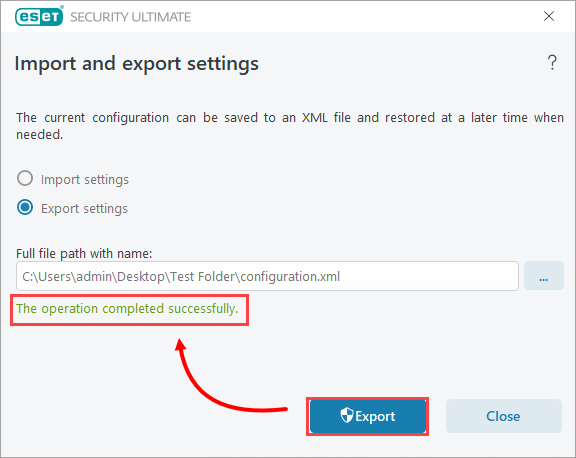
図2-4 -
Setup→ Import/Export Settings をクリックします。
図 2-5 -
設定のインポート」を選択し、「参照」アイコンをクリックして、設定 XML ファイルのファイル名と場所を選択します。
図2-6 -
ステップ 4で保存した設定ファイルを選択し、「Open」をクリックします。
図 2-7 -
Import(インポート)」をクリックします。 操作が正常に完了しました」というメッセージが表示されます。
図2-8
#プレースホルダー id='1281' language='1'##


