문제
- ESET 제품의 특정 문제를 해결하려면 제거했다가 다시 설치하세요
- 구성을 내보내고 가져와서 기존 설정 유지
- 방법 1: 설정 마법사를 사용하여 구성 내보내기
- 방법 2: 제품 내 설정을 사용하여 구성 내보내기
솔루션
방법 1: 설정 마법사를 사용하여 구성 내보내기
-
Windows 키와 X 키를 동시에 누르거나 바탕화면에서 시작 아이콘을 마우스 오른쪽 버튼으로 클릭합니다. 컨텍스트 메뉴에서 설치된 앱을 선택합니다.
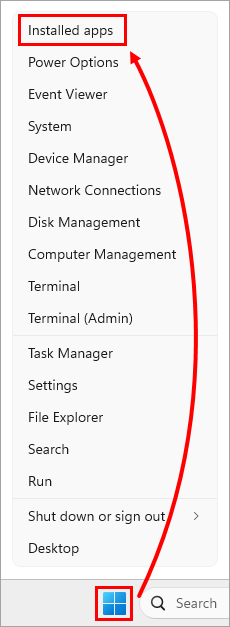
그림 1-1 -
설치된 앱 검색 필드에 ESET 보안을 입력하고 ESET 보안 옆의 메뉴 아이콘을 클릭한 다음 상황에 맞는 메뉴에서 수정을 누르십시오.
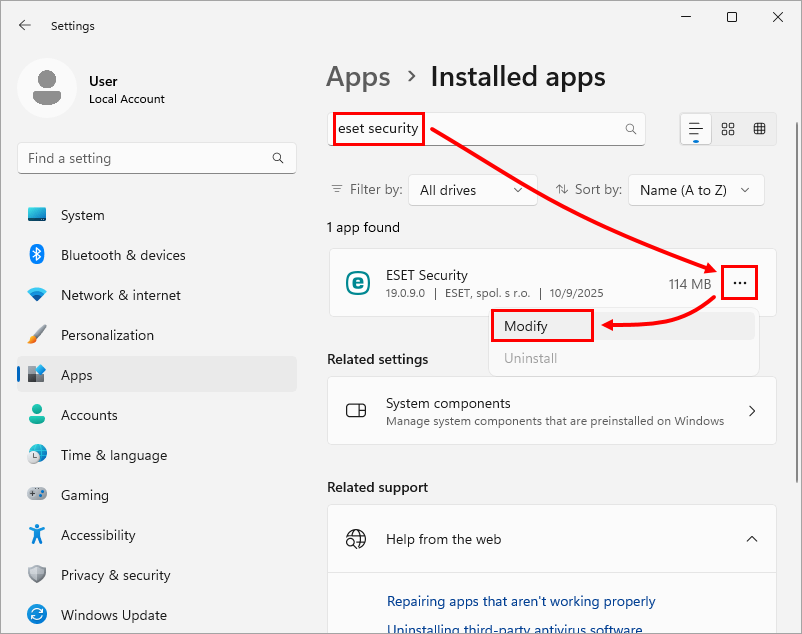
그림 1-2 -
다음을 누르십시오.
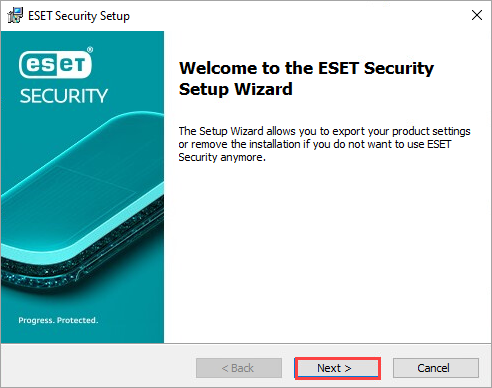
그림 1-3 -
내보내기를 누르십시오. 내보내기 옵션이 없는 경우 제품 내 설정을 사용하여 구성을 내보냅니다.
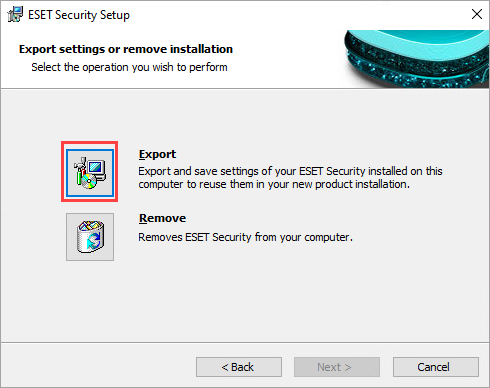
그림 1-4 -
찾아보기를 클릭하고 내보내기 설정을 저장할 폴더를 선택한 후 내보내기를 클릭합니다.
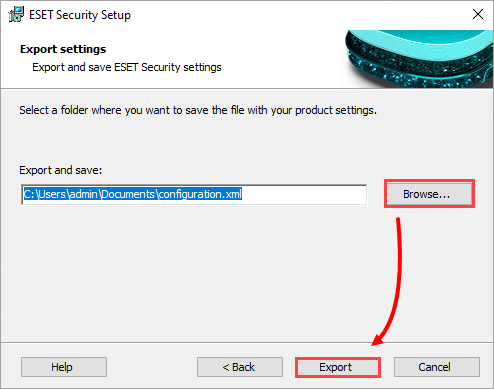
그림 1-5 -
내보내기 프로세스가 완료되면 ESET Security의 설정이 성공적으로 내보내졌다는 창이 표시됩니다. 확인을 클릭합니다.
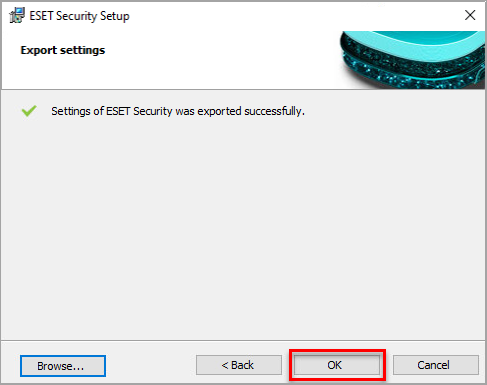
그림 1-6 -
설정 → 설정 가져오기/내보내기를 클릭합니다.
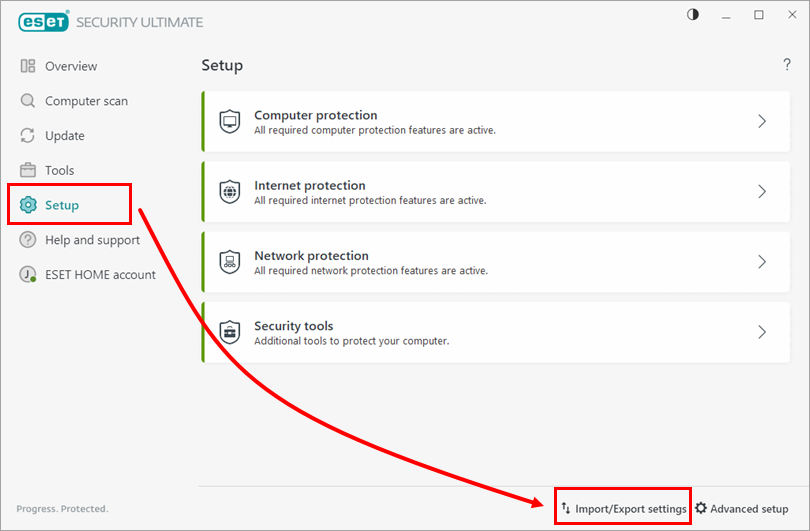
그림 1-7 -
설정 가져오기를 선택하고 찾아보기 아이콘을 클릭한 후 구성
.xml파일을 선택합니다.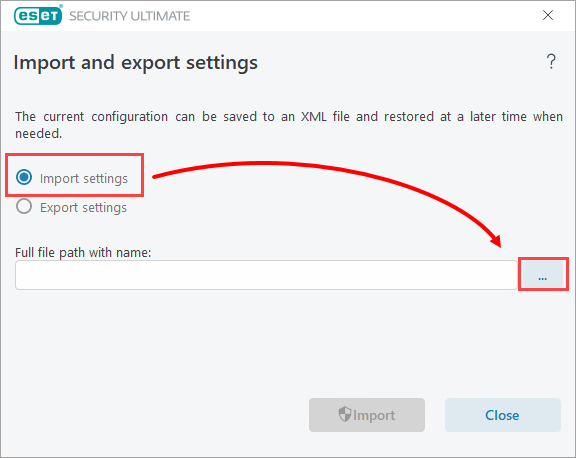
그림 1-8 -
5단계에서 저장한 구성 파일을 선택하고 열기를 클릭합니다.
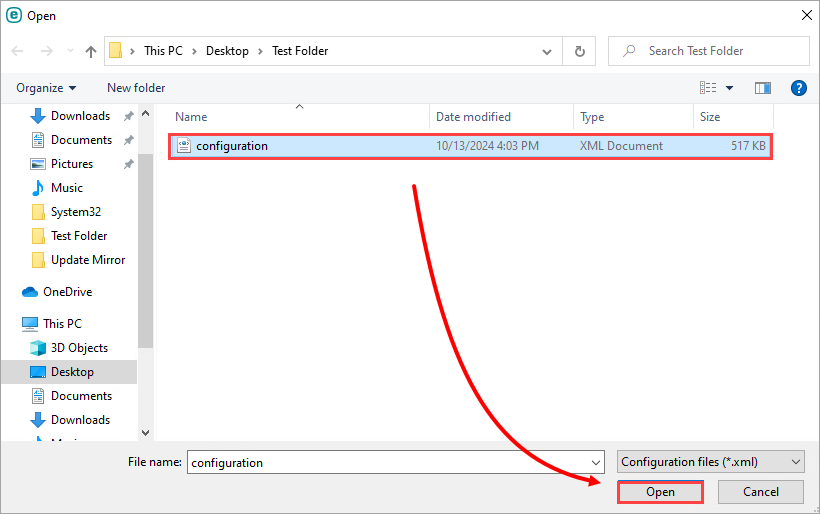
그림 1-9 -
가져오기를 클릭합니다. 작업이 성공적으로 완료되었다는 메시지가 표시됩니다.
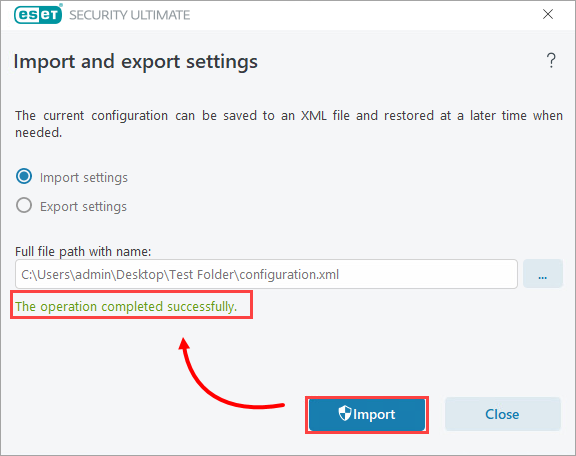
그림 1-10
방법 2: 제품 내 설정을 사용하여 구성 내보내기
-
설정 → 설정 가져오기/내보내기를 클릭합니다.
그림 2-1 -
설정 내보내기를 선택하고 찾아보기 아이콘을 클릭하여 설정 XML 파일의 저장 위치를 선택합니다.
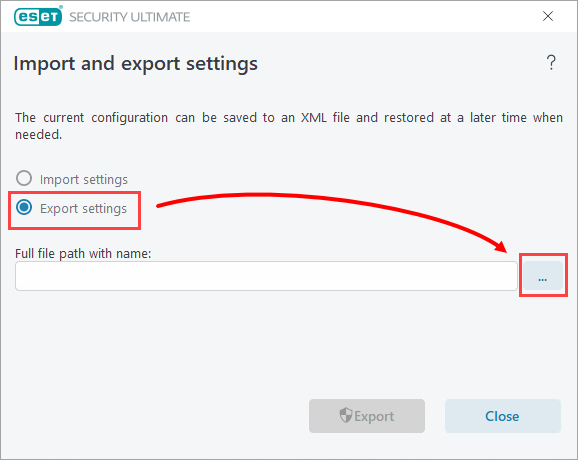
그림 2-2 -
설정 내보내기 파일의 파일 이름을 입력하고 저장을 클릭합니다.
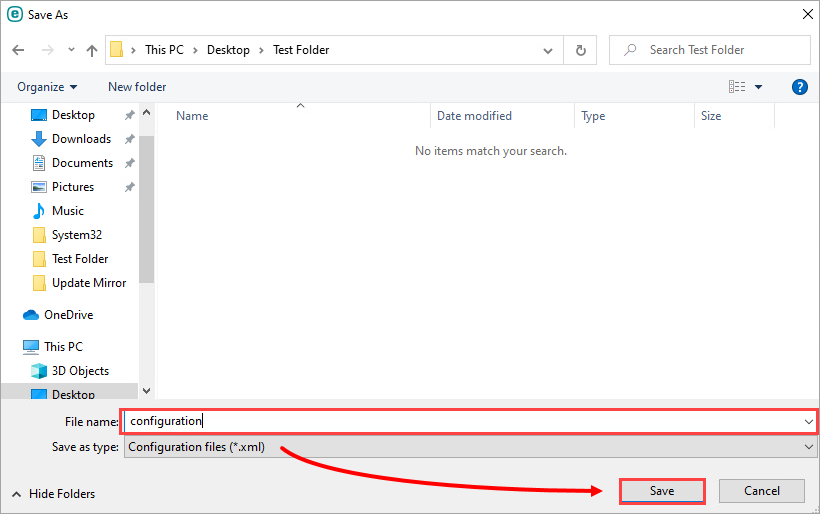
그림 2-3 -
내보내기를 클릭합니다. 작업이 성공적으로 완료되었다는 메시지가 표시됩니다.
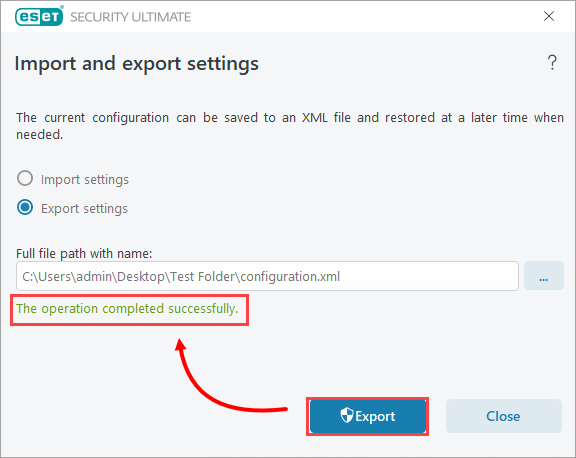
그림 2-4 -
설정 → 설정 가져오기/내보내기를 클릭합니다.
그림 2-5 -
설정 가져오기를 선택하고 찾아보기 아이콘을 클릭하여 구성 XML 파일의 파일 이름과 위치를 선택합니다.
그림 2-6 -
4단계에서 저장한 설정 파일을 선택하고 열기를 클릭합니다.
그림 2-7 -
가져오기를 클릭합니다. 작업이 성공적으로 완료되었다는 메시지가 표시됩니다.
그림 2-8
#@#플레이스홀더 id='1281' 언어='1'#@#


