Problem
- Avinstallera och installera om för att reparera vissa problem med din ESET-produkt
- Exportera och importera dina konfigurationer för att behålla dina befintliga inställningar
- Metod 1: Exportera konfigurationer med hjälp av installationsguiden
- Metod 2: Exportera konfigurationer med hjälp av installationen i produkten
Lösning
Metod 1: Exportera konfigurationer med hjälp av installationsguiden
-
Tryck på Windows-tangenten och X-tangenten samtidigt eller högerklicka på Start-ikonen på skrivbordet. Välj Installerade appar på snabbmenyn.
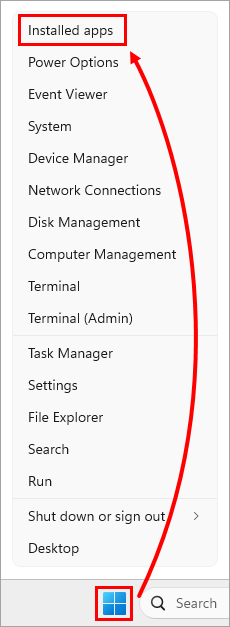
Bild 1-1 -
Skriv ESET Security i sökfältet Installed apps, klicka på menyikonen bredvid ESET Security och klicka på Modify i snabbmenyn.
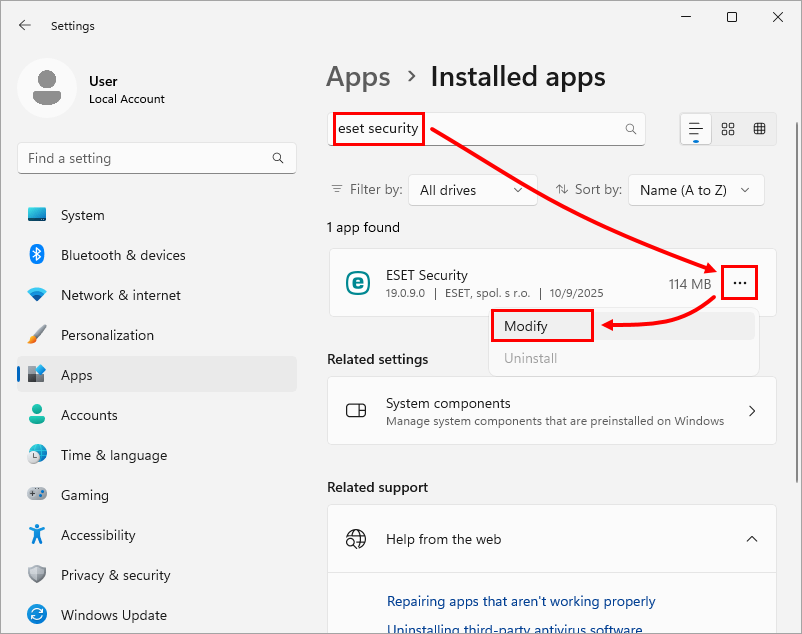
Bild 1-2 -
Klicka på Nästa.
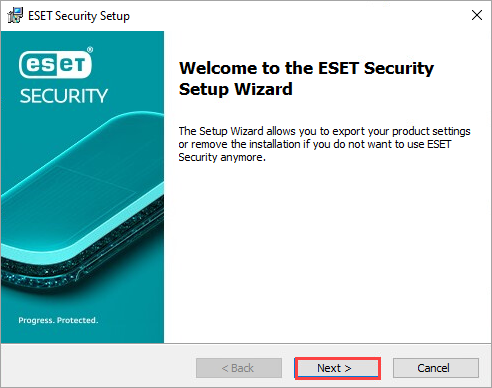
Bild 1-3 -
Klicka på Exportera. Om du inte har alternativet Exportera exporterar du konfigurationer med hjälp av installationen i produkten.
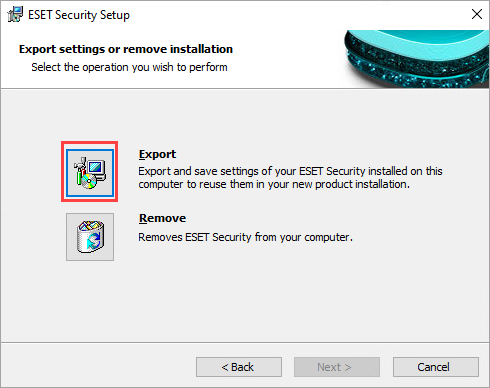
Bild 1-4 -
Klicka på Browse, välj en mapp där du vill spara exportinställningarna och klicka på Export.
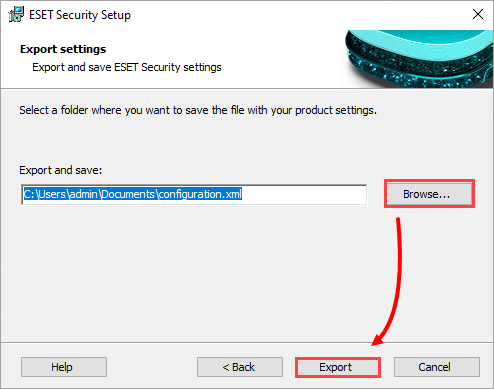
Bild 1-5 -
När exportprocessen är klar visas ett fönster där det står att Inställningar för ESET Security exporterades framgångsrikt. Klicka på OK.
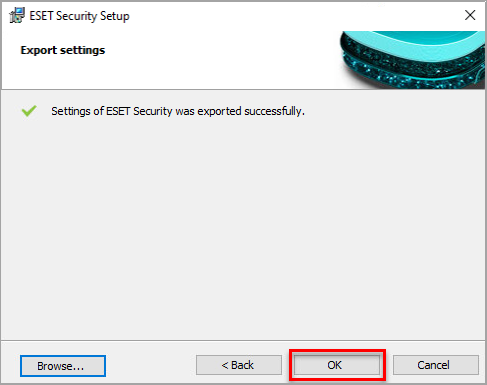
Bild 1-6 -
Avinstallera och installera om din ESET Windows Home och Small Office-produkt.
-
Öppna huvudprogramfönstret för din ESET-produkt för Windows.
-
Klicka på Inställningar→ Inställningar för import/export.
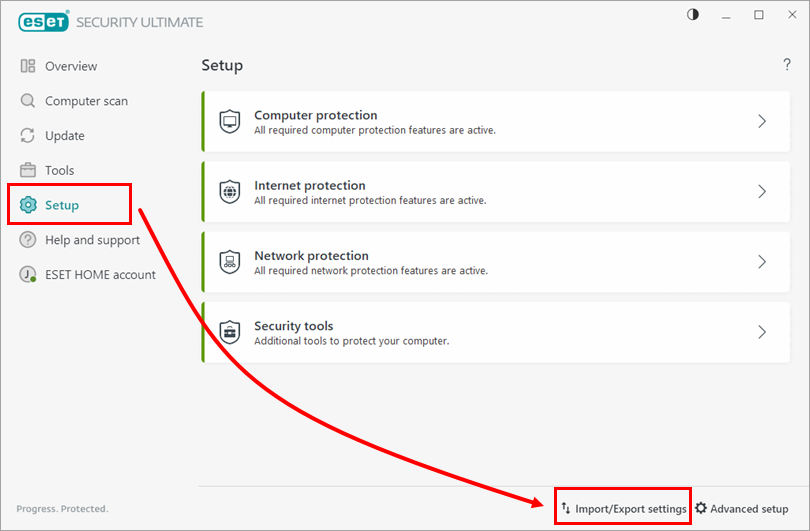
Bild 1-7 -
Välj Import settings, klicka på bläddringsikonen och välj din konfigurationsfil
.xml.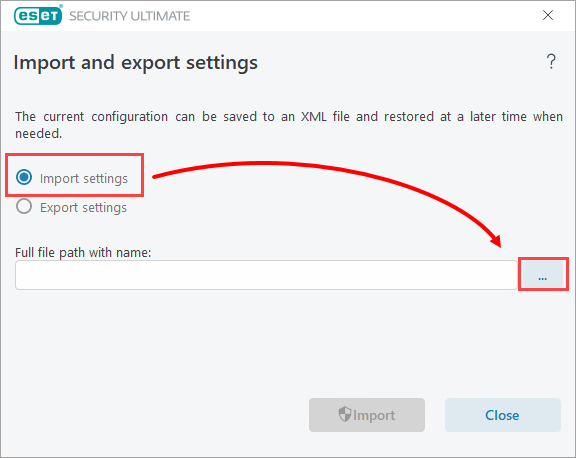
Bild 1-8 -
Välj den konfigurationsfil som du sparade i steg 5 och klicka på Open.
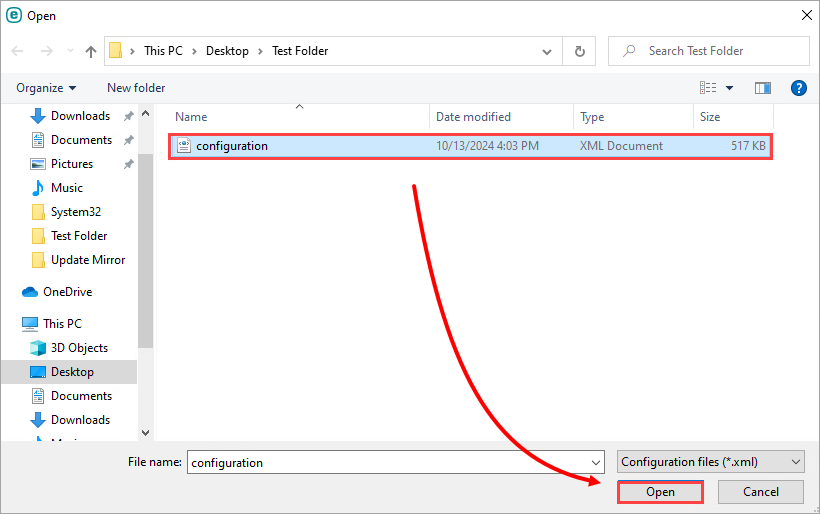
Bild 1-9 -
Klicka på Import. Du kommer att se ett meddelande som säger att åtgärden slutfördes framgångsrikt.
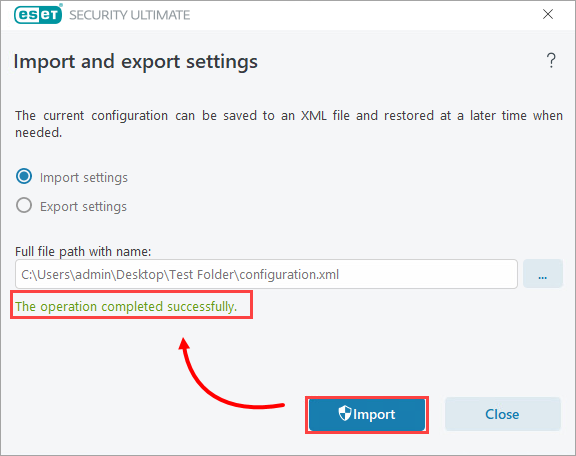
Bild 1-10
Metod 2: Exportera konfigurationer med hjälp av den produktinterna installationen
-
Klicka på Setup → Import/Export settings.
Bild 2-1 -
Välj Exportera inställningar och klicka på ikonen Bläddra för att välja lagringsplats för XML-filen med inställningar.
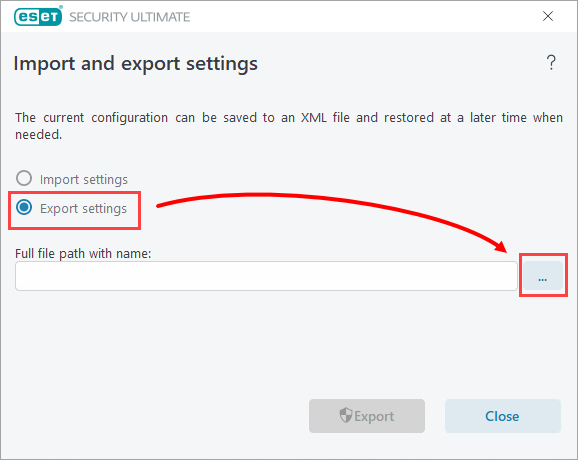
Bild 2-2 -
Ange filnamnet för exportfilen för inställningar och klicka på Save (Spara).
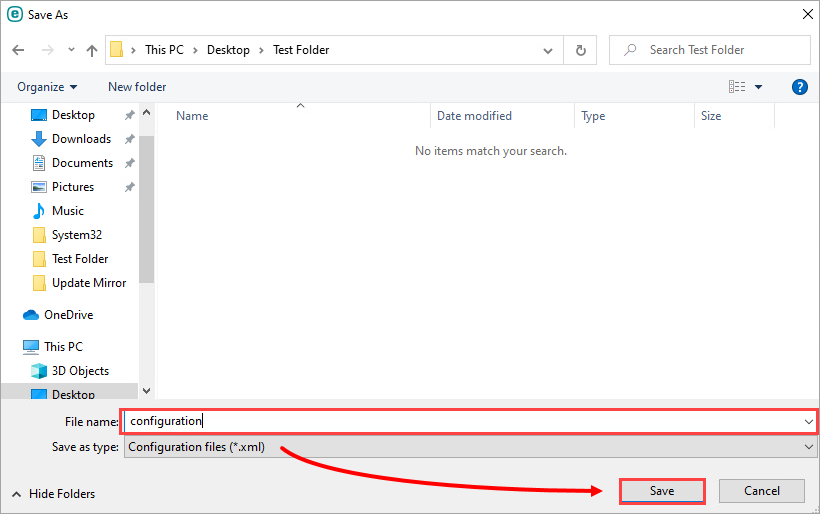
Bild 2-3 -
Klicka på Export. Du kommer att se ett meddelande där det står The operation completed successfully.
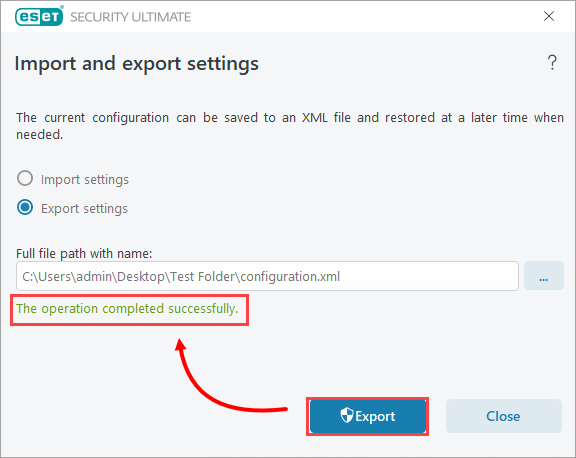
Bild 2-4 -
Avinstallera och installera om din ESET Windows Home and Small Office-produkt.
-
Öppna huvudprogramfönstret för din ESET-produkt för Windows.
-
Klicka på Inställningar→ Inställningar för import/export.
Bild 2-5 -
Välj Import settings (Importera inställningar) och klicka på ikonen Browse (Bläddra ) för att välja filnamn och plats för XML-filen med konfigurationen.
Bild 2-6 -
Välj den inställningsfil som du sparade i steg 4 och klicka på Open.
Bild 2-7 -
Klicka på Import. Du kommer att se ett meddelande där det står The operation completed successfully.
Bild 2-8
Need further assistance? Contact ESET Technical Support.


