Problema
- Atšaukite ir iš naujo įdiekite, kad pašalintumėte tam tikras ESET produkto problemas
- Eksportuoti ir importuoti konfigūracijas, kad išsaugotumėte esamus nustatymus
- 1 būdas: Konfigūracijų eksportavimas naudojant sąrankos vedlį
- 2 būdas: Konfigūracijų eksportavimas naudojant produkto sąranką
Sprendimas
1 būdas: Konfigūracijų eksportavimas naudojant sąrankos vedlį
-
Vienu metu paspauskite " Windows" ir X klavišus arba dešiniuoju pelės klavišu spustelėkite darbalaukyje esančią piktogramą " Start". Kontekstiniame meniu pasirinkite Įdiegtos programos.
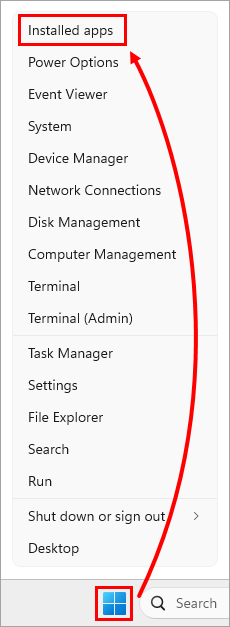
1-1 pav -
Įdiegtų programų paieškos lauke įveskite ESET Security, spustelėkite meniu piktogramą šalia ESET Security, o kontekstiniame meniu spustelėkite Modify.
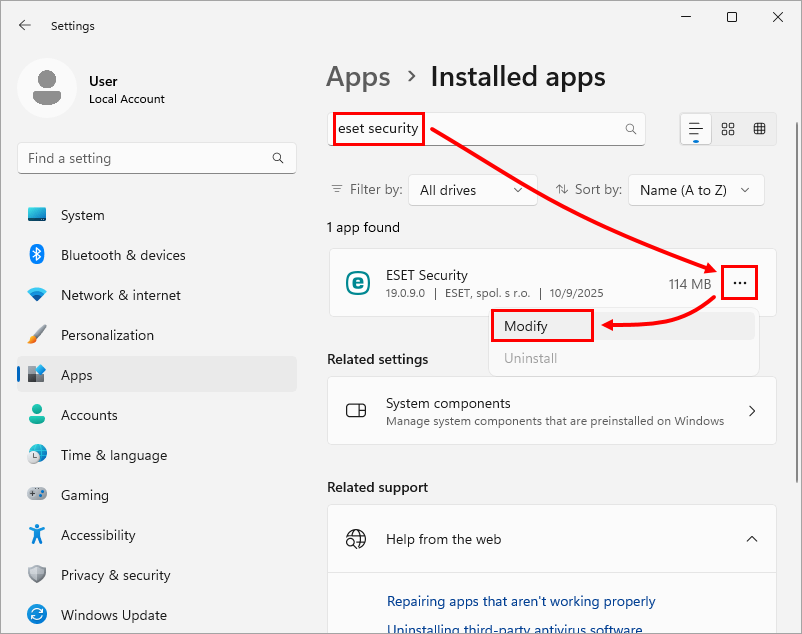
Paveikslas 1-2 -
Spustelėkite Toliau.
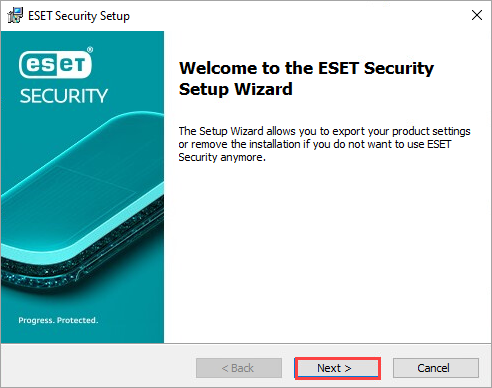
1-3 paveikslėlis -
Spustelėkite Eksportuoti. Jei neturite parinkties Eksportuoti, eksportuokite konfigūracijas naudodami produkto sąranką.
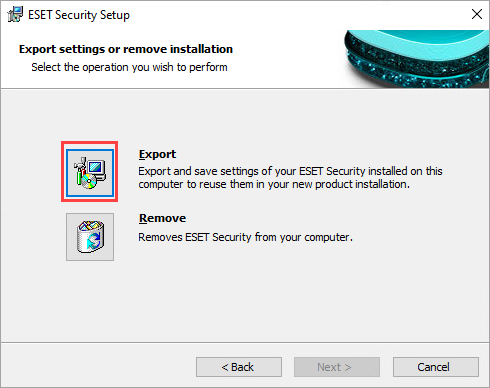
1-4 paveikslėlis -
Spustelėkite Browse (Naršyti), pasirinkite aplanką, į kurį norite įrašyti eksporto nustatymus, ir spustelėkite Export (Eksportuoti).
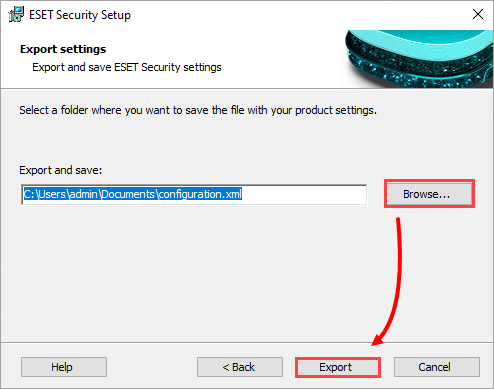
1-5 paveikslėlis -
Kai eksporto procesas bus baigtas, pamatysite langą su užrašu Settings of ESET Security was exported successfully. Spustelėkite Gerai.
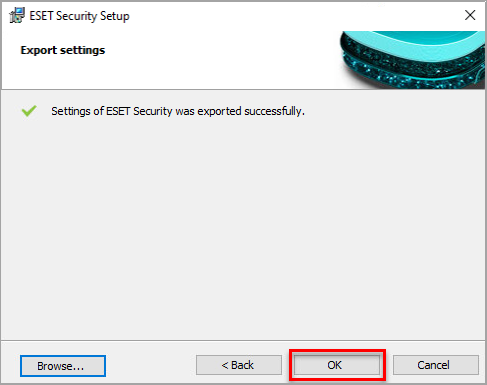
1-6 pav -
Atidarykite savo Windows ESET produkto pagrindinį programos langą.
-
Spustelėkite Nustatymai→ Importo/eksporto nustatymai.
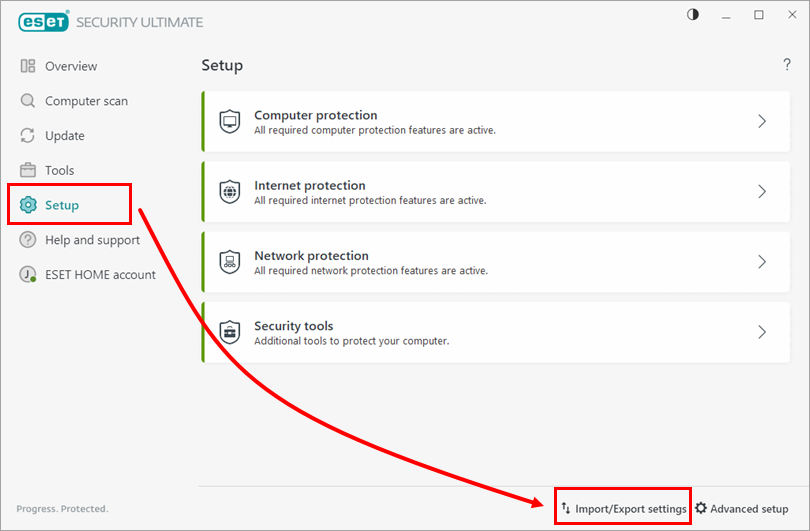
1-7 pav -
Pasirinkite Import settings, spustelėkite naršymo piktogramą ir pasirinkite savo konfigūracijos
.xmlfailą.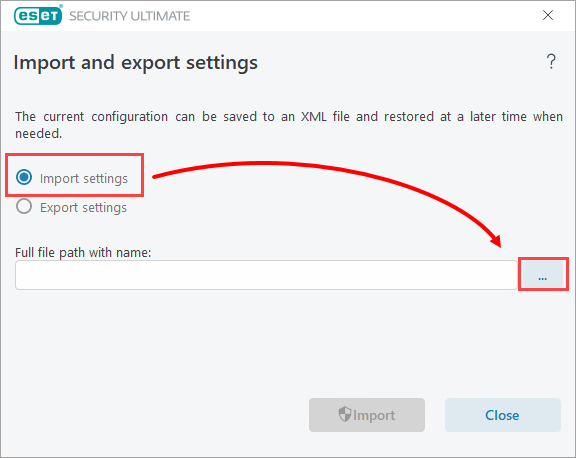
1-8 pav -
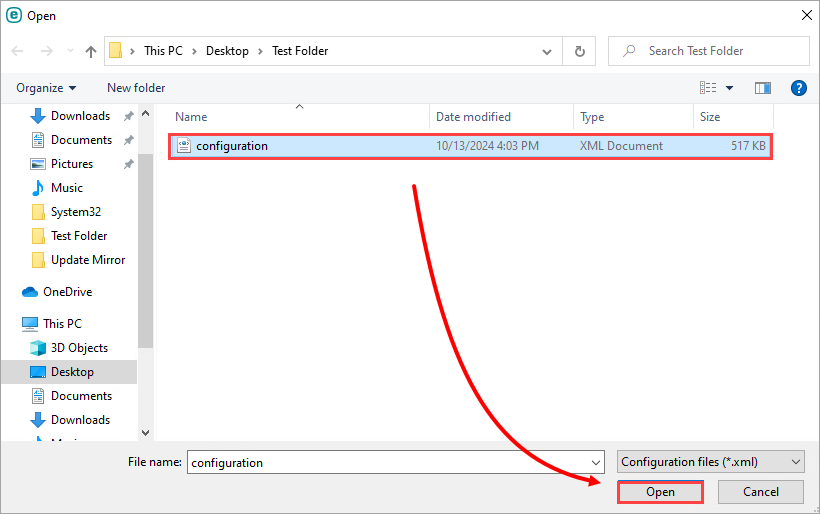
Pasirinkite konfigūracijos failą, kurį išsaugojote 5 žingsnyje, ir spustelėkite Atidaryti.
1-9 pav -
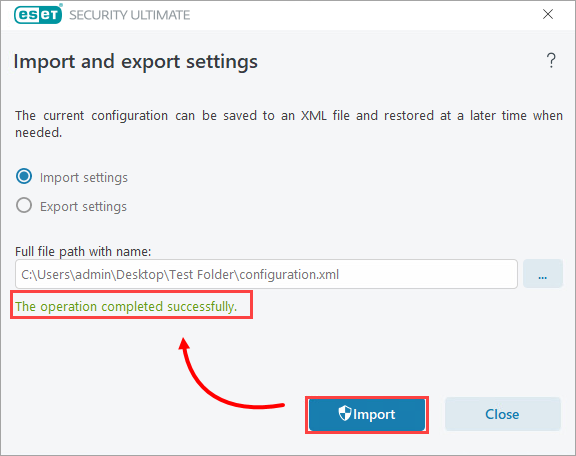
Spustelėkite Importuoti. Pamatysite pranešimą The operation completed successfully (Operacija baigta sėkmingai).
1-10 pav
2 būdas: Konfigūracijų eksportavimas naudojant gaminyje esančią sąranką
-
Spustelėkite Nustatymai→ Importuoti/eksportuoti nustatymus.
2-1 pav -
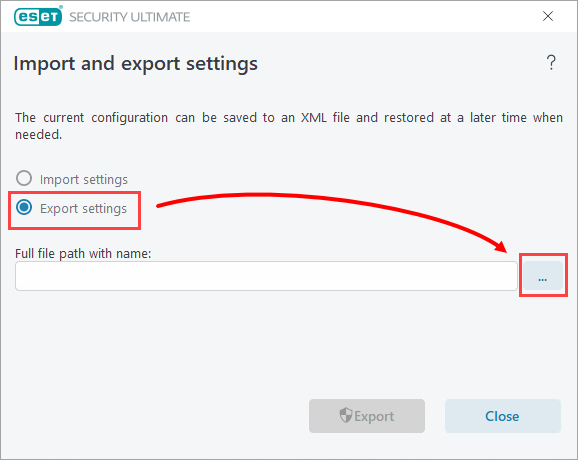
Pasirinkite Eksportuoti nustatymus ir spustelėkite piktogramą Naršyti, kad pasirinktumėte nustatymų XML failo išsaugojimo vietą.
2-2 pav -
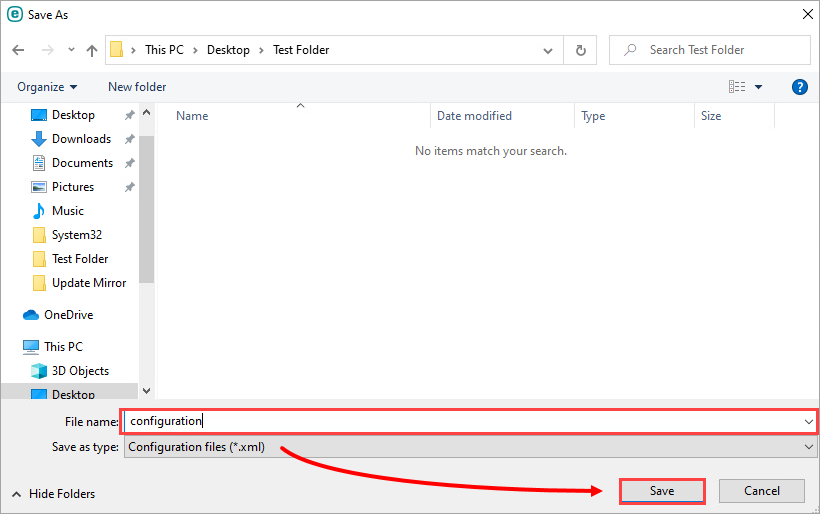
Įveskite nustatymų eksporto failo pavadinimą ir spustelėkite Išsaugoti.
2-3 paveikslas -
Spustelėkite Eksportuoti. Pamatysite pranešimą The operation completed successfully (Operacija baigta sėkmingai).
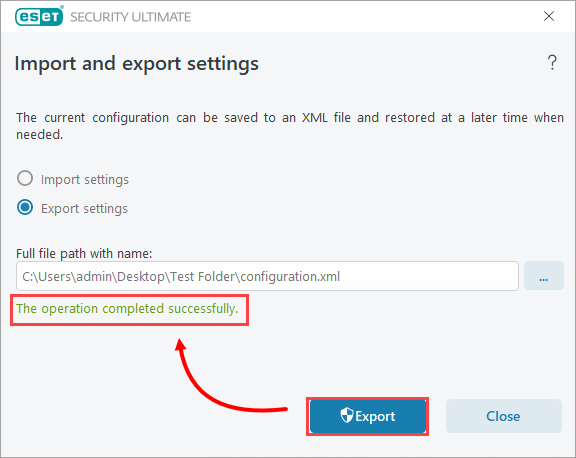
2-4 paveikslėlis -
Atidarykite savo Windows ESET produkto pagrindinį programos langą.
-
Spustelėkite Nustatymai→ Importo/eksporto nustatymai.
2-5 pav -
Pasirinkite Importuoti nustatymus, spustelėkite naršymo piktogramą, kad pasirinktumėte konfigūracijos XML failo pavadinimą ir vietą.
2-6 pav -
Pasirinkite nustatymų failą, kurį išsaugojote 4 veiksme, ir spustelėkite Open (atidaryti).
2-7 pav -
Spustelėkite Importuoti. Pamatysite pranešimą The operation completed successfully (Operacija baigta sėkmingai).
2-8 pav
Need further assistance? Contact ESET Technical Support.


