Problem
- Deinstallation und Neuinstallation, um bestimmte Probleme mit Ihrem ESET-Produkt zu beheben
- Exportieren und importieren Sie Ihre Konfigurationen, um Ihre bestehenden Einstellungen beizubehalten
- Methode 1: Konfigurationen mit dem Setup-Assistenten exportieren
- Methode 2: Konfigurationen mit dem produktinternen Setup exportieren
Lösung
Methode 1: Konfigurationen mit dem Setup-Assistenten exportieren
-
Drücken Sie die Windows-Taste und die X-Taste gleichzeitig, oder klicken Sie mit der rechten Maustaste auf das Startsymbol auf Ihrem Desktop. Wählen Sie im Kontextmenü die Option Installierte Anwendungen.
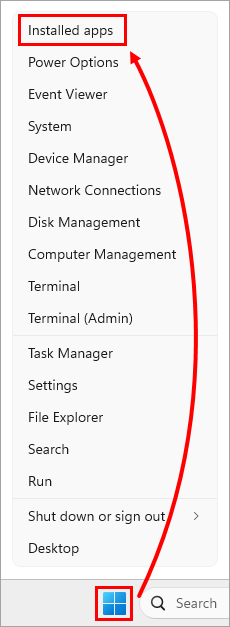
Abbildung 1-1 -
Geben Sie in das Suchfeld für installierte Anwendungen ESET Security ein, klicken Sie auf das Menüsymbol neben ESET Security und klicken Sie im Kontextmenü auf Ändern.
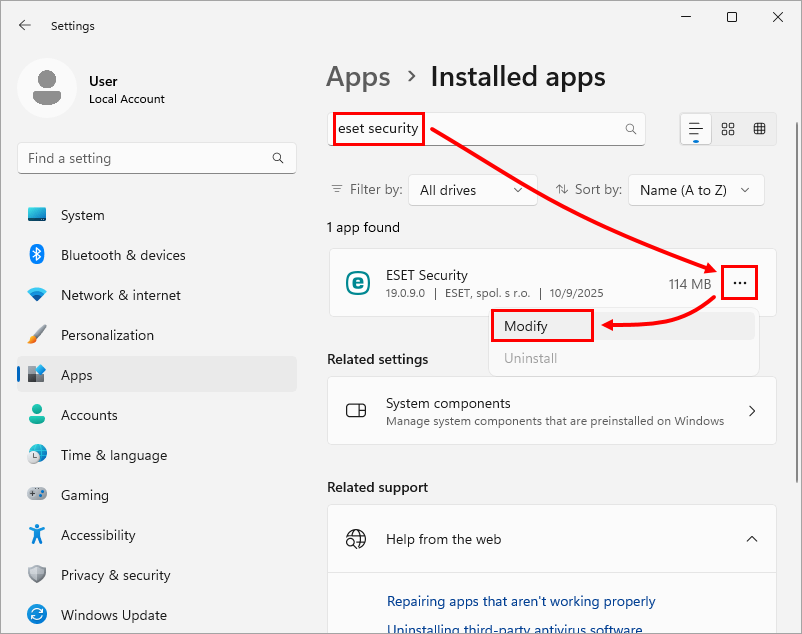
Abbildung 1-2 -
Klicken Sie auf Weiter.
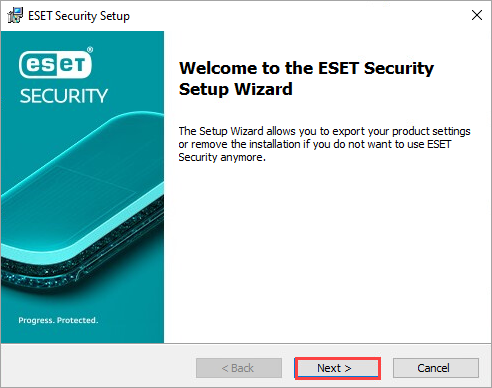
Abbildung 1-3 -
Klicken Sie auf Exportieren. Wenn Sie nicht über die Option Exportieren verfügen, exportieren Sie die Konfigurationen über das produktinterne Setup.
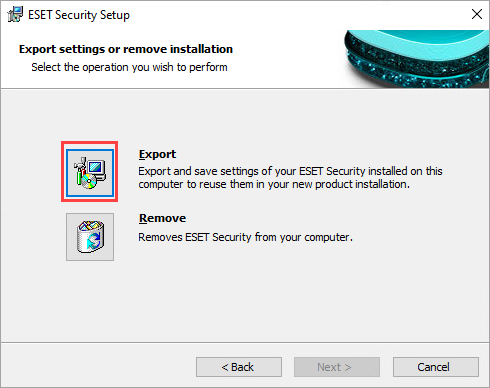
Abbildung 1-4 -
Klicken Sie auf Durchsuchen, wählen Sie einen Ordner zum Speichern der Exporteinstellungen und klicken Sie auf Exportieren.
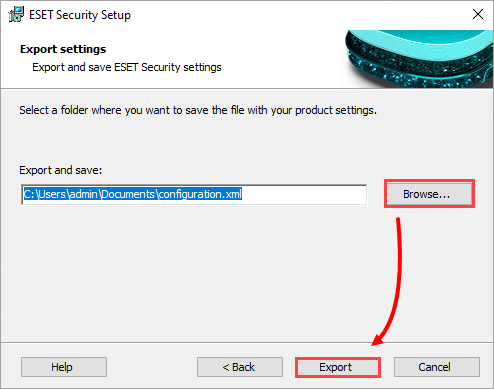
Abbildung 1-5 -
Wenn der Exportvorgang abgeschlossen ist, wird ein Fenster mit der Meldung Einstellungen von ESET Security wurden erfolgreich exportiert angezeigt. Klicken Sie auf OK.
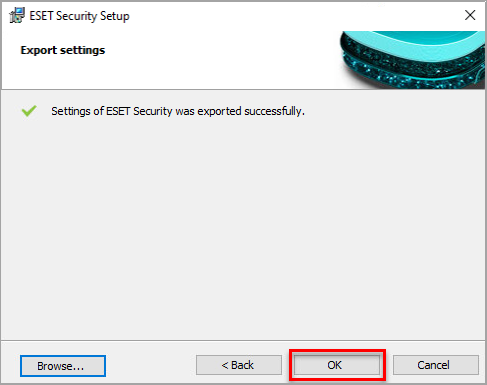
Abbildung 1-6 -
Deinstallieren und neu installieren Sie Ihr ESET Windows Home and Small Office Produkt.
-
Öffnen Sie das Hauptprogrammfenster Ihres Windows ESET-Produkts.
-
Klicken Sie auf Setup → Import/Export Einstellungen.
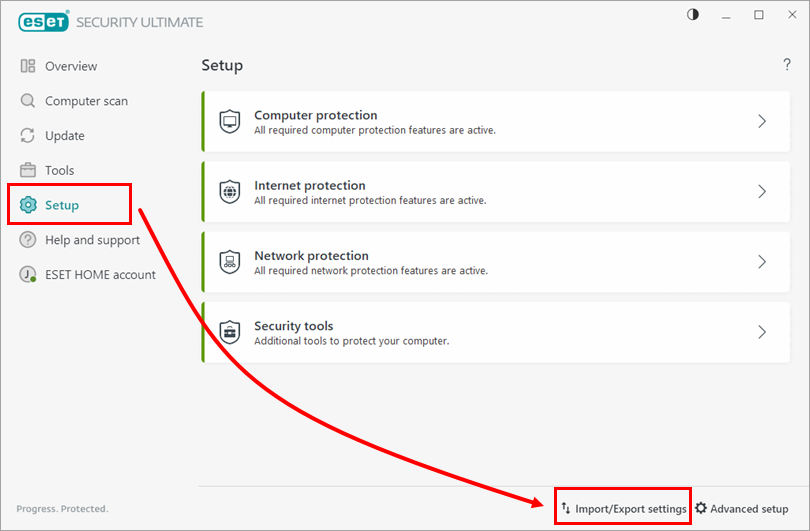
Abbildung 1-7 -
Wählen Sie Einstellungen importieren, klicken Sie auf das Symbol Durchsuchen und wählen Sie Ihre
Konfigurations-.xml-Dateiaus.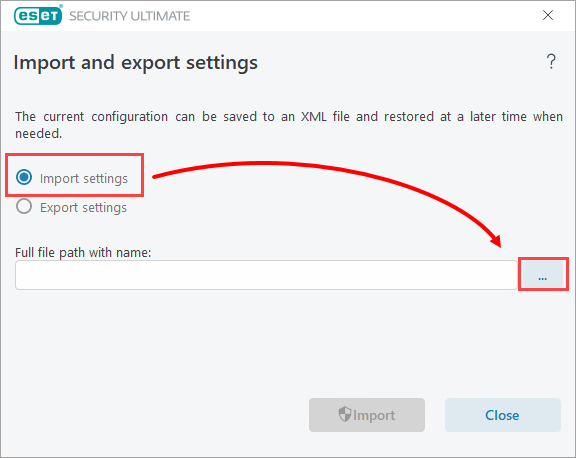
Abbildung 1-8 -
Wählen Sie die Konfigurationsdatei, die Sie in Schritt 5 gespeichert haben, und klicken Sie auf Öffnen.
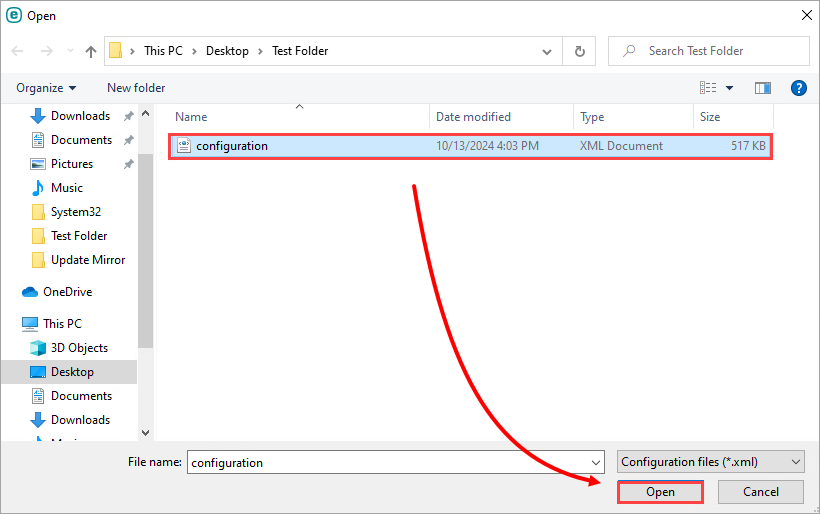
Abbildung 1-9 -
Klicken Sie auf Importieren. Sie erhalten die Meldung, dass der Vorgang erfolgreich abgeschlossen wurde.
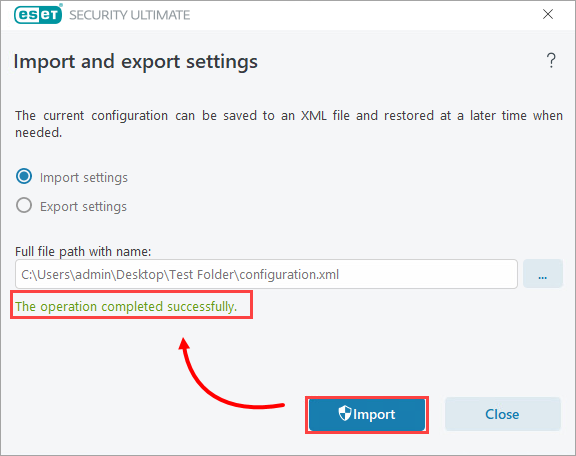
Abbildung 1-10
Methode 2: Exportieren von Konfigurationen über die produktinterne Einrichtung
-
Öffnen Sie das Hauptprogrammfenster Ihres Windows ESET Produkts.
-
Klicken Sie auf Setup → Einstellungen importieren/exportieren.
Abbildung 2-1 -
Wählen Sie Einstellungen exportieren und klicken Sie auf das Symbol Durchsuchen, um den Speicherort für die XML-Datei mit den Einstellungen zu wählen.
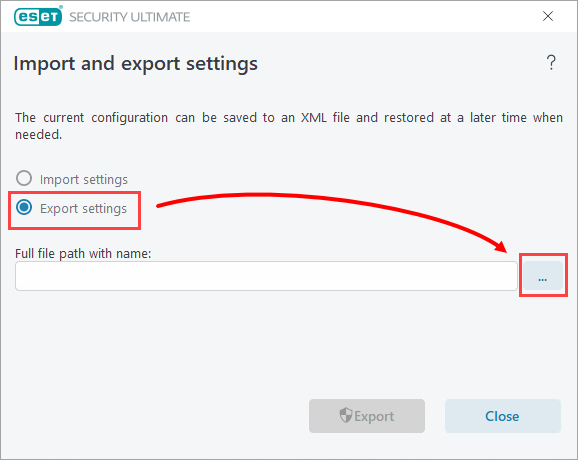
Abbildung 2-2 -
Geben Sie den Dateinamen für die Einstellungsexportdatei ein und klicken Sie auf Speichern.
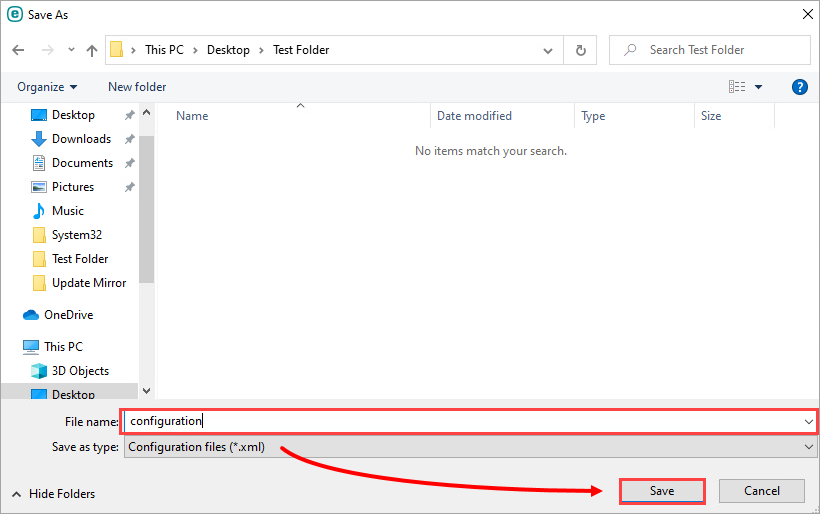
Abbildung 2-3 -
Klicken Sie auf Exportieren. Es wird eine Meldung angezeigt, die besagt, dass der Vorgang erfolgreich abgeschlossen wurde.
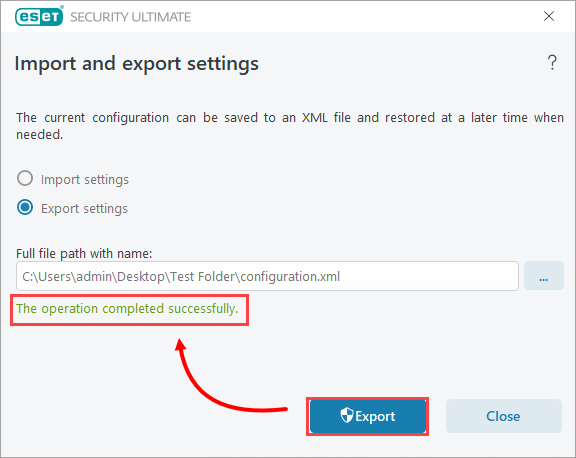
Abbildung 2-4 -
Deinstallieren Sie Ihr ESET Windows Home and Small Office Produkt und installieren Sie es neu.
-
Öffnen Sie das Hauptprogrammfenster Ihres Windows ESET-Produkts.
-
Klicken Sie auf Setup → Import/Export Einstellungen.
Abbildung 2-5 -
Wählen Sie Einstellungen importieren und klicken Sie auf das Symbol Durchsuchen, um einen Dateinamen und einen Speicherort für Ihre XML-Konfigurationsdatei auszuwählen.
Abbildung 2-6 -
Wählen Sie die Einstellungsdatei, die Sie in Schritt 4 gespeichert haben, und klicken Sie auf Öffnen.
Abbildung 2-7 -
Klicken Sie auf Importieren. Sie erhalten die Meldung, dass der Vorgang erfolgreich abgeschlossen wurde.
Abbildung 2-8
Need further assistance? Contact ESET Technical Support.


