Problem
- Afinstaller og geninstaller for at reparere visse problemer med dit ESET-produkt
- Eksporter og importer dine konfigurationer for at bevare dine eksisterende indstillinger
- Metode 1: Eksporter konfigurationer ved hjælp af installationsguiden
- Metode 2: Eksporter konfigurationer ved hjælp af opsætningen i produktet
Løsning
Metode 1: Eksporter konfigurationer ved hjælp af opsætningsguiden
-
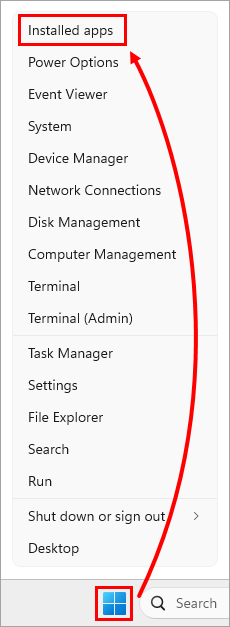
Tryk på Windows-tasten og X-tasten på samme tid, eller højreklik på Start-ikonet på skrivebordet. Vælg Installerede apps i genvejsmenuen.
Figur 1-1 -
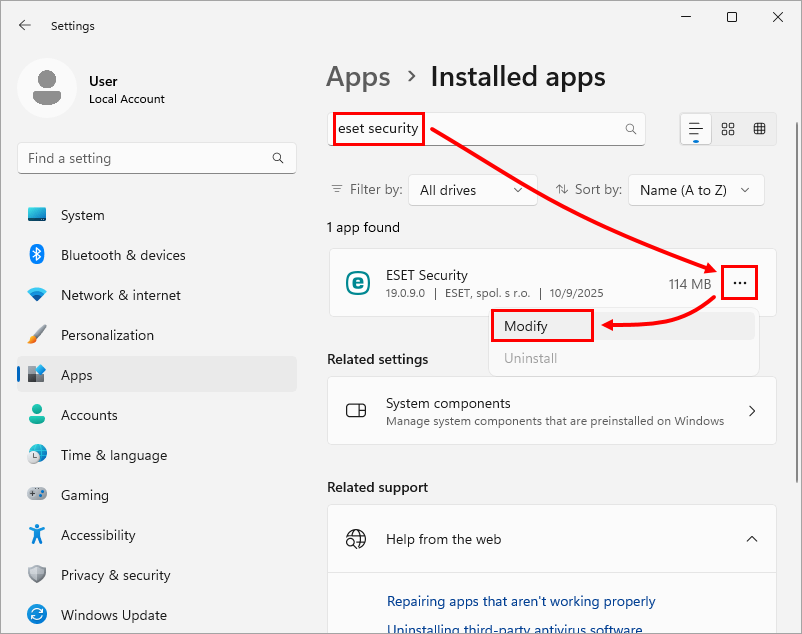
Skriv ESET Security i søgefeltet Installerede apps, klik på menuikonet ved siden af ESET Security, og klik på Modificer i kontekstmenuen.
Figur 1-2 -
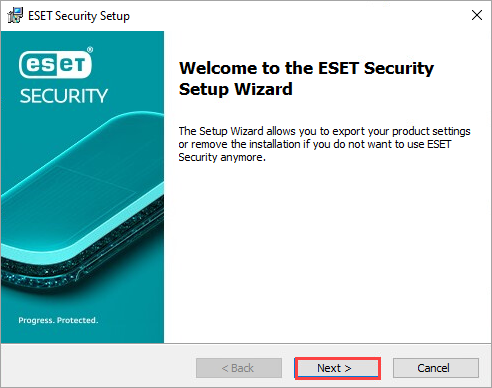
Klik på Næste.
Figur 1-3 -
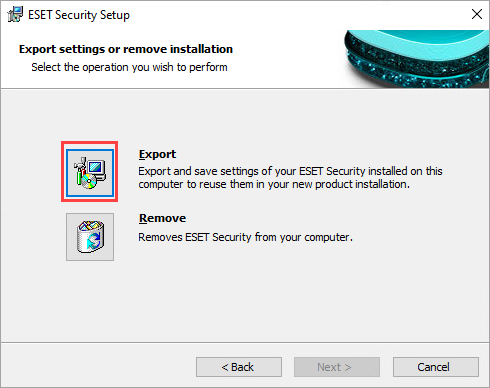
Klik på Eksporter. Hvis du ikke har indstillingen Export, skal du eksportere konfigurationer ved hjælp af opsætningen i produktet.
Figur 1-4 -
Klik på Browse, vælg en mappe, hvor eksportindstillingerne skal gemmes, og klik på Export.
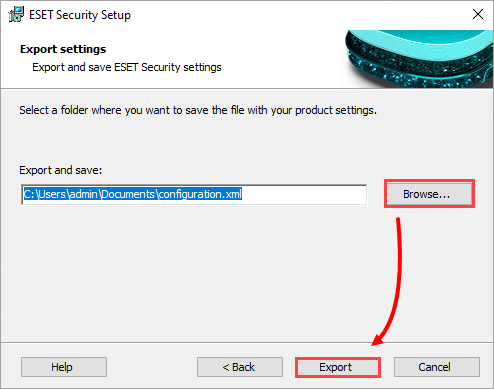
Figur 1-5 -
Når eksportprocessen er færdig, ser du et vindue, hvor der står Indstillinger for ESET Security blev eksporteret. Klik på OK.
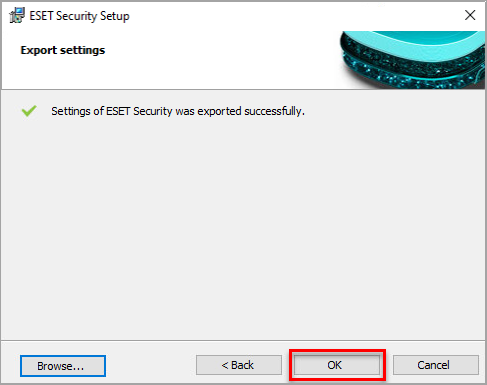
Figur 1-6 -
Afinstaller og geninstaller dit ESET Windows home and small office-produkt.
-
Klik på Opsætning → Indstillinger for import/eksport.
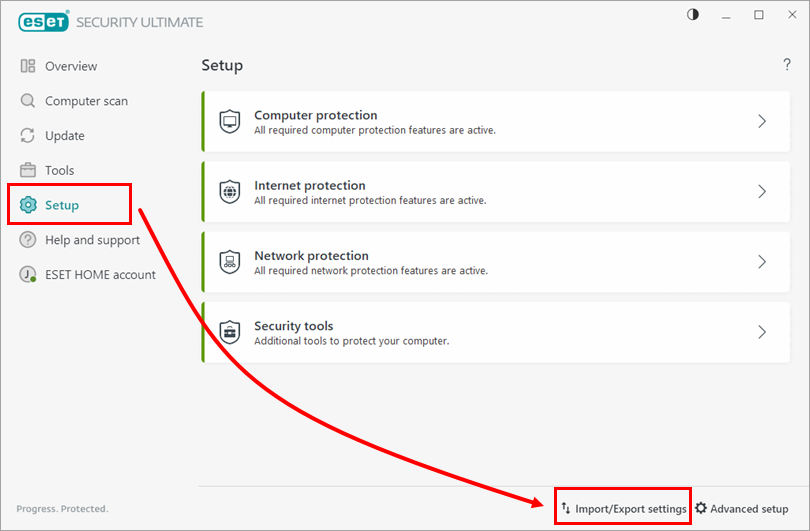
Figur 1-7 -
Vælg Import settings, klik på browse-ikonet, og vælg din konfigurations
.xml-fil.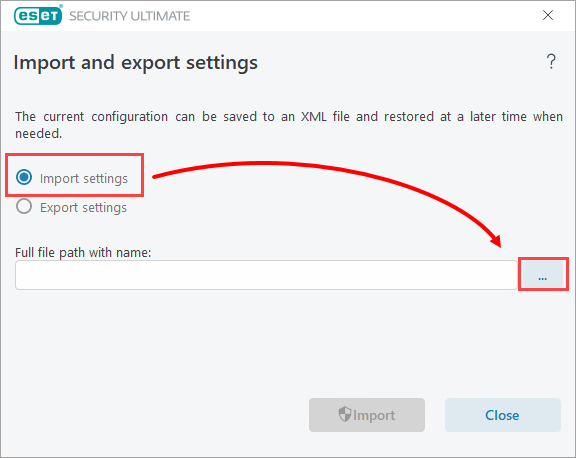
Figur 1-8 -
Vælg den konfigurationsfil, du gemte i trin 5, og klik på Åbn.
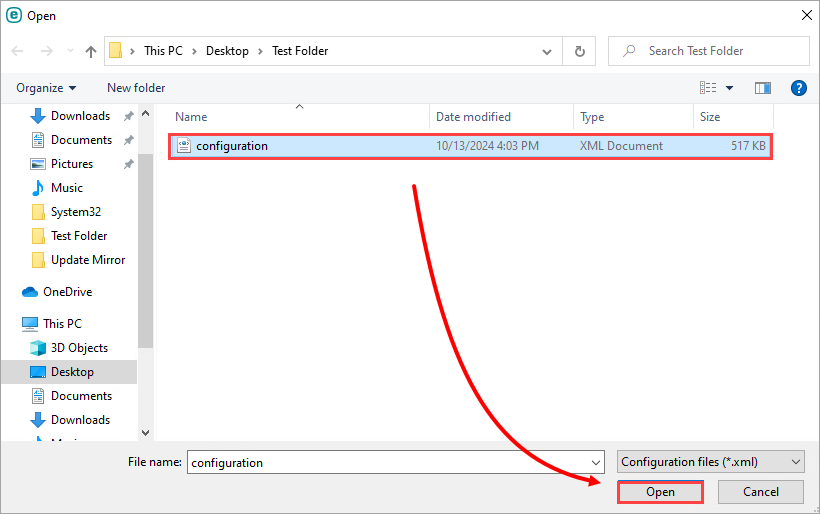
Figur 1-9 -
Klik på Importer. Du vil se en meddelelse, der siger Operationen er gennemført.
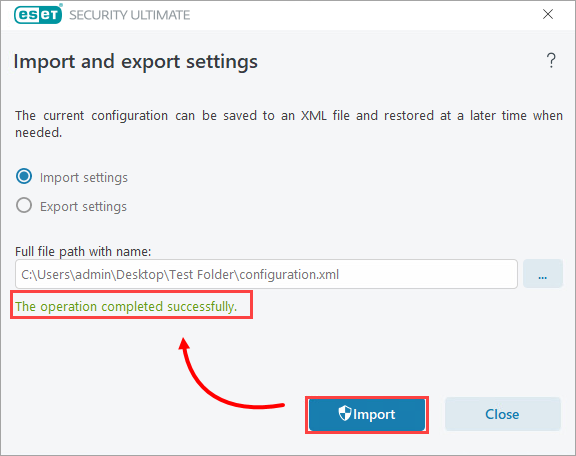
Figur 1-10
Metode 2: Eksportér konfigurationer ved hjælp af opsætningen i produktet
-
Klik på Opsætning → Indstillinger for import/eksport.
Figur 2-1 -
Vælg Eksporter indstillinger, og klik på ikonet Gennemse for at vælge, hvor XML-filen med indstillingerne skal gemmes.
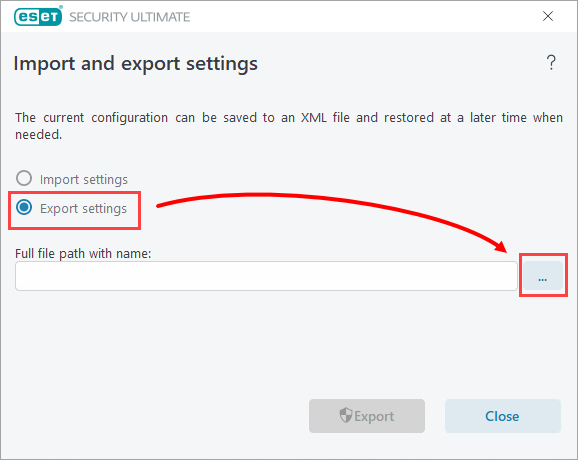
Figur 2-2 -
Skriv filnavnet til eksportfilen med indstillinger, og klik på Gem.
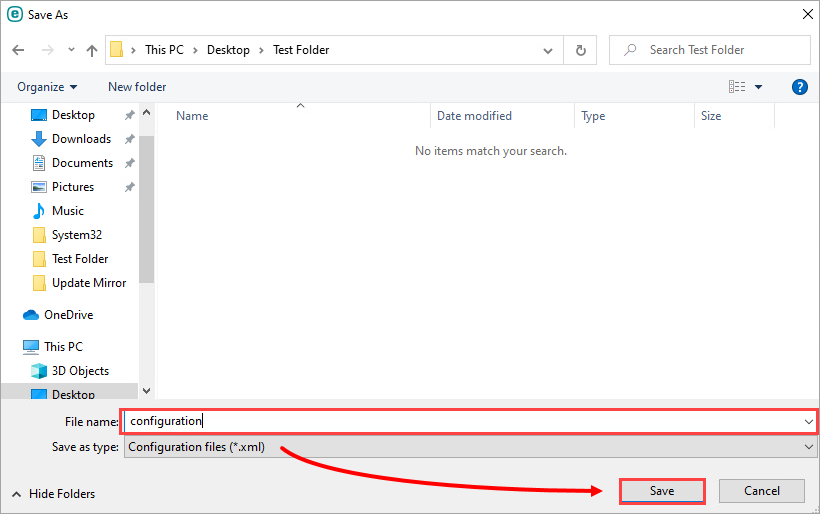
Figur 2-3 -
Klik på Eksporter. Du vil se en meddelelse, der siger Operationen er gennemført.
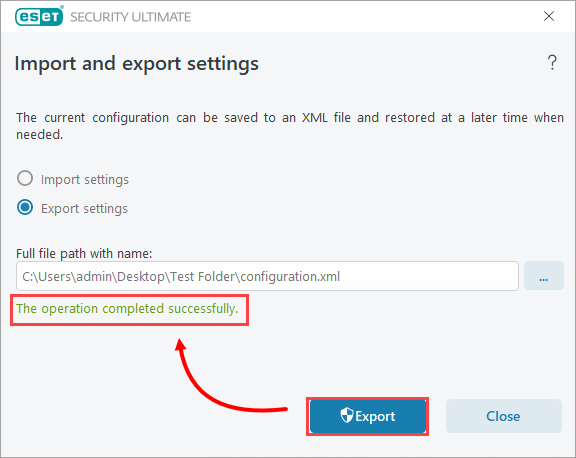
Figur 2-4 -
Afinstaller og geninstaller dit ESET Windows home and small office-produkt.
-
Klik på Opsætning → Indstillinger for import/eksport.
Figur 2-5 -
Vælg Importindstillinger, klik på ikonet Gennemse for at vælge et filnavn og en placering til din XML-konfigurationsfil.
Figur 2-6 -
Vælg den indstillingsfil, du gemte i trin 4, og klik på Åbn.
Figur 2-7 -
Klik på Importer. Du vil se en meddelelse, der siger Operationen er gennemført.
Figur 2-8
Need further assistance? Contact ESET Technical Support.


