Sorun
- Web kamerası koruma kuralları oluşturma veya düzenleme
- Web kamerasına bir uygulamadan erişin (Microsoft Teams, Zoom veya diğerleri gibi)
- Web kamerası koruma kuralı ekleme
- Mevcut bir web kamerası koruma kuralını düzenleme
- Değiştirilen uygulamalar için web kamerası erişim uyarılarını etkinleştirme veya devre dışı bırakma
Detaylar
Genişletmek için tıkla
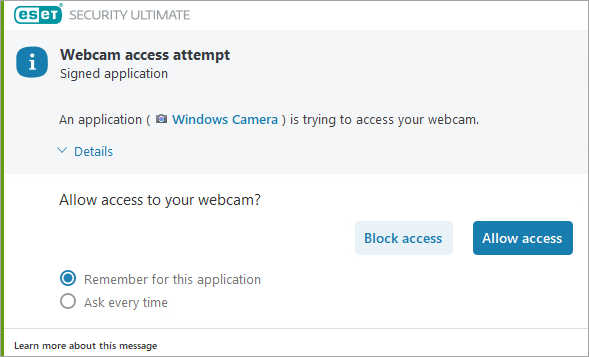
ESET Windows ev veya küçük ofis ürününüzdeki Web Kamerası Koruması, bilgisayarınızın web kamerasına erişmeye çalışan işlemler ve uygulamalar hakkında sizi bilgilendirir.
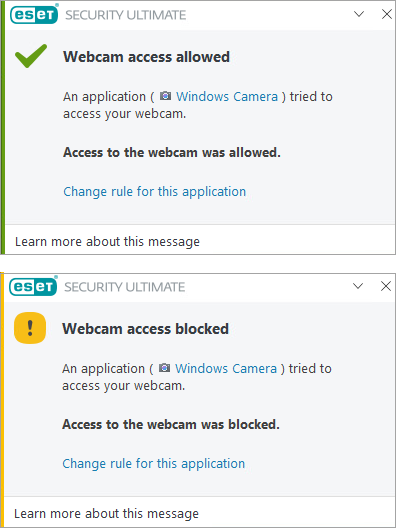
Bir uygulama web kameranıza erişim istediğinde, erişime izin vermeyi veya erişimi engellemeyi seçebileceğiniz bir uyarı alırsınız. Uyarı penceresinin rengi uygulamanın itibarına bağlıdır. Seçtiğiniz seçenek daha sonra düzenleyebileceğiniz bir kurala dönüştürülecektir. Kural kullanıldığında, uygulama için web kamerası erişimini engelleseniz de izin verseniz de bir bildirim alırsınız.
Çözüm
Web kamerası koruma kuralı ekleme
Web kamerası erişim girişimi uyarısında, Bu uygulama için hatırla seçeneğini seçin ve Erişimi engelle veya Erişime izin ver seçeneklerinden birine tıklayın. Bu uygulama için hatırla seçeneği seçilmezse, hiçbir kural oluşturulmayacaktır.
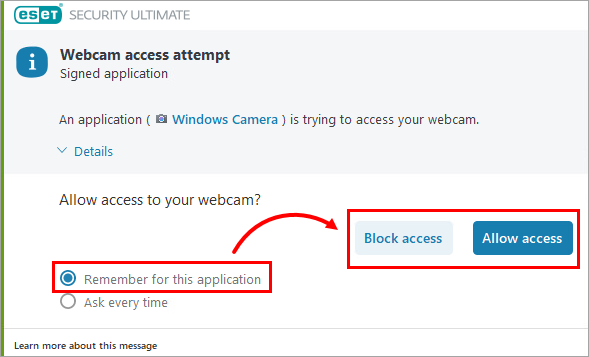
Kural, web kamerası koruma kurallarınıza eklenecektir. Kural kullanıldığında, uygulama için web kamerası erişimini engelleseniz de izin verseniz de bir bildirim alırsınız.
Mevcut bir web kamerası koruma kuralını düzenleme
Web kamerası koruma kuralları düzenleyicisinde, mevcut kuralların ayarlarını düzenleyebilir veya mevcut bir kuralı silebilirsiniz.
-
ESET Windows ev veya küçük ofis ürününüzün ana program penceresini açın.
-
Gelişmiş kuruluma erişmek için F5 tuşuna basın.
-
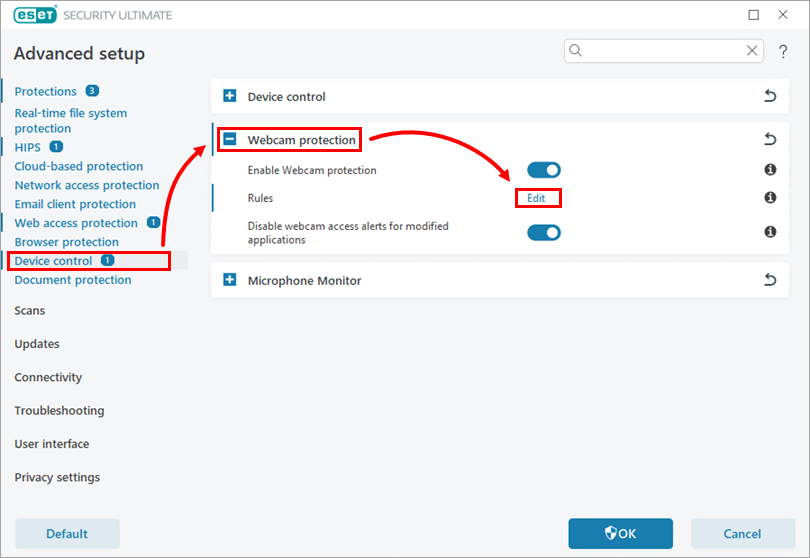
Aygıt denetimi'ni tıklatın, Web kamerası koruması 'nı genişletin ve Kurallar'ın yanındaki Düzenle 'yi tıklatın.
Şekil 2-1 -
Kurallar penceresinde, bir uygulama için web kamerası erişimini engellemek veya izin vermek ya da bir uygulama web kamerası erişimi istediğinde bir uyarı görüntülemek için mevcut kuralları değiştirebilirsiniz. Uyarı, erişime izin vermek mi yoksa engellemek mi istediğinizi sorar. Değiştirmek istediğiniz kural için Eylem sütunundaki açılır menüde Erişime izin ver, Erişimi engelle veya Kuralı güncellemek için sor seçeneklerinden birini belirleyin ve Tamam'a tıklayın.
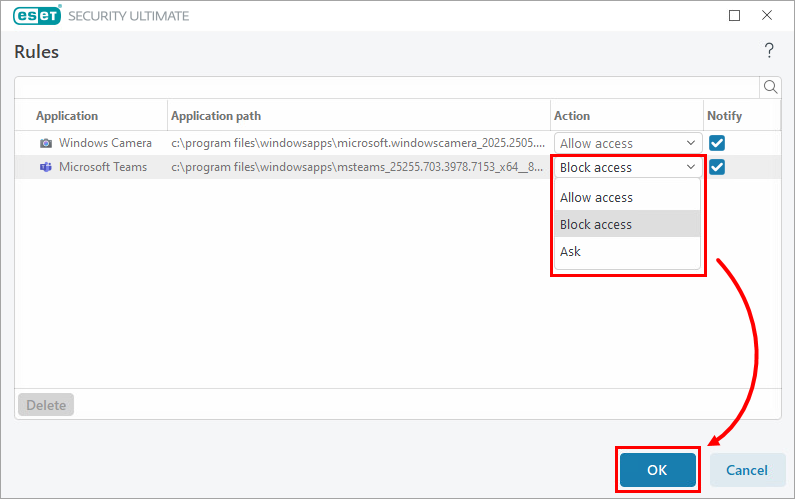
Şekil 2-2 -
Gelişmiş kurulumda, değişikliklerinizi kaydetmek için Tamam 'a tıklayın.
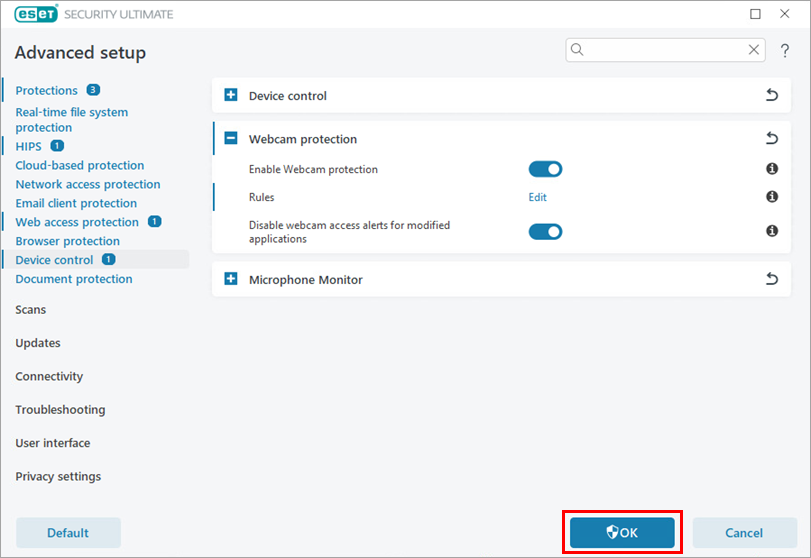
Şekil 2-3
Web kamerası kuralı artık güncellenmiştir. Kural her kullanıldığında bir bildirim alacaksınız.
Değiştirilen uygulamalar için web kamerası erişim uyarılarını etkinleştirin veya devre dışı bırakın
-
ESET Windows ev veya küçük ofis ürününüzün ana program penceresini açın.
-
Gelişmiş kuruluma erişmek için F5 tuşuna basın.
-
Aygıt denetimi 'ni tıklatın ve Web kamerası koruması'nı genişletin. Değiştirilen uygulamalar için web kamerası erişim uyarılarını etkinleştirmek veya devre dışı bırakmak için Değiştirilen uygulamalar için web kamerası erişim uyarılarını devre dışı bırak öğesinin yanındaki geçişi tıklatın.
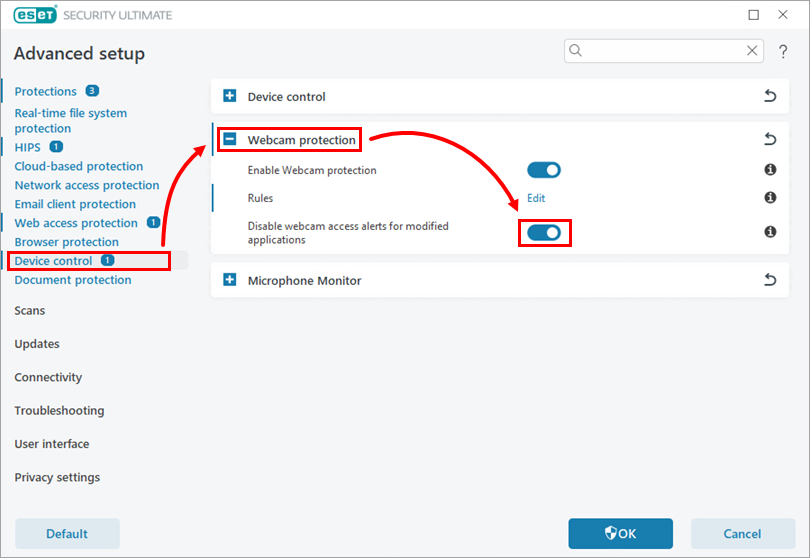
Şekil 3-1


