이슈
- 웹캠 보호 규칙 만들기 또는 수정하기
- 앱(예: Microsoft Teams, Zoom 또는 기타)에서 웹캠에 액세스하기
- 웹캠 보호 규칙 추가하기
- 기존 웹캠 보호 규칙 편집
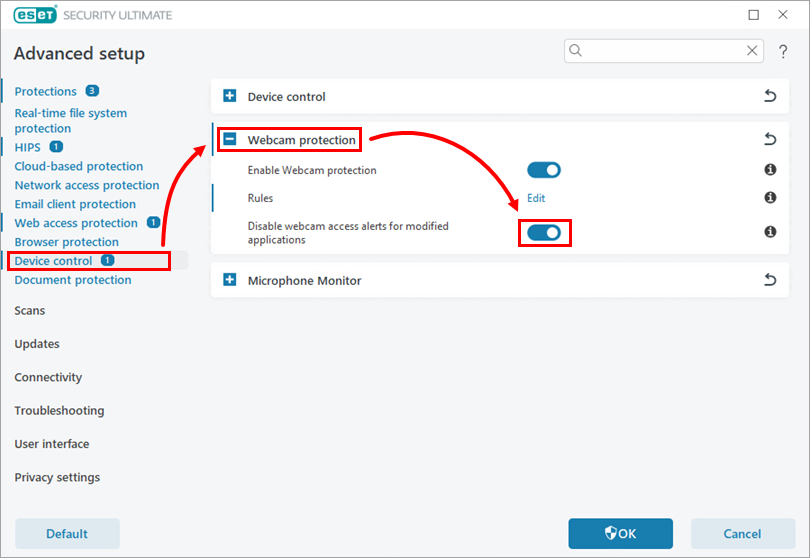
- 수정된 앱에 대해 웹캠 액세스 알림 사용 또는 사용 중지하기
자세히 보기
클릭하여 확장
ESET Windows 홈 또는 소규모 사무실 제품의 웹캠 보호는 컴퓨터의 웹캠에 액세스하려는 프로세스 및 앱에 대해 알려줍니다.
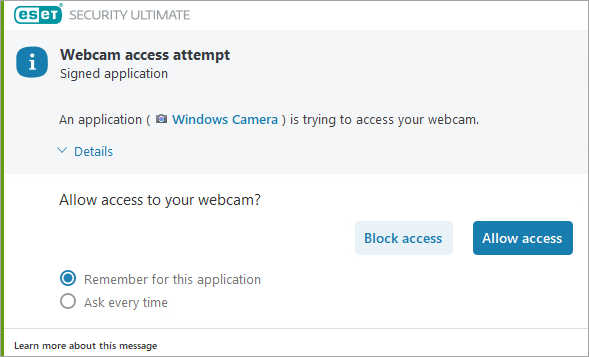
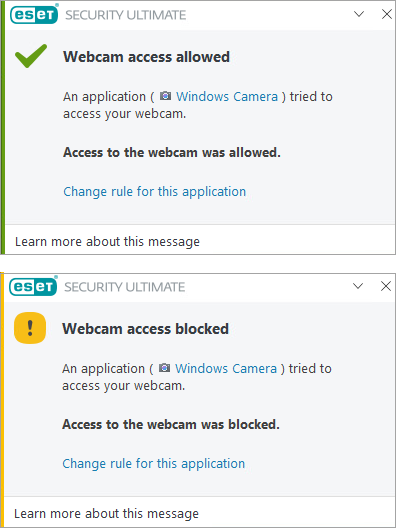
앱이 웹캠에 대한 액세스를 요청하면 액세스를 허용하거나 차단할지 선택할 수 있는 알림이 표시됩니다. 알림 창의 색상은 앱의 평판에 따라 달라집니다. 선택한 옵션은 나중에 편집할 수 있는 규칙으로 전환됩니다. 앱에 대한 웹캠 액세스를 차단하든 허용하든 규칙이 사용되면 알림을 받게 됩니다.
해결 방법
웹캠 보호 규칙 추가하기
웹캠 액세스 시도 알림에서 이 애플리케이션에 대해 기억 옵션을 선택하고 액세스 차단 또는 액세스 허용 중 하나를 클릭합니다. 이 애플리케이션에 대해 기억 옵션을 선택하지 않으면 규칙이 생성되지 않습니다.
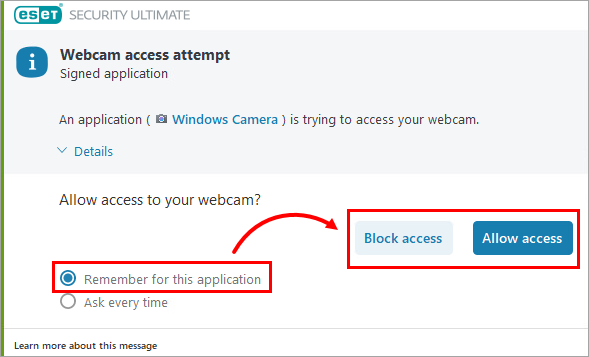
해당 규칙이 웹캠 보호 규칙에 추가됩니다. 앱에 대한 웹캠 액세스를 차단하든 허용하든 규칙이 사용되면 알림을 받게 됩니다.
기존 웹캠 보호 규칙 편집하기
웹캠 보호 규칙 편집기에서 기존 규칙의 설정을 편집하거나 기존 규칙을 삭제할 수 있습니다.
-
F5 키를 눌러 고급 설정에 액세스합니다.
-
장치 제어를 클릭하고 웹캠 보호를 확장한 다음 규칙 옆의 편집을 클릭합니다.
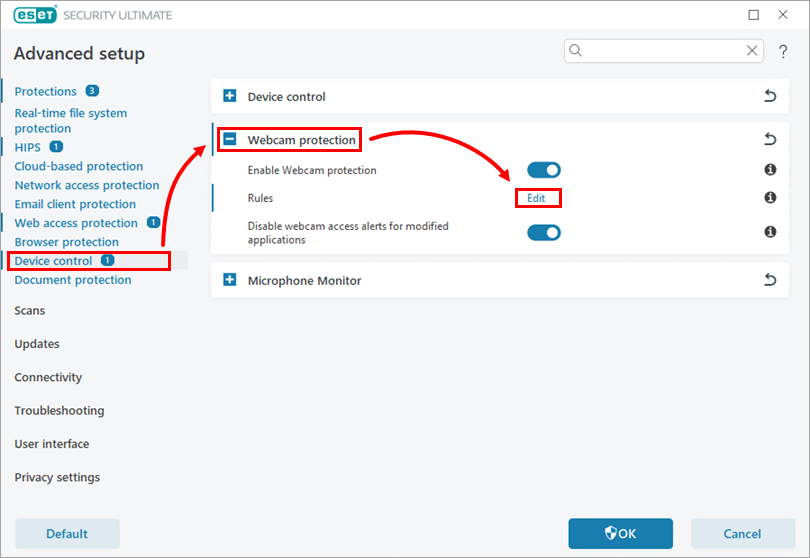
그림 2-1 -
규칙 창에서 기존 규칙을 변경하여 앱의 웹캠 액세스를 차단 또는 허용하거나 앱이 웹캠 액세스를 요청할 때마다 경고를 표시하도록 할 수 있습니다. 알림에는 액세스를 허용할지 차단할지 묻는 메시지가 표시됩니다. 변경하려는 규칙의 동작 열에 있는 드롭다운 메뉴에서 액세스 허용, 액세스 차단 또는 규칙 업데이트 요청을 선택한 후 확인을 클릭합니다.
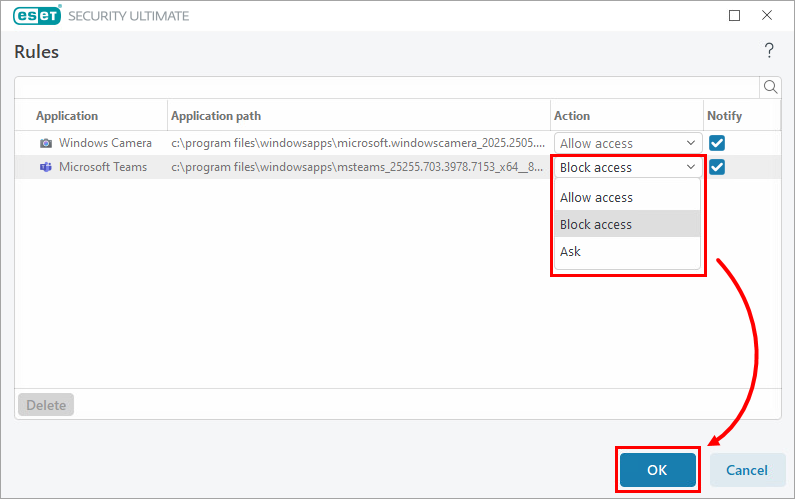
그림 2-2 -
고급 설정에서 확인을 클릭하여 변경 내용을 저장합니다.
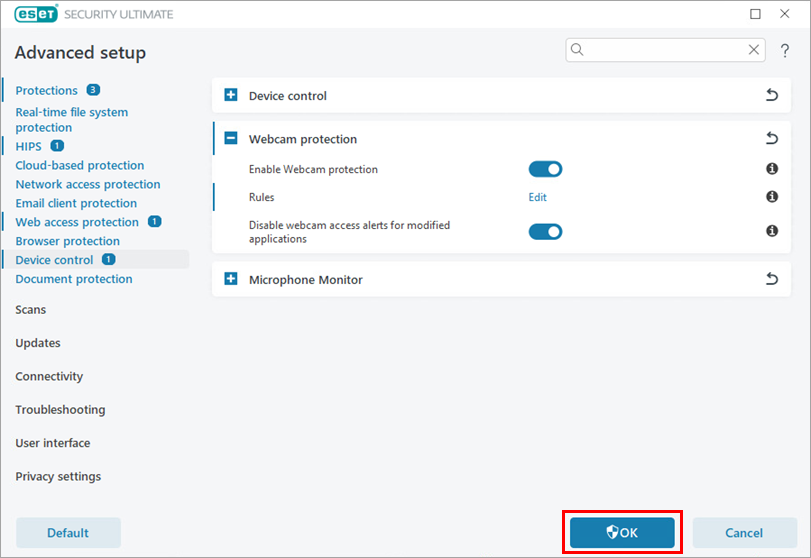
그림 2-3