Izdevums
- Veidot vai rediģēt tīmekļa kameras aizsardzības noteikumus
- Piekļuve tīmekļa kamerai lietotnē (piemēram, Microsoft Teams, Zoom vai citā)
- Pievienojiet tīmekļa kameras aizsardzības noteikumu
- Rediģēt esošo tīmekļa kameras aizsardzības noteikumu
- Ieslēgt vai izslēgt brīdinājumus par piekļuvi tīmekļa kamerai modificētām programmām
Sīkāka informācija
Noklikšķiniet, lai paplašinātu
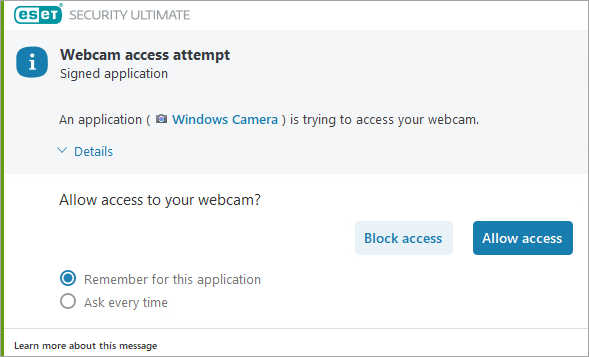
Tīmekļa kameras aizsardzība jūsu ESET Windows mājas vai mazā biroja produktā informē jūs par procesiem un lietotnēm, kas mēģina piekļūt jūsu datora tīmekļa kamerai.
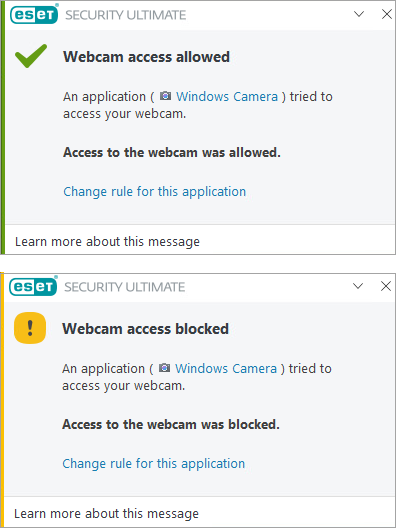
Kad kāda lietotne pieprasa piekļuvi jūsu tīmekļa kamerai, jūs saņemsiet brīdinājumu, kurā varēsiet izvēlēties atļaut vai bloķēt piekļuvi. Brīdinājuma loga krāsa ir atkarīga no lietotnes reputācijas. Izvēlētā opcija tiks pārvērsta noteikumā, ko vēlāk varēsiet rediģēt. Jūs saņemsiet paziņojumu, kad noteikums tiks izmantots, neatkarīgi no tā, vai jūs bloķēsiet vai atļausiet lietotnes piekļuvi tīmekļa kamerai.
Risinājums
Pievienojiet tīmekļa kameras aizsardzības noteikumu
Webcam piekļuves mēģinājuma brīdinājumā atlasiet opciju Remember for this application un noklikšķiniet uz Block access (Bloķēt piekļuvi) vai Allow access (Atļaut piekļuvi). Ja opcija Remember for this application (Atcerēties šo lietojumprogrammu) nav izvēlēta, noteikums netiks izveidots.
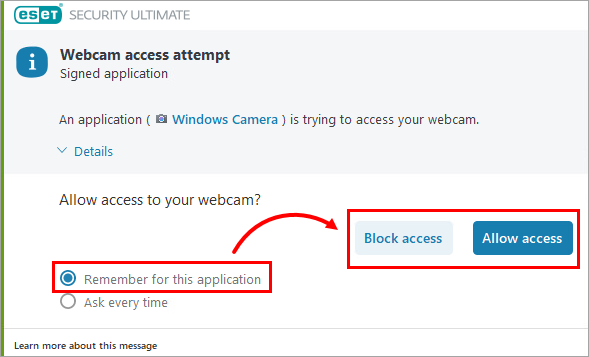
Noteikums tiks pievienots jūsu tīmekļa kameras aizsardzības noteikumiem. Jūs saņemsiet paziņojumu, kad noteikums tiks izmantots, neatkarīgi no tā, vai jūs bloķēsiet vai atļausiet piekļuvi tīmekļa kamerai lietotnei.
Esoša tīmekļa kameras aizsardzības noteikuma rediģēšana
Web kameras aizsardzības noteikumu redaktorā varat rediģēt esošo noteikumu iestatījumus vai dzēst esošo noteikumu.
-
Nospiediet taustiņu F5 , lai piekļūtu papildu iestatījumiem.
-
Noklikšķiniet uz Ierīces vadība, izvērsiet Webcam aizsardzība un noklikšķiniet uz Rediģēt blakus Noteikumi.
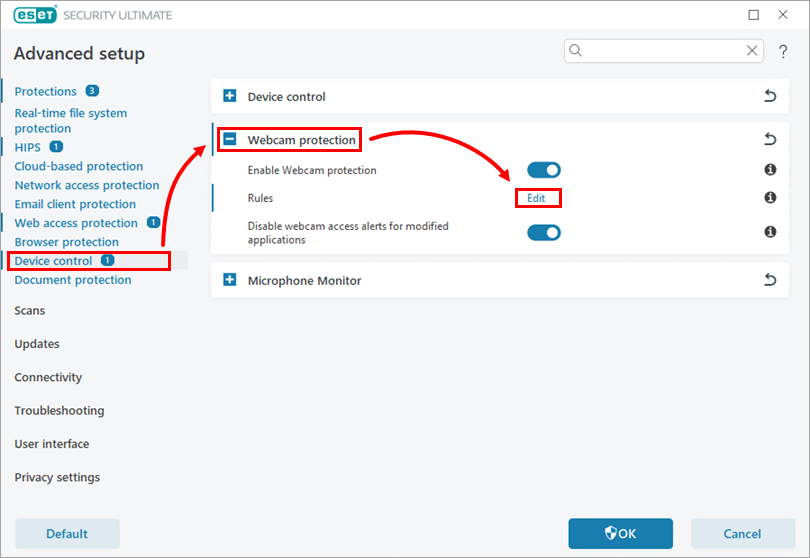
2-1. attēls -
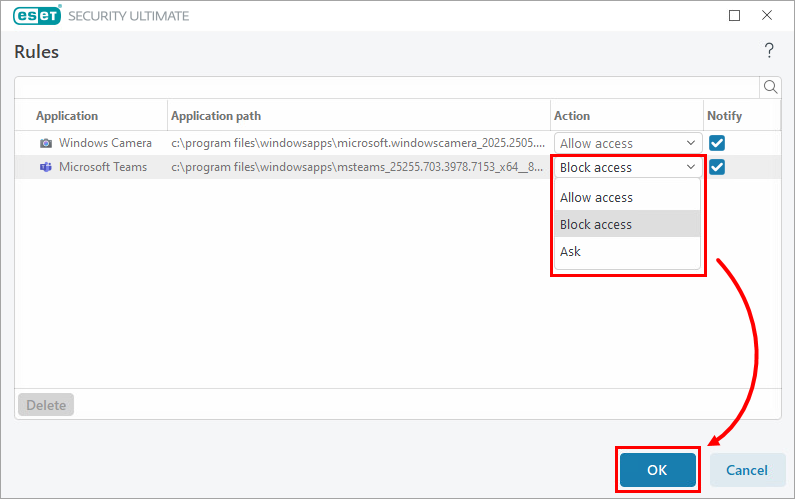
Logā Noteikumi varat mainīt esošos noteikumus, lai bloķētu vai atļautu piekļuvi tīmekļa kamerai lietotnei vai lai parādītu brīdinājumu katru reizi, kad lietotne pieprasa piekļuvi tīmekļa kamerai. Brīdinājumā tiek jautāts, vai vēlaties atļaut vai bloķēt piekļuvi. Nolaižamajā izvēlnē, kas atrodas slejā Action (Darbība) noteikumam, kuru vēlaties mainīt, izvēlieties Allow access (Atļaut piekļuvi), Block access (Bloķēt piekļuvi) vai Ask to update the rule ( Jautāt, lai atjauninātu noteikumu) un noklikšķiniet uz OK.
2-2. attēls -
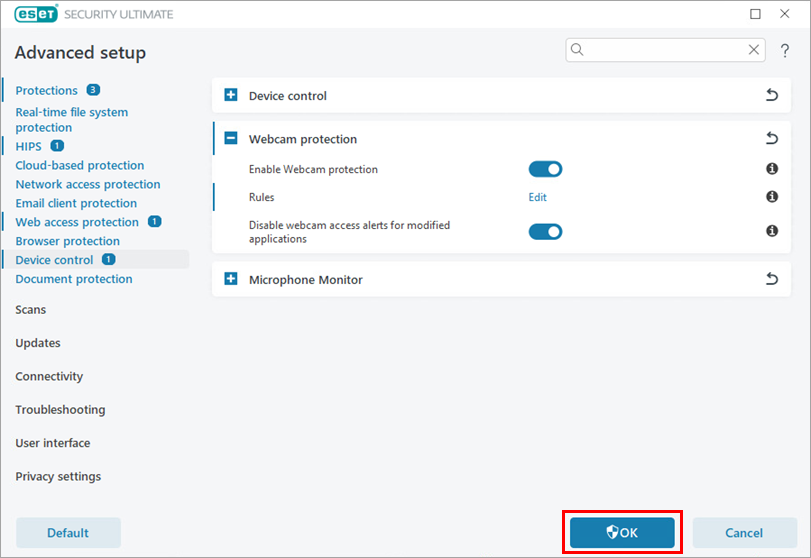
Izvērstās iestatīšanas sadaļā Spiediet OK, lai saglabātu izmaiņas.
2-3. attēls
Tagad tīmekļa kameras noteikums ir atjaunināts. Jūs saņemsiet paziņojumu katru reizi, kad noteikums tiks izmantots.
Ieslēgt vai izslēgt brīdinājumus par piekļuvi tīmekļa kamerai modificētām programmām
-
Atveriet sava ESET Windows mājas vai neliela biroja produkta galvenās programmas logu.
-
Nospiediet taustiņu F5 , lai piekļūtu Paplašinātai iestatīšanai.
-
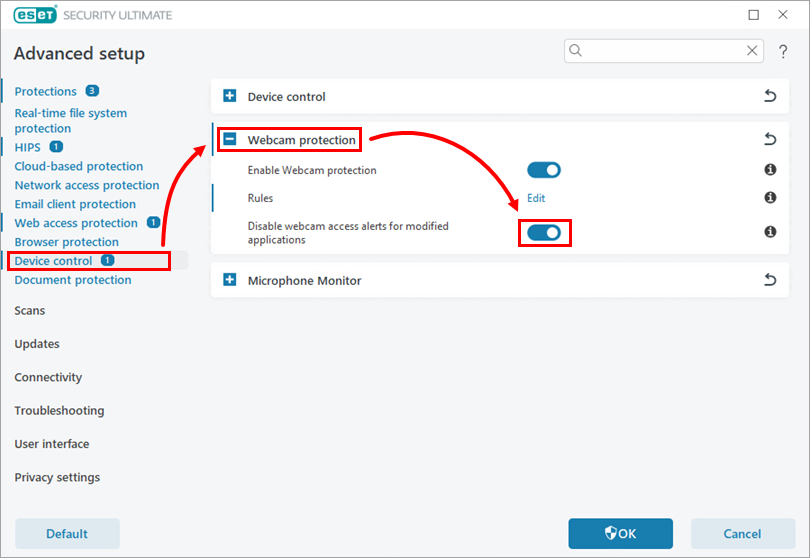
Noklikšķiniet uz Ierīces vadība un izvērsiet Webcam aizsardzība. Noklikšķiniet uz pārslēdzēja blakus Disable webcam access alerts for modified applications (Aizliegt tīmekļa kameras piekļuves brīdinājumus modificētām lietojumprogrammām ), lai ieslēgtu vai izslēgtu tīmekļa kameras piekļuves brīdinājumus modificētām lietojumprogrammām.
3-1. attēls


