Издание
- Създаване или редактиране на правила за защита на уебкамери
- Достъп до уебкамерата в приложение (например Microsoft Teams, Zoom или други)
- Добавяне на правило за защита на уебкамера
- Редактиране на съществуващо правило за защита на уебкамера
- Активиране или деактивиране на сигнали за достъп до уебкамера за модифицирани приложения
Подробности
Натиснете, за да разширите
Защитата на уебкамера в продукта на ESET за домашен или малък офис Windows ви информира за процеси и приложения, които се опитват да получат достъп до уебкамерата на вашия компютър.
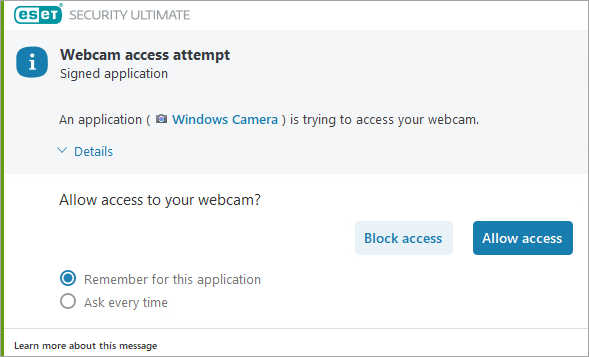
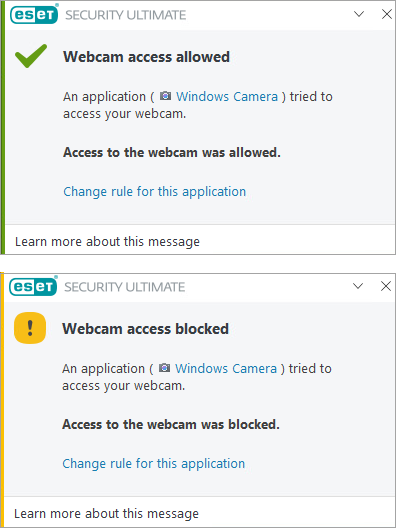
Когато дадено приложение поиска достъп до Вашата уеб камера, ще получите предупреждение, в което можете да изберете да разрешите или блокирате достъпа. Цветът на прозореца с предупреждението зависи от репутацията на приложението. Избраната от вас опция ще бъде превърната в правило, което можете да редактирате по-късно. Ще получите известие, когато правилото се използва, независимо дали блокирате или разрешавате достъпа до уеб камерата за приложението.
Решение
Добавяне на правило за защита на уеб камерата
В предупреждението за опит за достъп до уебкамера изберете опцията Запомни за това приложение и щракнете върху Блокирай достъпа или Разреши достъпа. Ако опцията Запомняне за това приложение не е избрана, няма да бъде създадено правило.
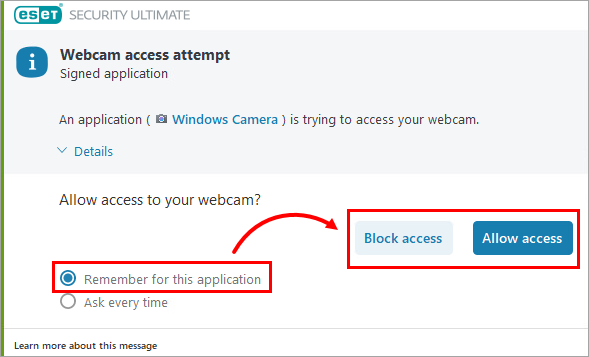
Правилото ще бъде добавено към вашите правила за защита на уебкамерата. Ще получите известие, когато правилото се използва, независимо дали блокирате или разрешавате достъпа до уебкамерата за приложението.
Редактиране на съществуващо правило за защита на уебкамера
В редактора на правилата за защита на уебкамера можете да редактирате настройките на съществуващите правила или да изтриете съществуващо правило.
-
Натиснете клавиша F5 , за да получите достъп до Разширена настройка.
-
Щракнете върху Контрол на устройствата, разширете Защитата на уебкамерата и щракнете върху Редактиране до Правилата.
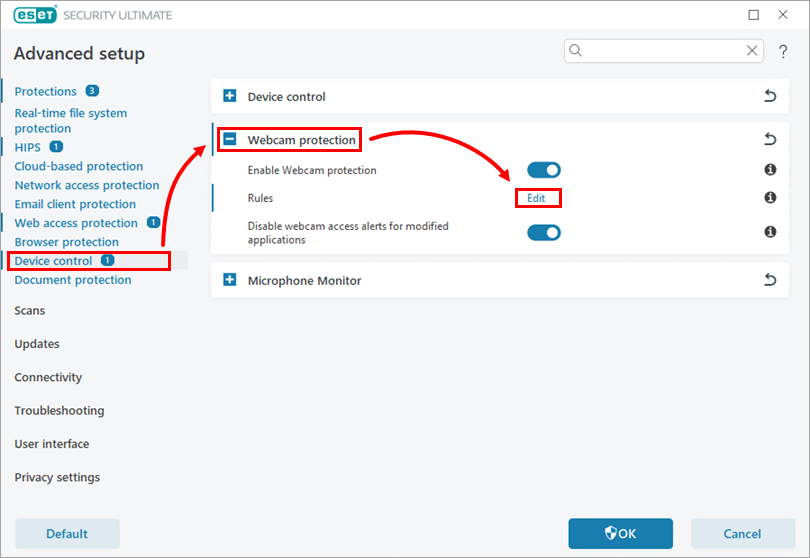
Фигура 2-1 -
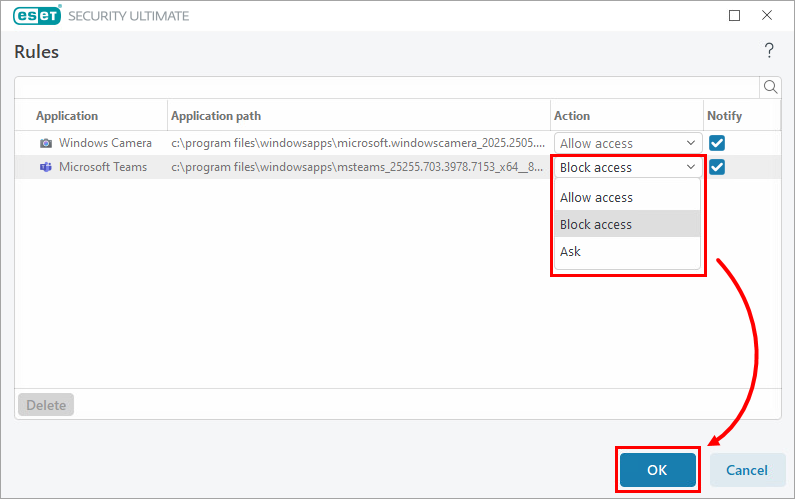
В прозореца Правила можете да промените съществуващите правила, за да блокирате или разрешите достъпа до уебкамера за дадено приложение или да показвате предупреждение всеки път, когато дадено приложение поиска достъп до уебкамера. Предупреждението пита дали искате да разрешите или да блокирате достъпа. В падащото меню в колоната Action (Действие) за правилото, което искате да промените, изберете Allow access (Разрешаване на достъпа), Block access (Блокиране на достъпа) или Ask to update the rule ( Попитай, за да актуализираш правилото) и щракнете върху OK.
Фигура 2-2 -
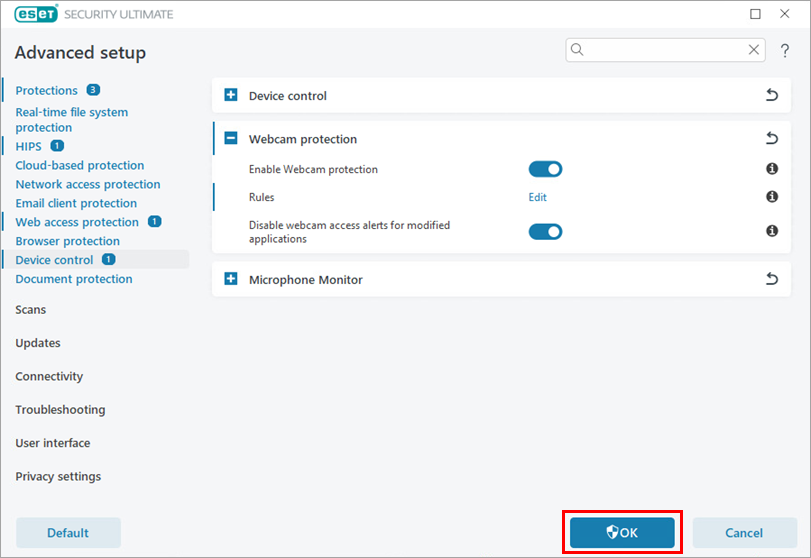
В Разширена настройка щракнете върху OK, за да запазите промените.
Фигура 2-3
Правилото за уеб камерата вече е актуализирано. Ще получавате известие всеки път, когато правилото се използва.
Активиране или деактивиране на предупрежденията за достъп до уебкамера за модифицирани приложения
-
Натиснете клавиша F5 , за да получите достъп до Разширени настройки.
-
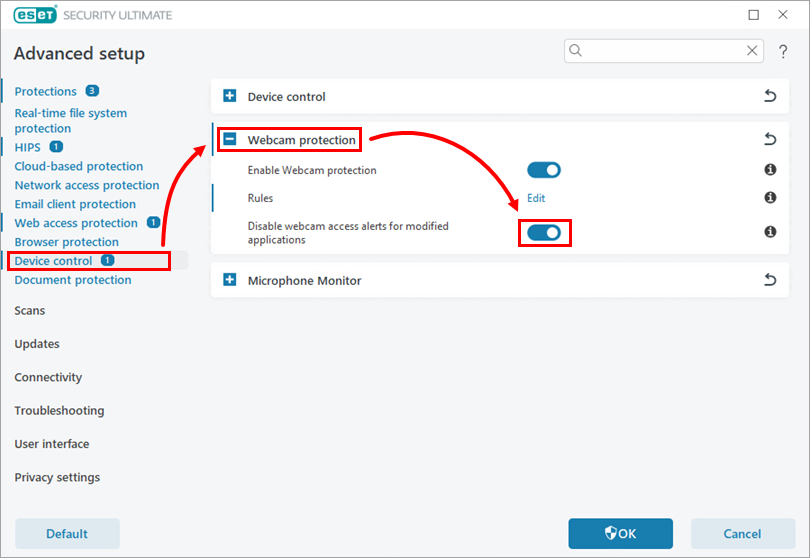
Щракнете върху Управление на устройствата и разширете Защитата на уебкамерата. Натиснете превключвателя до Disable webcam access alerts for modified applications (Забрана на сигналите за достъп до уебкамера за модифицирани приложения), за да разрешите или забраните сигналите за достъп до уебкамера за модифицирани приложения.
Фигура 3-1


