Obsah
- Vytvoření nebo úprava pravidel ochrany webové kamery
- Přístup k webové kameře v aplikaci (například Microsoft Teams, Zoom nebo jiné)
- Přidání pravidla ochrany webové kamery
- Úprava existujícího pravidla ochrany webové kamery
- Povolení nebo zakázání upozornění na přístup k webkameře pro upravené aplikace
Podrobnosti
Kliknutím rozbalte
Ochrana webové kamery v produktu ESET Windows pro domácnosti nebo malé kanceláře vás informuje o procesech a aplikacích, které se pokoušejí získat přístup k webové kameře počítače.
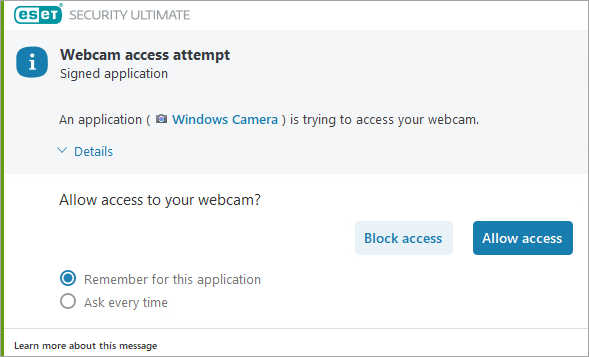
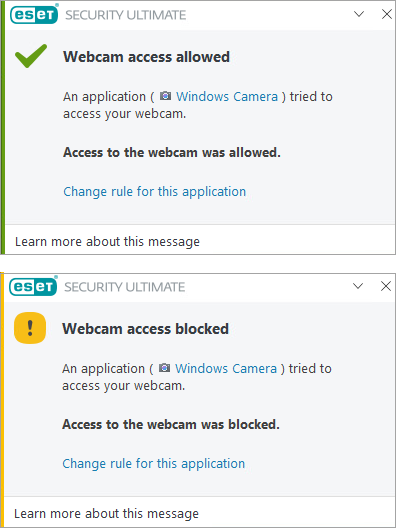
Když aplikace požádá o přístup k vaší webové kameře, zobrazí se upozornění, ve kterém můžete povolit nebo zablokovat přístup. Barva okna s upozorněním závisí na pověsti aplikace. Zvolená možnost se promění v pravidlo, které můžete později upravit. Při použití pravidla se zobrazí oznámení, zda jste zablokovali nebo povolili přístup k webové kameře pro danou aplikaci.
Řešení
Přidání pravidla ochrany webové kamery
V upozornění na pokus o přístup k webové kameře vyberte možnost Zapamatovat si tuto aplikaci a klikněte na možnost Blokovat přístup nebo Povolit přístup. Pokud není vybrána možnost Zapamatovat pro tuto aplikaci, nebude vytvořeno žádné pravidlo.
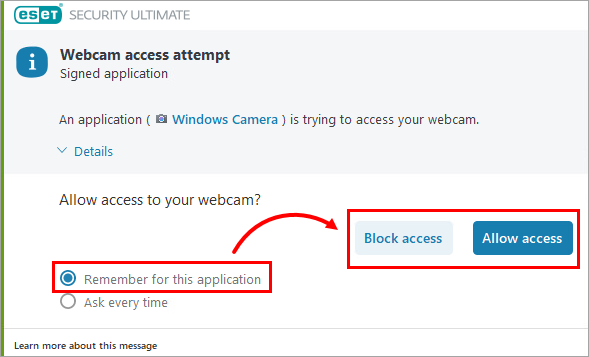
Pravidlo bude přidáno do pravidel ochrany webové kamery. Při použití pravidla se zobrazí oznámení, zda jste zablokovali nebo povolili přístup k webové kameře pro danou aplikaci.
Úprava existujícího pravidla ochrany webové kamery
V editoru pravidel ochrany webové kamery můžete upravit nastavení stávajících pravidel nebo stávající pravidlo odstranit.
-
Otevřete hlavní okno programu produktu ESET Windows pro domácnosti nebo malé kanceláře.
-
Stisknutím klávesy F5 přejděte do pokročilého nastavení.
-
Klikněte na položku Ovládání zařízení, rozbalte položku Ochrana webové kamery a klikněte na tlačítko Upravit vedle položky Pravidla.
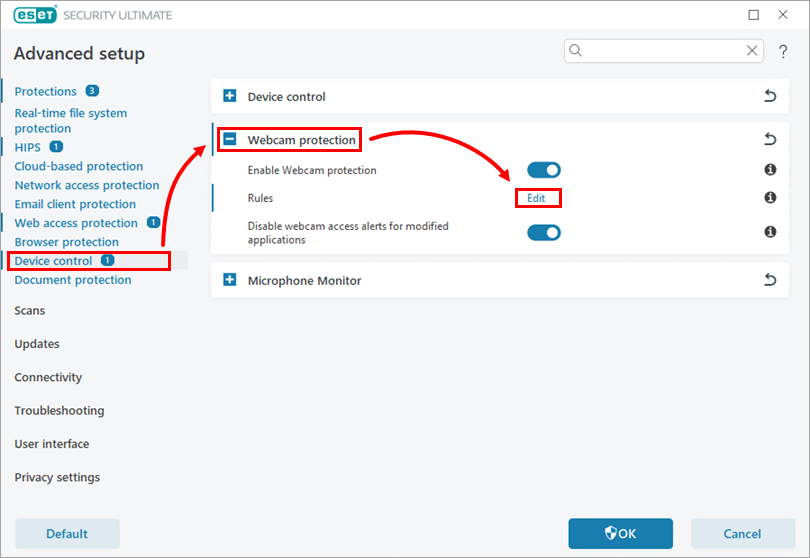
Obrázek 2-1 -
V okně Pravidla můžete změnit existující pravidla tak, aby blokovala nebo povolila přístup k webové kameře pro danou aplikaci nebo aby se zobrazilo upozornění pokaždé, když aplikace požádá o přístup k webové kameře. Upozornění se zeptá, zda chcete přístup povolit, nebo zablokovat. V rozevírací nabídce ve sloupci Akce u pravidla, které chcete změnit, vyberte možnost Povolit přístup, Blokovat přístup nebo Požádat o aktualizaci pravidla a klikněte na tlačítko OK.
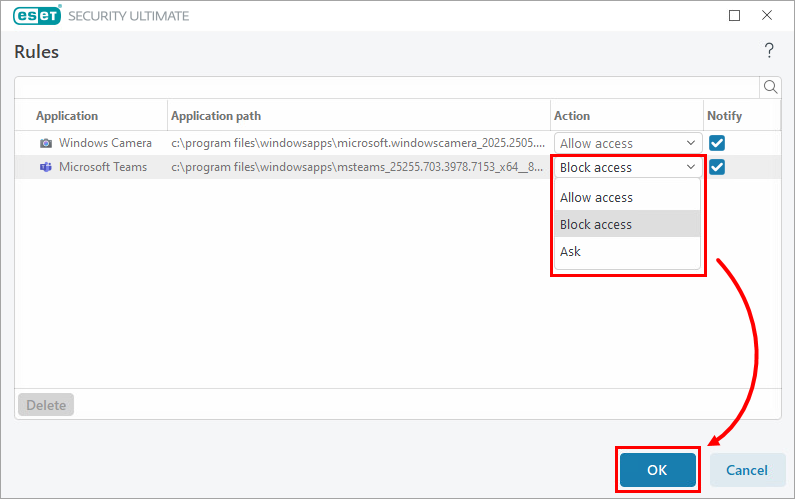
Obrázek 2-2 -
V okně Pokročilé nastavení uložte změny kliknutím na tlačítko OK.
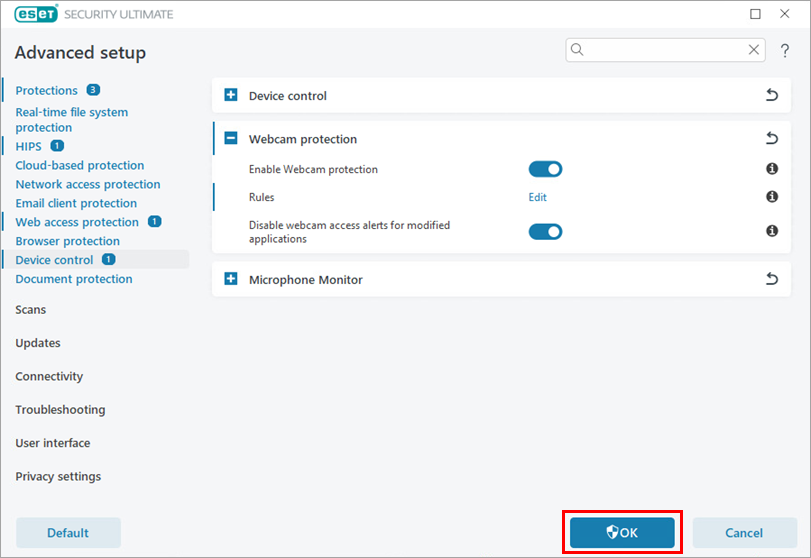
Obrázek 2-3
Pravidlo pro webové kamery je nyní aktualizováno. Při každém použití pravidla obdržíte oznámení.
Povolení nebo zakázání upozornění na přístup k webkameře pro upravené aplikace
-
Otevřete hlavní okno programu produktu ESET Windows pro domácnosti nebo malé kanceláře.
-
Stisknutím klávesy F5 přejděte do pokročilého nastavení.
-
Klikněte na Device control a rozbalte položku Webcam protection. Kliknutím na přepínač vedle položky Zakázat upozornění na přístup k webové kameře pro upravené aplikace povolíte nebo zakážete upozornění na přístup k webové kameře pro upravené aplikace.
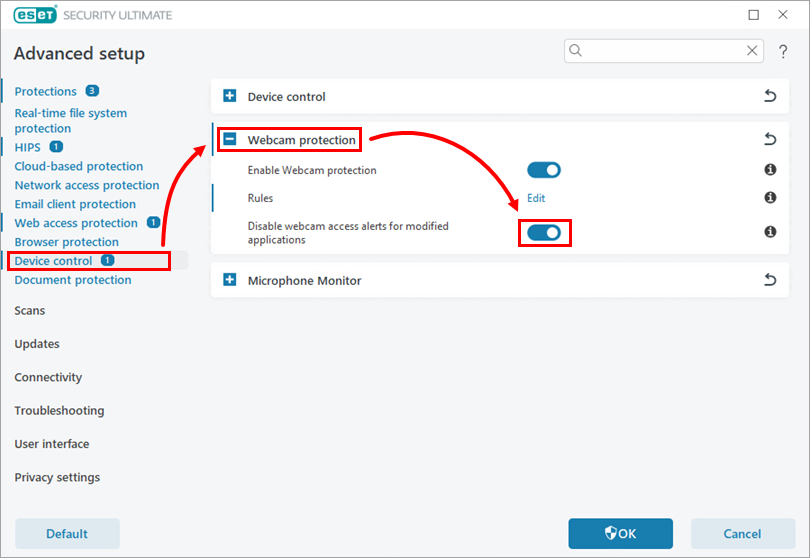
Obrázek 3-1


