问题
- 创建或编辑网络摄像头保护规则
- 在应用程序(如 Microsoft Teams、Zoom 或其他)中访问网络摄像头
- 添加网络摄像头保护规则
- 编辑现有网络摄像头保护规则
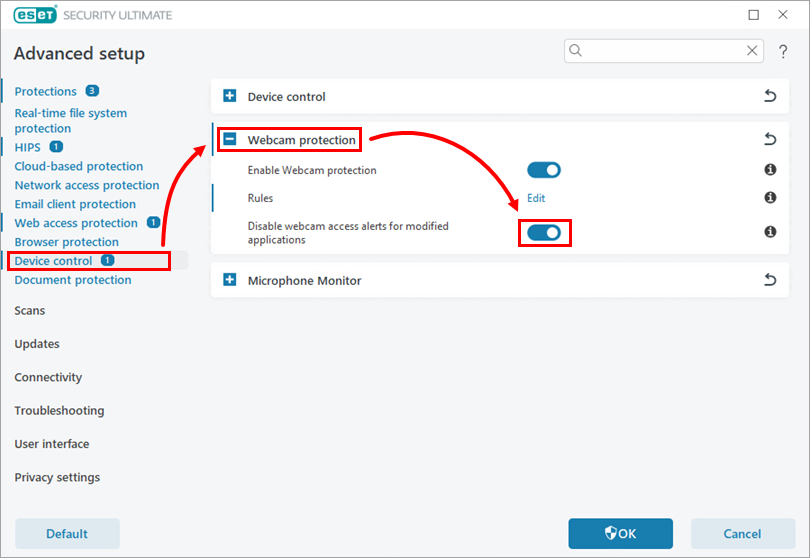
- 为已修改的应用程序启用或禁用网络摄像头访问警报
详细信息
点击展开
ESET Windows 家庭或小型办公室产品中的网络摄像头保护功能会通知您试图访问计算机网络摄像头的进程和应用程序。
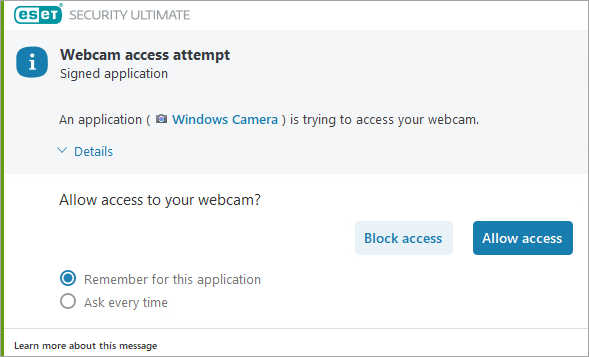
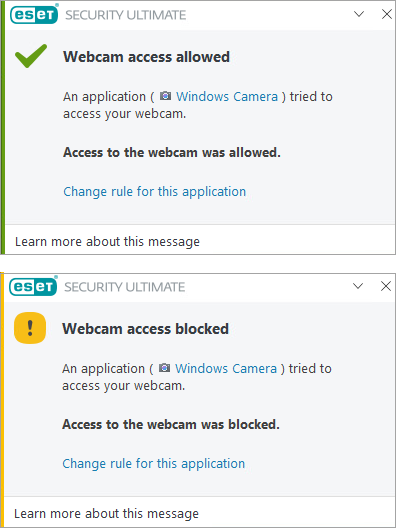
当某个应用程序请求访问您的网络摄像头时,您将收到一个警报,您可以选择允许或阻止访问。警报窗口的颜色取决于应用程序的信誉。您选择的选项将转化为一条规则,您可以稍后进行编辑。无论你是阻止还是允许该应用程序访问网络摄像头,当规则被使用时,你都会收到通知。
解决方案
添加网络摄像头保护规则
在 网络摄像头访问尝试警报中,选择记住此应用程序选项,然后单击阻止访问或允许访问。如果未选择 "记住此应用程序"选项,则不会创建任何规则。
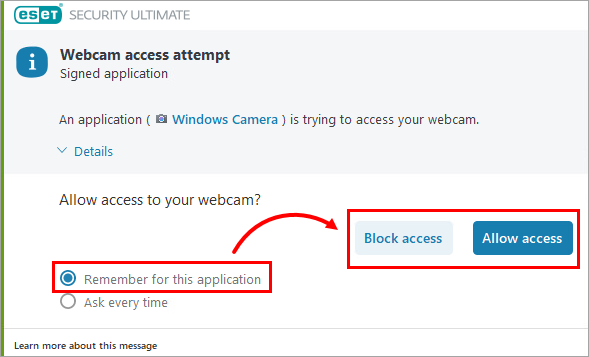
该规则将添加到网络摄像头保护规则中。无论您是阻止还是允许该应用程序的网络摄像头访问,当使用该规则时都会收到通知。
编辑现有网络摄像头保护规则
在网络摄像头保护规则编辑器中,您可以编辑现有规则的设置或删除现有规则。
-
按F5 键访问高级设置。
-
单击设备控制,展开网络摄像头保护,然后单击规则旁边的编辑。
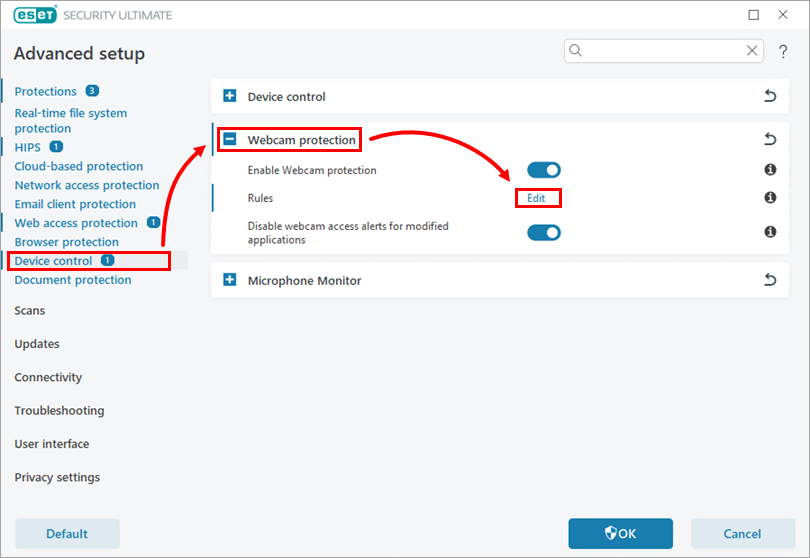
图 2-1 -
在 "规则"窗口中,您可以更改现有规则,以阻止或允许某个应用程序访问网络摄像头,或在每个应用程序请求访问网络摄像头时显示警报。警报会询问您是要允许还是阻止访问。在要更改的规则的 "操作"列的下拉菜单中,选择 "允许访问"、" 阻止访问"或"询问 "以更新规则,然后单击 "确定"。
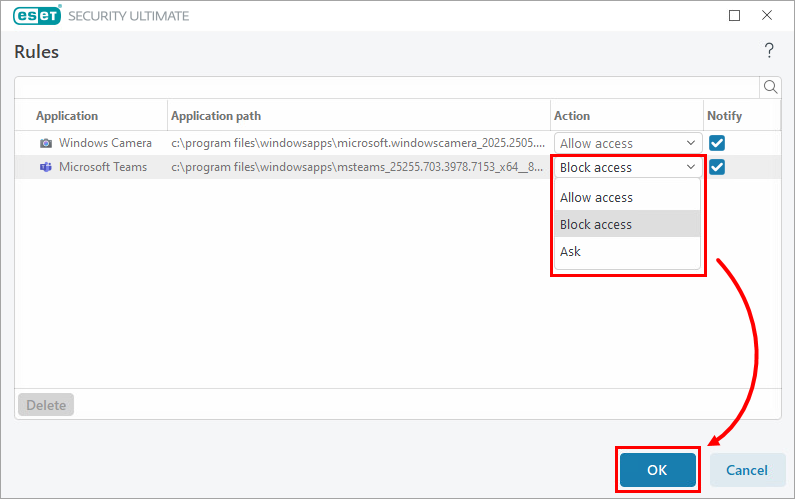
图 2-2 -
在高级设置中,单击确定保存更改。
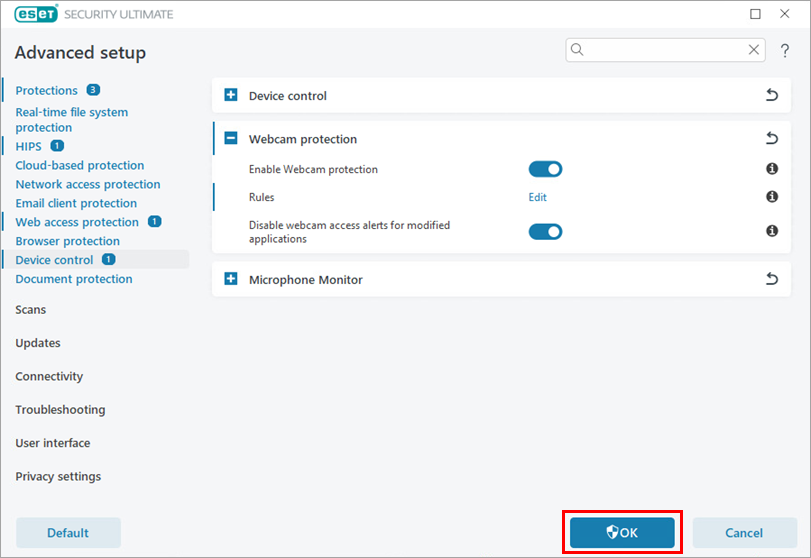
图 2-3