Probleem
- Toegang krijgen tot de webcam in een applicatie (zoals Microsoft Teams, Zoom of andere)
- Maak een regel voor webcambeveiliging aan
- Een bestaande regel voor webcambeveiliging bewerken
- Webcamtoegangswaarschuwingen voor aangepaste applicaties in- of uitschakelen
Details
Klik om uit te vouwen
Webcambescherming in uw ESET-toepassing voor thuisgebruik of kleine kantoren in Windows informeert u over processen en toepassingen die toegang proberen te krijgen tot de webcam van uw computer.
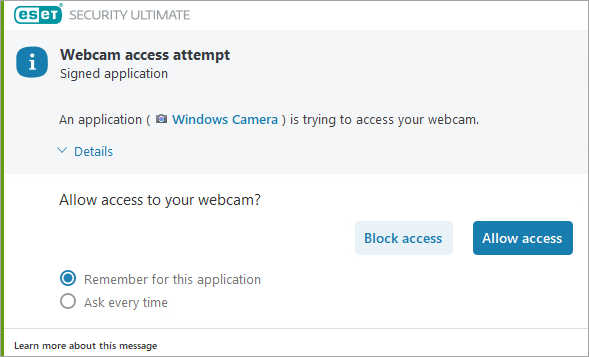
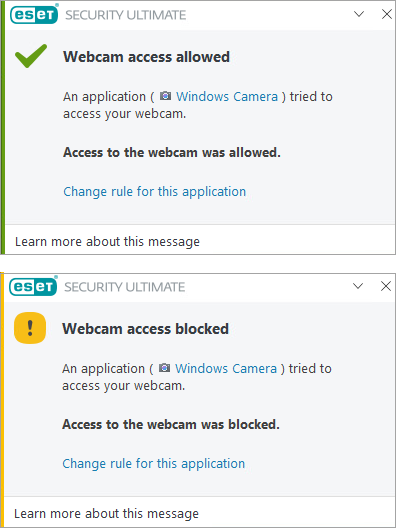
Wanneer een toepassing toegang tot uw webcam aanvraagt, ontvangt u een melding waarin u kunt kiezen of u de toegang toestaat of blokkeert. De kleur van het meldingsvenster is afhankelijk van de reputatie van de app. De optie die u selecteert, wordt omgezet in een regel die u later kunt bewerken. U ontvangt een melding wanneer de regel wordt toegepast, ongeacht of u de webcamtoegang voor de toepassing blokkeert of toestaat.
Oplossing
Maak een regel voor webcambeveiliging aan
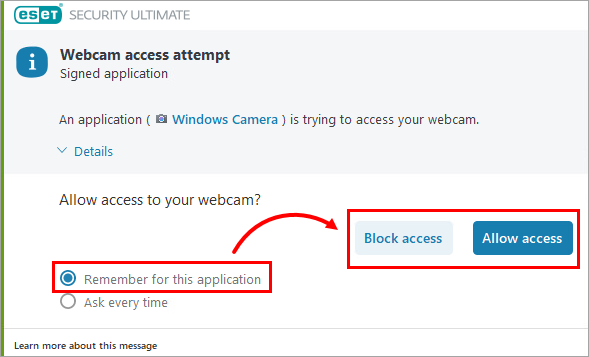
Selecteer in de melding 'Poging tot webcamtoegang' de optie 'Onthouden voor deze toepassing ' en klik vervolgens op 'Toegang blokkeren ' of 'Toegang toestaan'.
Een bestaande webcambeveiligingsregel bewerken
In de editor voor webcambeveiligingsregels kunt u de instellingen van bestaande regels bewerken of een bestaande regel verwijderen.
-
Open het hoofdvenster van uw ESET-toepassing voor thuisgebruik of kleine kantoren onder Windows.
-
Druk op de F5 -toets om de geavanceerde instellingen te openen.
-
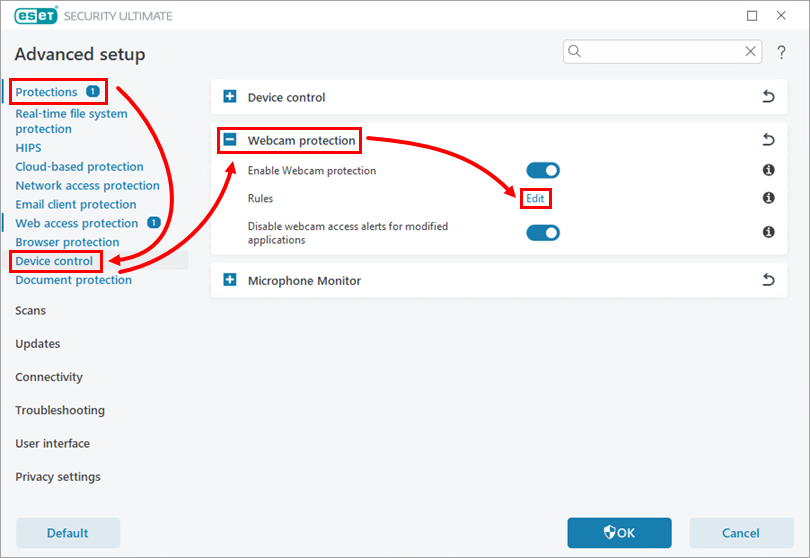
Klik op Beveiliging → Apparaatbeheer, vouw Webcambescherming uit en klik op Bewerken naast Regels.
-
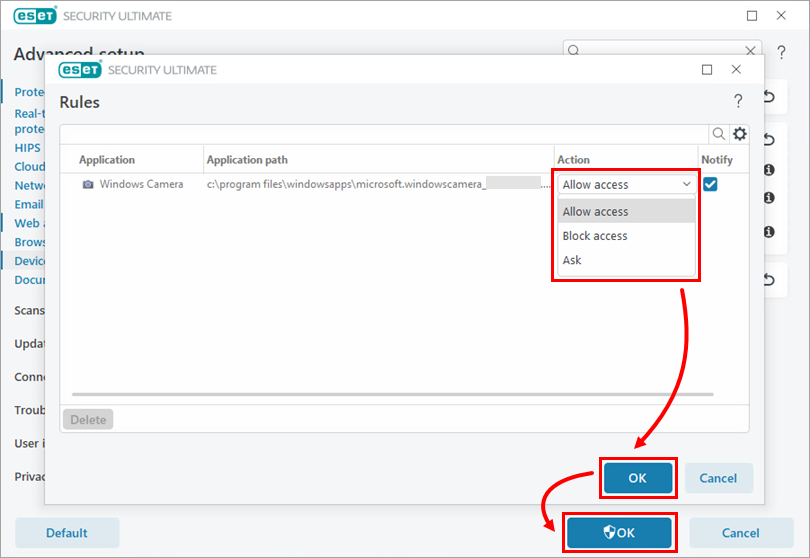
Selecteer in de kolom Actie voor de regel die u wilt wijzigen de optie Toegang toestaan, Toegang blokkeren of Vragen in het vervolgkeuzemenu en klik op OK → OK.
Hier kunt u bestaande regels wijzigen om webcamtoegang voor een toepassing te blokkeren of toe te staan, of om een waarschuwing weer te geven telkens wanneer een toepassing om webcamtoegang vraagt. In de waarschuwing wordt gevraagd of u de toegang wilt toestaan of blokkeren.
Om de regel te verwijderen, selecteert u deze en klikt u op Verwijderen → OK → OK.
De webcamregel is nu bijgewerkt. U ontvangt een melding telkens wanneer de regel wordt toegepast.
Waarschuwingen voor webcamtoegang voor aangepaste toepassingen in- of uitschakelen
-
Open het hoofdvenster van uw ESET-toepassing voor thuisgebruik of kleine kantoren onder Windows.
-
Druk op de F5 -toets om de geavanceerde instellingen te openen.
-
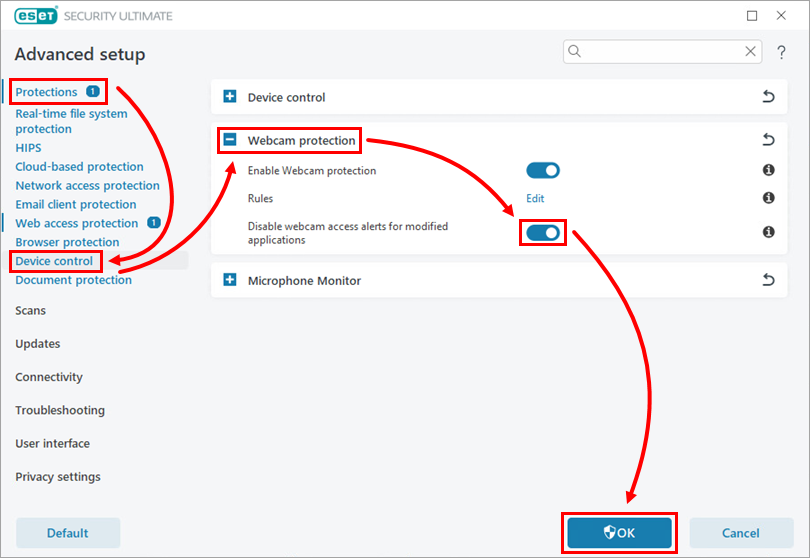
Klik op Beveiliging → Apparaatbeheer en vouw Webcambescherming uit. Klik op de schakelaar naast Waarschuwingen voor webcamtoegang voor aangepaste toepassingen uitschakelen om deze instelling in of uit te schakelen, en klik op OK.