Väljaanne
- Veebikaamera kaitse-eeskirjade loomine või muutmine
- Juurdepääs veebikaamerale rakenduses (näiteks Microsoft Teams, Zoom või muud)
- Veebikaamera kaitse reegli lisamine
- Olemasoleva veebikaamera kaitse-eeskirja muutmine
- Lubage või keelake veebikaamerale juurdepääsu hoiatused muudetud rakenduste jaoks
Details
Klõpsake laiendamiseks
Veebikaamera kaitse teie ESETi Windowsi kodu- või väikekontoritootes teavitab teid protsessidest ja rakendustest, mis üritavad teie arvuti veebikaamerale ligi pääseda.
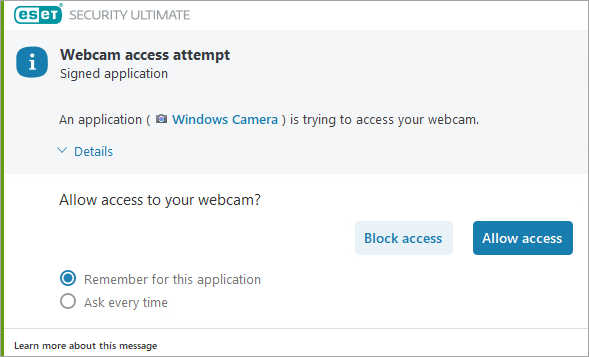
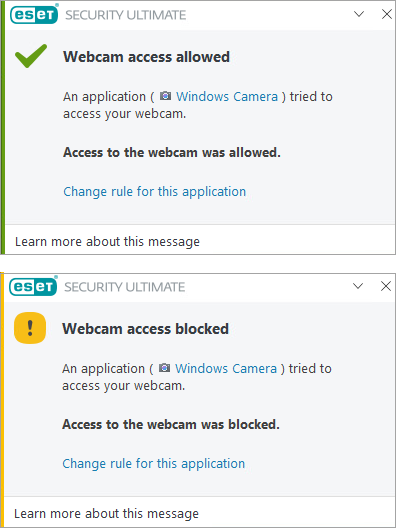
Kui rakendus taotleb juurdepääsu teie veebikaamerale, saate hoiatuse, kus saate valida, kas lubada või blokeerida juurdepääsu. Hoiatusakna värvus sõltub rakenduse mainest. Valitud valik muutub reegliks, mida saate hiljem muuta. Kui reeglit kasutatakse, saate teate, kas blokeerite või lubate rakenduse veebikaamerale juurdepääsu.
Lahendus
Lisage veebikaamera kaitse reegel
Valige veebikaamerale juurdepääsu katse hoiatuses valik Mäleta seda rakendust ja klõpsake kas Bloke access või Allow access. Kui valik Remember for this application ei ole valitud, siis reeglit ei looda.
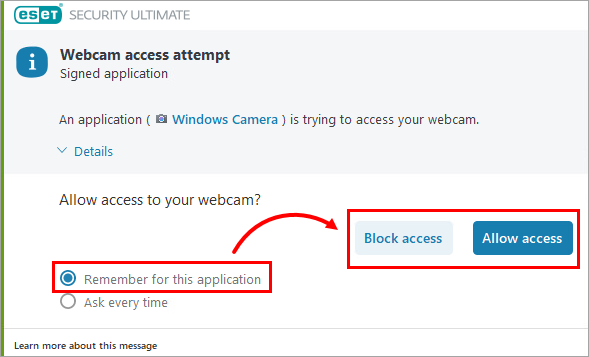
Reegel lisatakse veebikaamera kaitse reeglitesse. Saate teate, kui reeglit kasutatakse, olenemata sellest, kas blokeerite või lubate rakenduse veebikaamera juurdepääsu.
Olemasoleva veebikaamera kaitse reegli muutmine
Veebikaamerakaitse reeglite redaktoris saate muuta olemasolevate reeglite seadeid või kustutada olemasoleva reegli.
-
Avage oma ESET Windowsi kodu- või väikebüroo toote põhiprogrammi aken.
-
Vajutage klahvi F5 , et pääseda Advanced setup'ile.
-
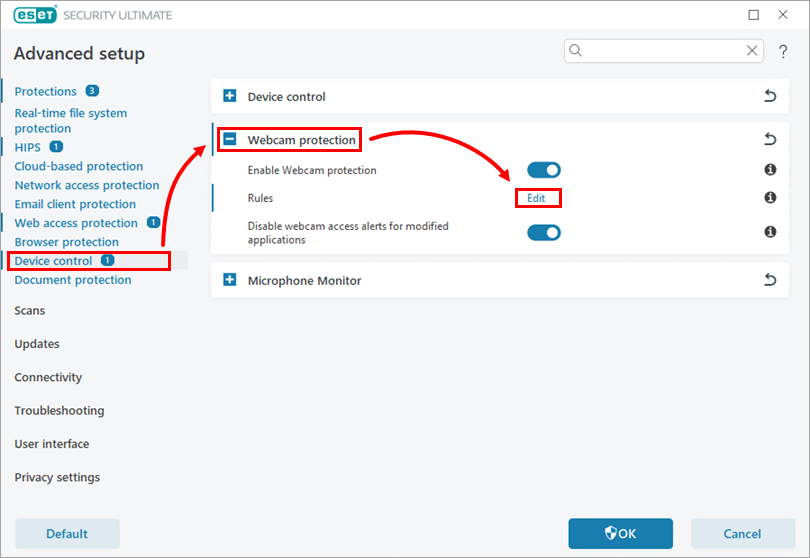
Klõpsake Device control, laiendage Webcam protection ja klõpsake reeglite kõrval Edit.
Joonis 2-1 -
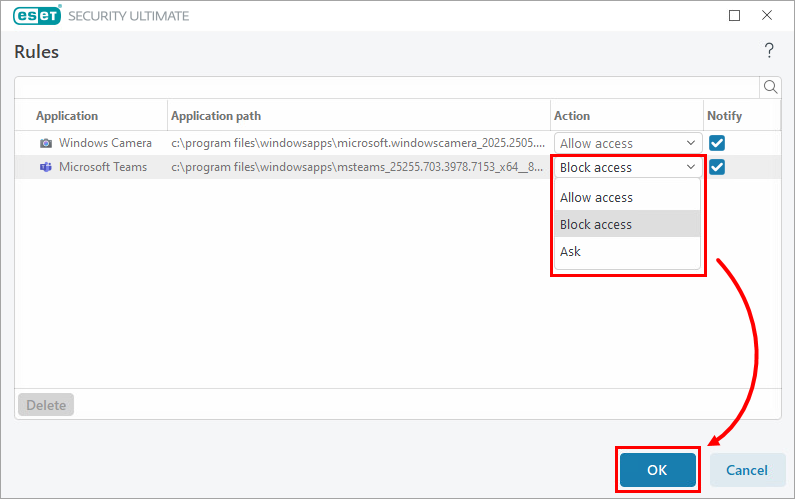
Reeglite aknas saate muuta olemasolevaid reegleid, et blokeerida või lubada rakendusele veebikaamera juurdepääsu või kuvada hoiatus iga kord, kui rakendus taotleb veebikaamera juurdepääsu. Hoiatus küsib, kas soovite juurdepääsu lubada või blokeerida. Valige muudetava reegli veerus Action (Toiming ) olevas rippmenüüst valik Allow access (Juurdepääsu lubamine), Block access (Juurdepääsu blokeerimine) või Ask to update the rule ( Küsi reegli uuendamiseks) ja klõpsake OK.
Joonis 2-2 -
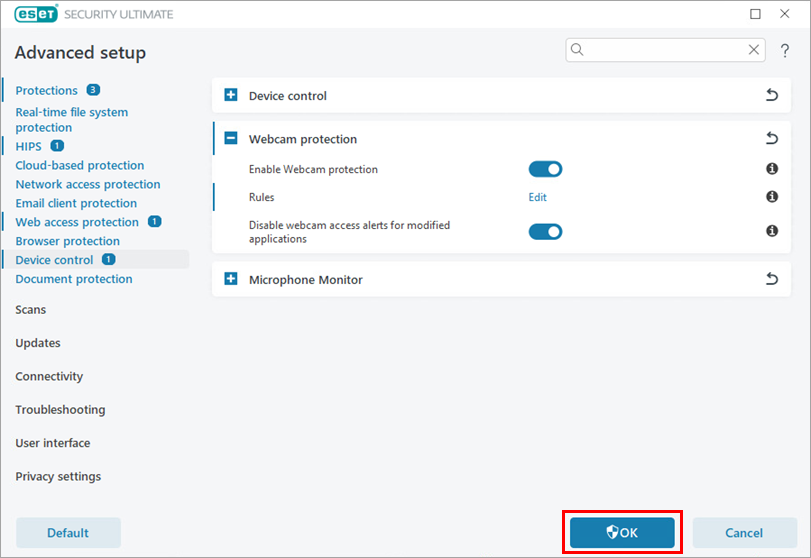
Täpsemate seadistuste jaotises klõpsake muudatuste salvestamiseks OK.
Joonis 2-3
Veebikaamera reegel on nüüd uuendatud. Saate teate iga kord, kui reeglit kasutatakse.
Lubage või keelake veebikaamera kasutamise hoiatused muudetud rakenduste jaoks
-
Avage oma ESET Windowsi kodu- või väikebüroo toote põhiprogrammi aken.
-
Vajutage klahvi F5 , et pääseda Advanced setup'ile.
-
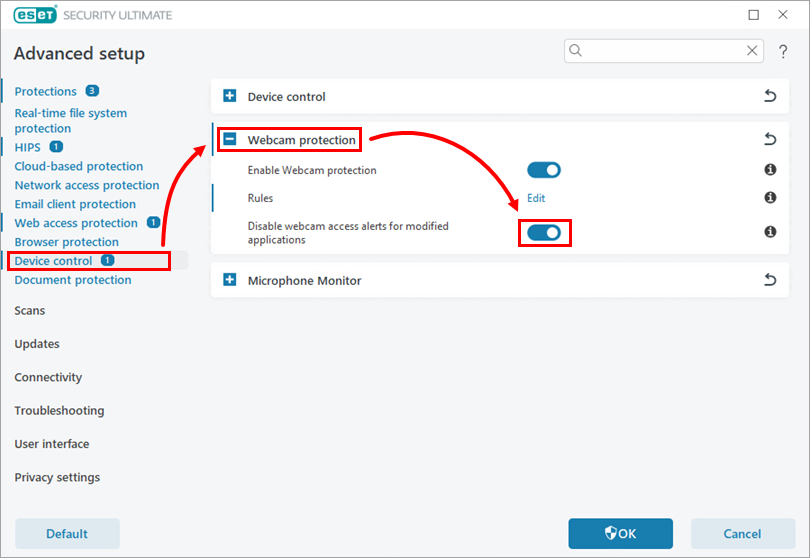
Klõpsake Device control ja laiendage Webcam protection. Klõpsake väljalülitusel Disable webcam access alerts for modified applications (veebikaamera juurdepääsu hoiatused muudetud rakenduste kohta ), et lubada või keelata veebikaamera juurdepääsu hoiatused muudetud rakenduste kohta.
Joonis 3-1


