Problem
- Tworzenie lub edytowanie reguł ochrony kamery internetowej
- Dostęp do kamery internetowej w aplikacji (takiej jak Microsoft Teams, Zoom lub inne)
- Dodawanie reguły ochrony kamery internetowej
- Edytowanie istniejącej reguły ochrony kamery internetowej
- Włączanie lub wyłączanie alertów dostępu do kamery internetowej dla zmodyfikowanych aplikacji
Szczegóły
Kliknij, aby rozwinąć
Ochrona kamery internetowej w produkcie ESET Windows dla domu lub małego biura informuje o procesach i aplikacjach próbujących uzyskać dostęp do kamery internetowej komputera.
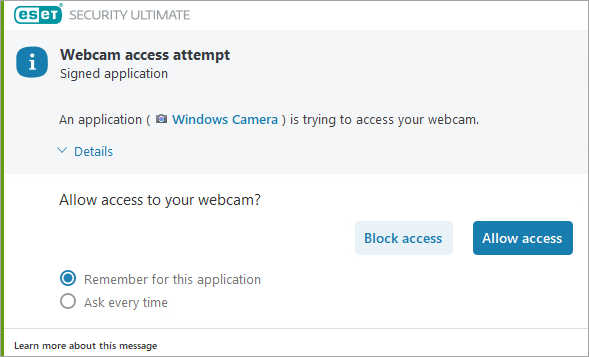
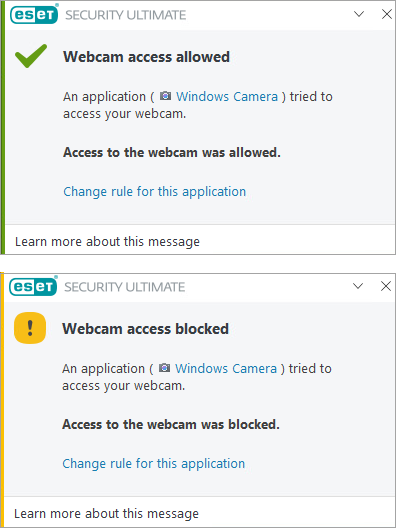
Gdy aplikacja zażąda dostępu do kamery internetowej, otrzymasz alert, w którym możesz zezwolić lub zablokować dostęp. Kolor okna alertu zależy od reputacji aplikacji. Wybrana opcja zostanie przekształcona w regułę, którą można później edytować. Otrzymasz powiadomienie, gdy reguła zostanie użyta, niezależnie od tego, czy zablokujesz, czy zezwolisz na dostęp do kamery internetowej dla aplikacji.
Rozwiązanie
Dodaj regułę ochrony kamery internetowej
W alercie Próba dostępu do kamery internetowej wybierz opcję Zapamiętaj dla tej aplikacji i kliknij Blokuj dostęp lub Zezwalaj na dostęp. Jeśli opcja Zapamiętaj dla tej aplikacji nie zostanie wybrana, nie zostanie utworzona żadna reguła.
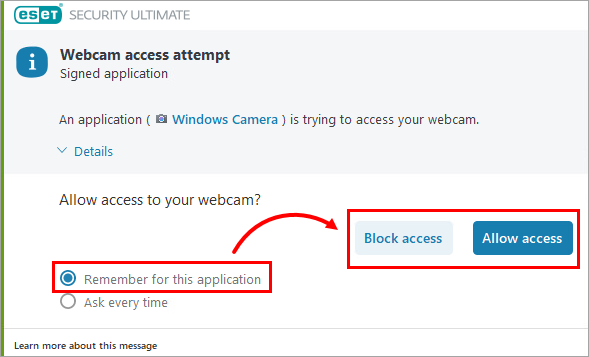
Reguła zostanie dodana do reguł ochrony kamery internetowej. Otrzymasz powiadomienie, gdy reguła zostanie użyta, niezależnie od tego, czy zablokujesz, czy zezwolisz na dostęp do kamery internetowej dla aplikacji.
Edycja istniejącej reguły ochrony kamery internetowej
W edytorze reguł ochrony kamery internetowej można edytować ustawienia istniejących reguł lub usunąć istniejącą regułę.
-
Otwórz główne okno programu ESET Windows dla użytkowników domowych lub małych biur.
-
Naciśnij klawisz F5 , aby uzyskać dostęp do ustawień zaawansowanych.
-
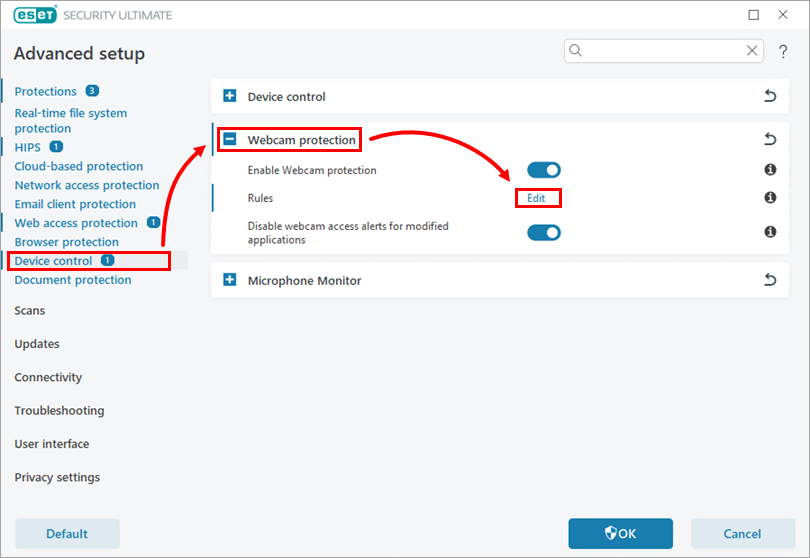
Kliknij pozycję Kontrola urządzeń, rozwiń pozycję Ochrona kamery internetowej i kliknij przycisk Edytuj obok pozycji Reguły.
Rysunek 2-1 -
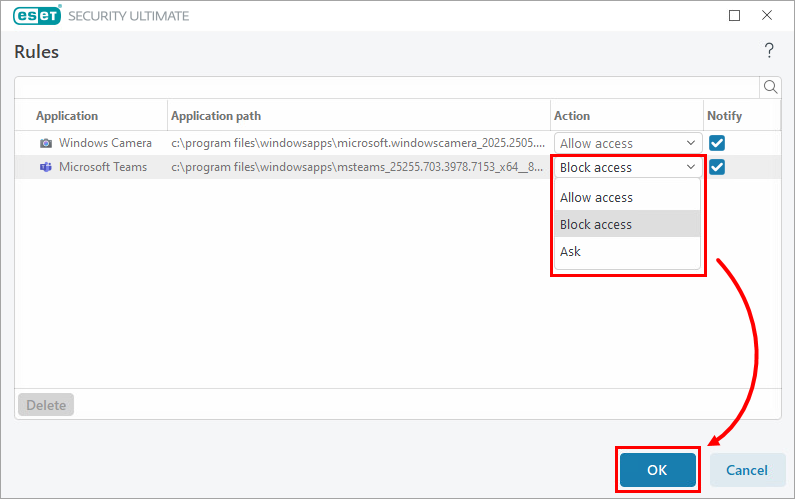
W oknie Reguły można zmienić istniejące reguły, aby zablokować lub zezwolić na dostęp do kamery internetowej dla aplikacji lub wyświetlić alert za każdym razem, gdy aplikacja zażąda dostępu do kamery internetowej. Alert zapyta, czy chcesz zezwolić na dostęp, czy go zablokować. W menu rozwijanym w kolumnie Akcja dla reguły, którą chcesz zmienić, wybierz Zezwalaj na dostęp, Blokuj dostęp lub Zapytaj, aby zaktualizować regułę i kliknij OK.
Rysunek 2-2 -
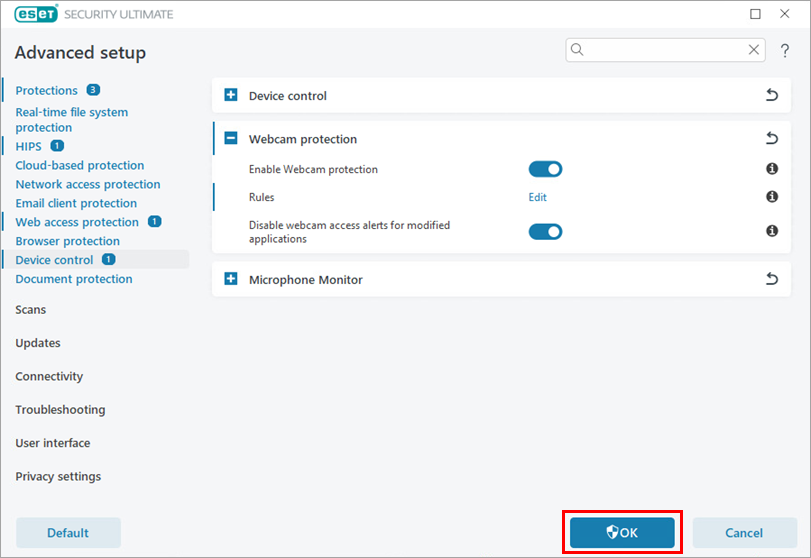
W oknie Advanced setup kliknij OK, aby zapisać zmiany.
Rysunek 2-3
Reguła kamery internetowej została zaktualizowana. Otrzymasz powiadomienie za każdym razem, gdy reguła zostanie użyta.
Włącz lub wyłącz alerty dostępu do kamery internetowej dla zmodyfikowanych aplikacji
-
Otwórz główne okno programu ESET Windows Home lub Small Office.
-
Naciśnij klawisz F5 , aby uzyskać dostęp do ustawień zaawansowanych.
-
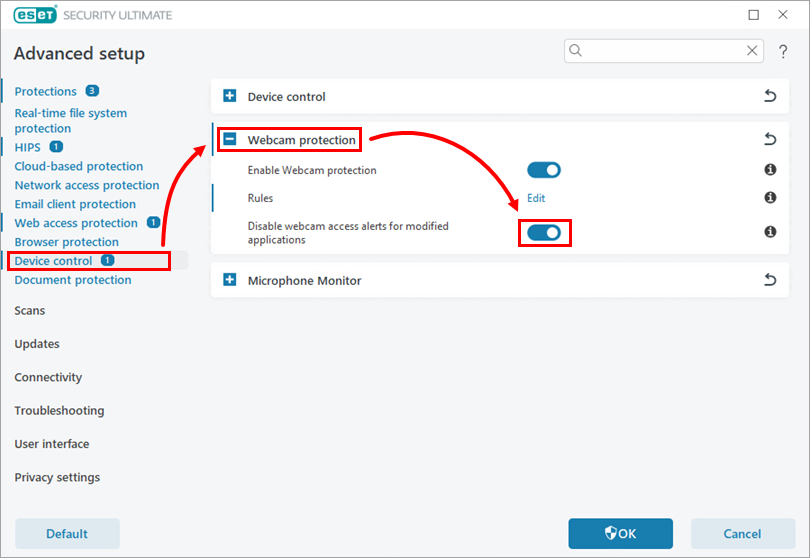
Kliknij Kontrola urządzeń i rozwiń Ochrona kamery internetowej. Kliknij przełącznik obok pozycji Wyłącz alerty dostępu do kamery internetowej dla zm odyfikowanych aplikacji, aby włączyć lub wyłączyć alerty dostępu do kamery internetowej dla zmodyfikowanych aplikacji.
Rysunek 3-1


