Τεύχος
- Δημιουργία ή επεξεργασία κανόνων προστασίας κάμερας web
- Πρόσβαση στην κάμερα web σε μια εφαρμογή (όπως Microsoft Teams, Zoom ή άλλες)
- Προσθέστε έναν κανόνα προστασίας της κάμερας web
- Επεξεργασία υφιστάμενου κανόνα προστασίας κάμερας
- Ενεργοποίηση ή απενεργοποίηση ειδοποιήσεων πρόσβασης σε κάμερα για τροποποιημένες εφαρμογές
Λεπτομέρειες
Κάντε κλικ για να επεκτείνετε
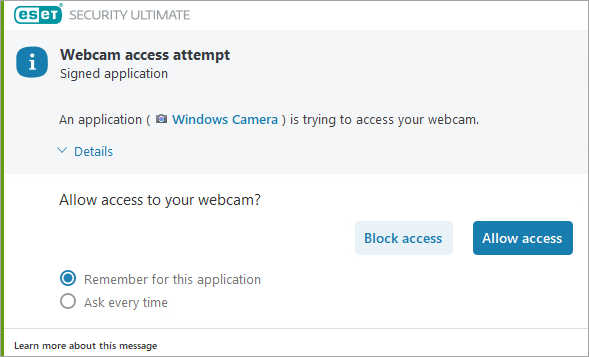
Η Προστασία κάμερας στο οικιακό ή μικρό προϊόν γραφείου της ESET Windows σας ενημερώνει για διεργασίες και εφαρμογές που επιχειρούν να αποκτήσουν πρόσβαση στην κάμερα του υπολογιστή σας.
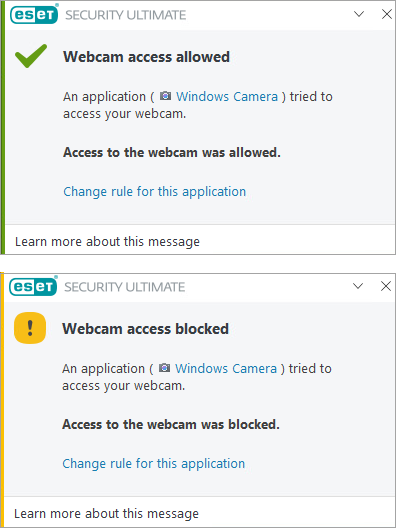
Όταν μια εφαρμογή ζητάει πρόσβαση στην κάμερα web, θα λαμβάνετε μια ειδοποίηση όπου μπορείτε να επιλέξετε να επιτρέψετε ή να αποκλείσετε την πρόσβαση. Το χρώμα του παραθύρου ειδοποίησης εξαρτάται από τη φήμη της εφαρμογής. Η επιλογή που επιλέγετε θα μετατραπεί σε κανόνα που μπορείτε να επεξεργαστείτε αργότερα. Θα λαμβάνετε ειδοποίηση όταν χρησιμοποιείται ο κανόνας, είτε αποκλείετε είτε επιτρέπετε την πρόσβαση στην κάμερα web για την εφαρμογή.
Λύση
Προσθέστε έναν κανόνα προστασίας κάμερας web
Στην ειδοποίηση για την απόπειρα πρόσβασης στην κάμερα web, επιλέξτε την επιλογή Remember for this application (Να θυμάστε για αυτή την εφαρμογή ) και κάντε κλικ είτε στο Block access (Αποκλεισμός πρόσβασης ) είτε στο Allow access (Επιτρέψτε την πρόσβαση). Εάν η επιλογή Remember for this application (Απομνημόνευση για αυτή την εφαρμογή ) δεν είναι επιλεγμένη, δεν θα δημιουργηθεί κανένας κανόνας.
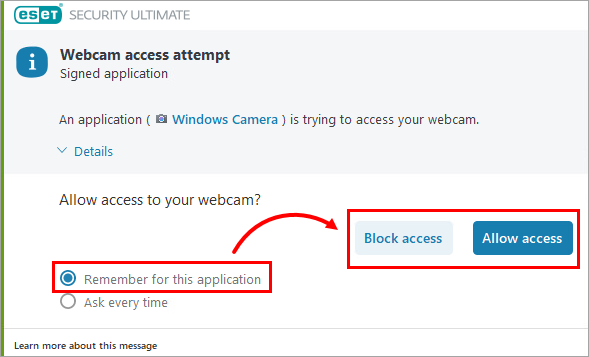
Ο κανόνας θα προστεθεί στους κανόνες προστασίας της κάμερας. Θα λαμβάνετε ειδοποίηση όταν χρησιμοποιείται ο κανόνας, είτε αποκλείετε είτε επιτρέπετε την πρόσβαση στην κάμερα web για την εφαρμογή.
Επεξεργασία ενός υπάρχοντος κανόνα προστασίας από κάμερα
Στον επεξεργαστή κανόνων προστασίας κάμερας, μπορείτε να επεξεργαστείτε τις ρυθμίσεις των υφιστάμενων κανόνων ή να διαγράψετε έναν υπάρχοντα κανόνα.
-
Ανοίξτε το κύριο παράθυρο προγράμματος του οικιακού ή μικρού προϊόντος γραφείου της ESET Windows.
-
Πατήστε το πλήκτρο F5 για να αποκτήσετε πρόσβαση στις ρυθμίσεις για προχωρημένους.
-
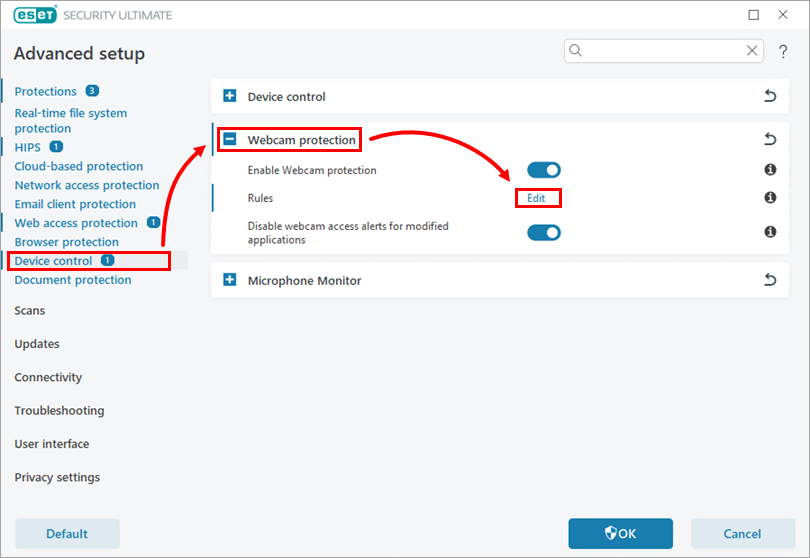
Κάντε κλικ στην επιλογή Έλεγχος συσκευών, επεκτείνετε την επιλογή Προστασία κάμερας Web και κάντε κλικ στην επιλογή Επεξεργασία δίπλα στην επιλογή Κανόνες.
Εικόνα 2-1 -
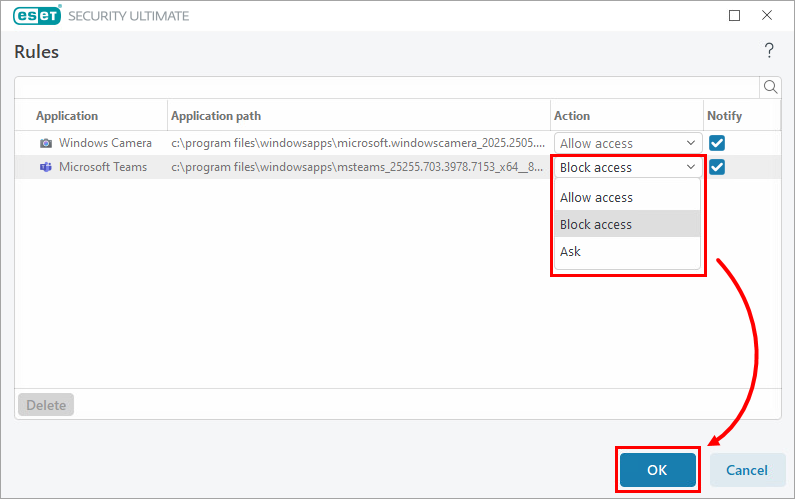
Στο παράθυρο Κανόνες, μπορείτε να αλλάξετε τους υπάρχοντες κανόνες για να αποκλείσετε ή να επιτρέψετε την πρόσβαση στην κάμερα web για μια εφαρμογή ή για να εμφανίζετε μια ειδοποίηση κάθε φορά που μια εφαρμογή ζητά πρόσβαση στην κάμερα web. Η ειδοποίηση ρωτάει αν θέλετε να επιτρέψετε ή να αποκλείσετε την πρόσβαση. Στο αναπτυσσόμενο μενού στη στήλη Action (Ενέργεια ) για τον κανόνα που θέλετε να αλλάξετε, επιλέξτε Allow access (Επιτρέψτε την πρόσβαση), Block access (Αποκλείστε την πρόσβαση) ή Ask to update the rule ( Ρωτήστε για ενημέρωση του κανόνα) και κάντε κλικ στο OK.
Εικόνα 2-2 -
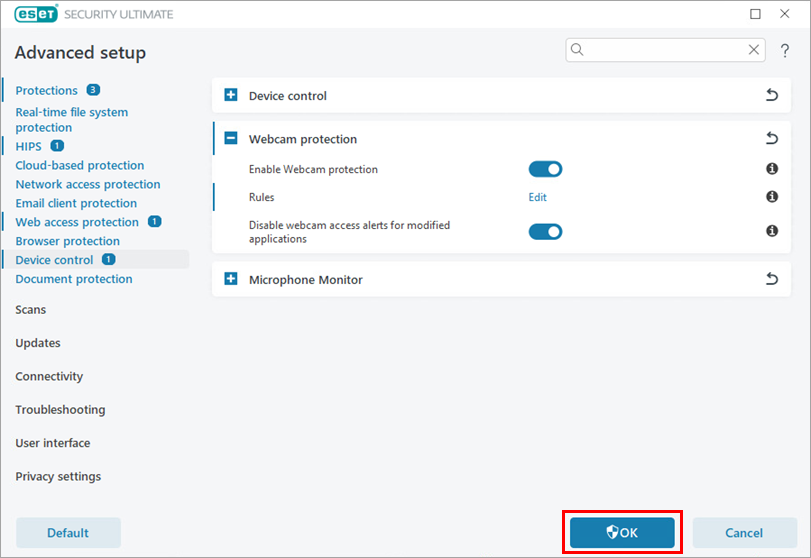
Στην ενότητα Ρύθμιση για προχωρημένους, κάντε κλικ στο κουμπί OK για να αποθηκεύσετε τις αλλαγές σας.
Εικόνα 2-3
Ο κανόνας της κάμερας web έχει πλέον ενημερωθεί. Θα λαμβάνετε μια ειδοποίηση κάθε φορά που χρησιμοποιείται ο κανόνας.
Ενεργοποίηση ή απενεργοποίηση ειδοποιήσεων πρόσβασης σε κάμερα για τροποποιημένες εφαρμογές
-
Ανοίξτε το κύριο παράθυρο προγράμματος του οικιακού ή μικρού προϊόντος γραφείου της ESET Windows.
-
Πατήστε το πλήκτρο F5 για να αποκτήσετε πρόσβαση στις ρυθμίσεις για προχωρημένους.
-
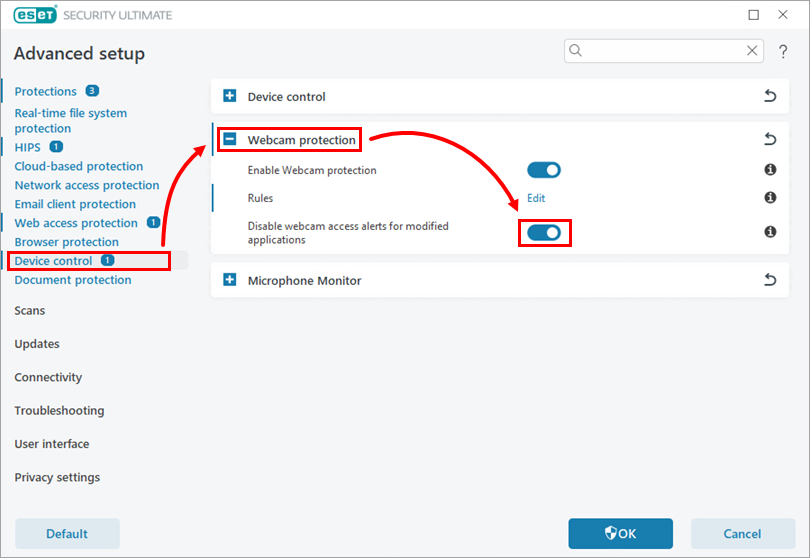
Κάντε κλικ στην επιλογή Έλεγχος συσκευών και επεκτείνετε την επιλογή Προστασία κάμερας Web. Κάντε κλικ στο κουμπί εναλλαγής δίπλα στο Disable webcam access alerts for modified applications (Απενεργοποίηση ειδοποιήσεων πρόσβασης σε κάμερα για τροποποιημένες εφαρμογές ) για να ενεργοποιήσετε ή να απενεργοποιήσετε τις ειδοποιήσεις πρόσβασης σε κάμερα για τροποποιημένες εφαρμογές.
Εικόνα 3-1


