Problemă
- Crearea sau editarea regulilor de protecție a camerei web
- Accesați camera web într-o aplicație (cum ar fi Microsoft Teams, Zoom sau altele)
- Adăugați o regulă de protecție a camerei web
- Editarea unei reguli existente de protecție a camerei web
- Activați sau dezactivați alertele de acces la camera web pentru aplicațiile modificate
Detalii
Faceți clic pentru a extinde
Protecția camerei web din produsul ESET Windows Home sau Small Office vă informează cu privire la procesele și aplicațiile care încearcă să acceseze camera web a computerului dvs.
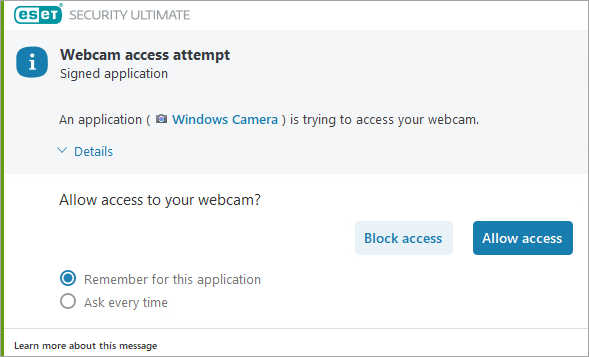
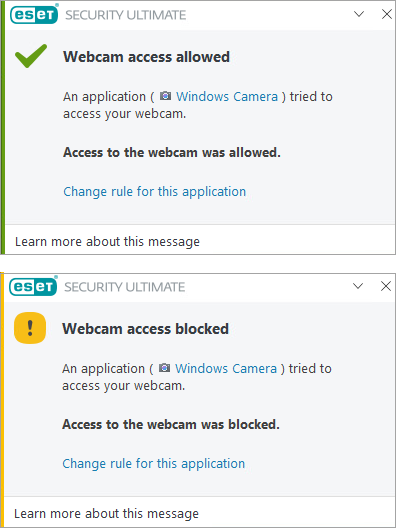
Atunci când o aplicație solicită accesul la camera dvs. web, veți primi o alertă în care veți selecta să permiteți sau să blocați accesul. Culoarea ferestrei de alertă depinde de reputația aplicației. Opțiunea pe care o selectați va fi transformată într-o regulă pe care o puteți edita ulterior. Veți primi o notificare atunci când regula este utilizată, indiferent dacă blocați sau permiteți accesul la camera web pentru aplicație.
Soluție
Adăugați o regulă de protecție a camerei web
În alerta Tentativă de acces la camera web, selectați opțiunea A reține pentru această aplicație și faceți clic pe Blocare acces sau Permitere acces. Dacă opțiunea Remember for this application nu este selectată, nu se va crea nicio regulă.
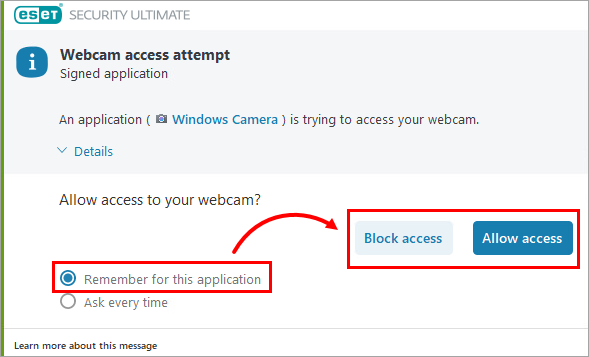
Regula va fi adăugată la regulile de protecție a camerei web. Veți primi o notificare atunci când regula este utilizată, indiferent dacă blocați sau permiteți accesul la camera web pentru aplicație.
Editarea unei reguli existente de protecție a camerei web
În editorul de reguli de protecție a camerei web, puteți edita setările regulilor existente sau puteți șterge o regulă existentă.
-
Deschideți fereastra programului principal al produsului ESET Windows Home sau Small Office.
-
Apăsați tasta F5 pentru a accesa Configurare avansată.
-
Faceți clic pe Controlul dispozitivelor, extindeți Protecția camerei web și faceți clic pe Editare lângă Reguli.
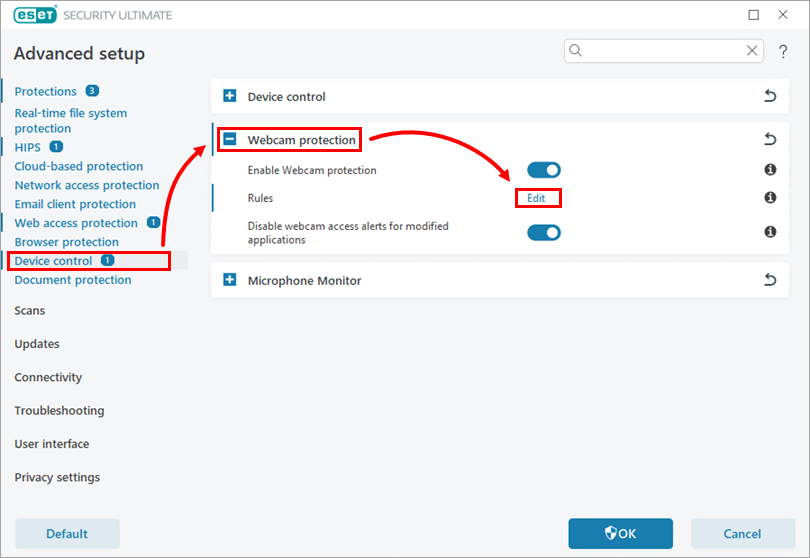
Figura 2-1 -
În fereastra Rules (Reguli ), puteți modifica regulile existente pentru a bloca sau a permite accesul la camera web pentru o aplicație sau pentru a afișa o alertă de fiecare dată când o aplicație solicită accesul la camera web. Alerta vă întreabă dacă doriți să permiteți sau să blocați accesul. În meniul derulant din coloana Acțiune pentru regula pe care doriți să o modificați, selectați Permiteți accesul, Blocați accesul sau Cereți actualizarea regulii și faceți clic pe OK.
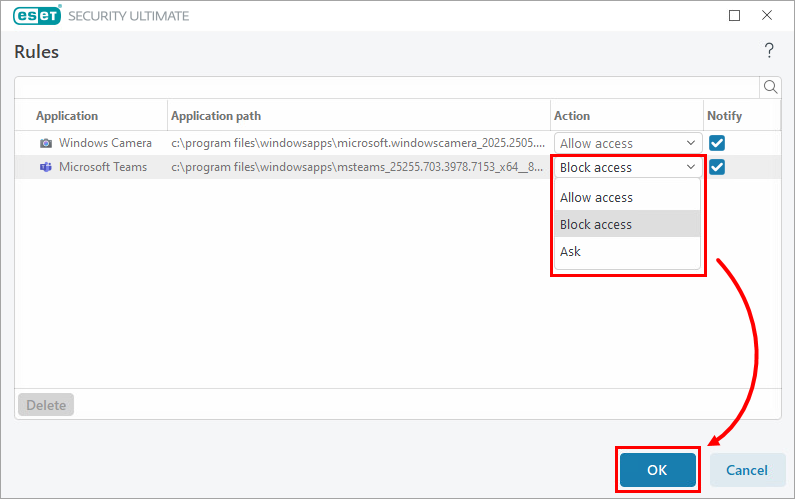
Figura 2-2 -
În Advanced setup, faceți clic pe OK pentru a vă salva modificările.
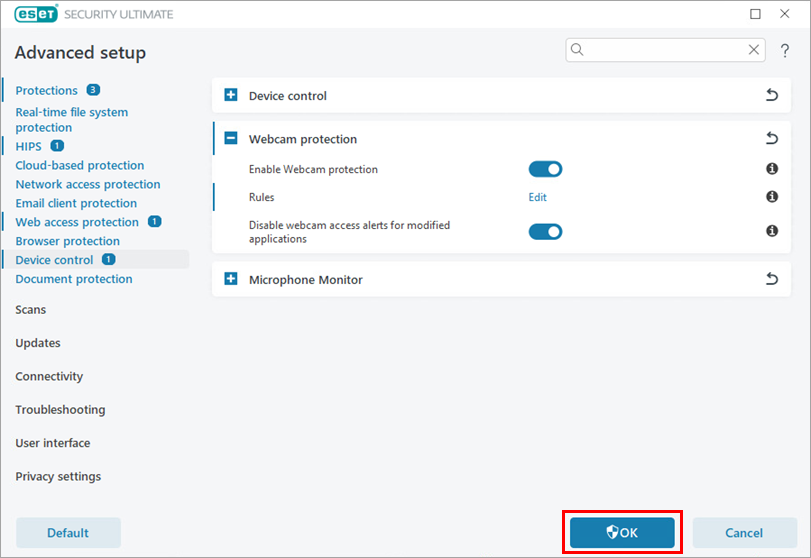
Figura 2-3
Regula camerei web este acum actualizată. Veți primi o notificare de fiecare dată când regula este utilizată.
Activați sau dezactivați alertele de acces la camera web pentru aplicațiile modificate
-
Deschideți fereastra programului principal al produsului ESET Windows Home sau Small Office.
-
Apăsați tasta F5 pentru a accesa Configurare avansată.
-
Faceți clic pe Controlul dispozitivelor și extindeți Protecția camerei web. Faceți clic pe comutatorul de lângă Disable webcam access alerts for modified applications pentru a activa sau dezactiva alertele de acces la webcam pentru aplicațiile modificate.
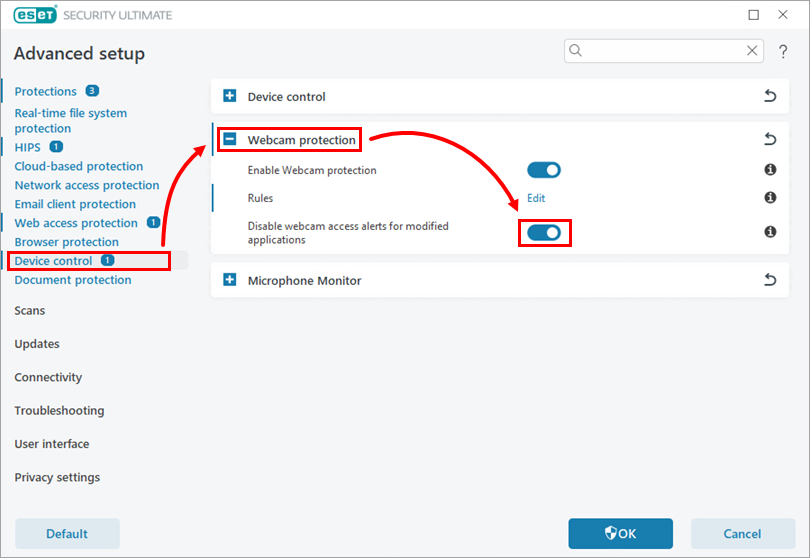
Figura 3-1


