Ausgabe
- Erstellen oder Bearbeiten von Webcam-Schutzregeln
- Zugriff auf die Webcam in einer Anwendung (wie Microsoft Teams, Zoom oder andere)
- Hinzufügen einer Webcam-Schutzregel
- Bearbeiten einer vorhandenen Webcam-Schutzregel
- Aktivieren oder Deaktivieren von Webcam-Zugriffswarnungen für geänderte Anwendungen
Einzelheiten
Klicken Sie zum Erweitern
Der Webcam-Schutz in Ihrem ESET Windows Home- oder Small Office-Produkt informiert Sie über Prozesse und Anwendungen, die versuchen, auf die Webcam Ihres Computers zuzugreifen.
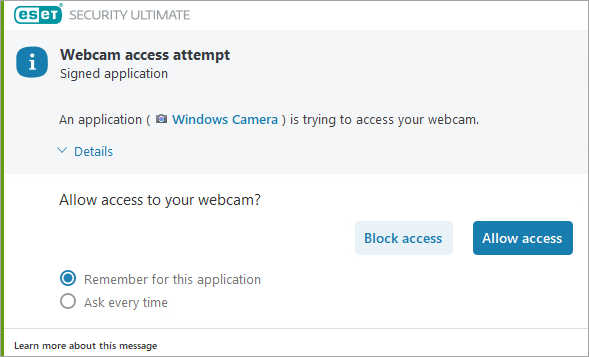
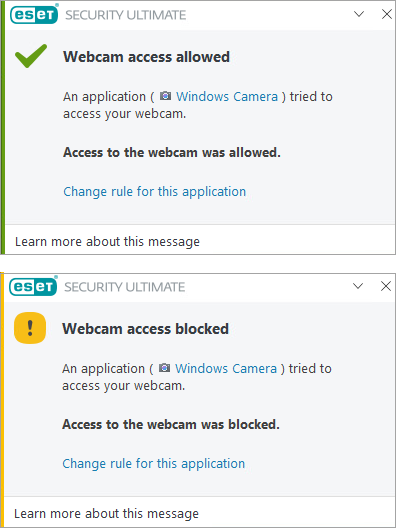
Wenn eine Anwendung den Zugriff auf Ihre Webcam anfordert, erhalten Sie eine Warnung, in der Sie auswählen können, ob Sie den Zugriff erlauben oder blockieren möchten. Die Farbe des Warnfensters hängt von der Reputation der Anwendung ab. Die von Ihnen gewählte Option wird in eine Regel umgewandelt, die Sie später bearbeiten können. Sie erhalten eine Benachrichtigung, wenn die Regel verwendet wird, unabhängig davon, ob Sie den Webcam-Zugriff für die App blockieren oder zulassen.
Lösung
Hinzufügen einer Webcam-Schutzregel
Wählen Sie in der Warnmeldung Webcam-Zugriffsversuch die Option Für diese Anwendung merken und klicken Sie entweder auf Zugriff blockieren oder Zugriff zulassen. Wenn die Option Für diese Anwendung merken nicht ausgewählt ist, wird keine Regel erstellt.
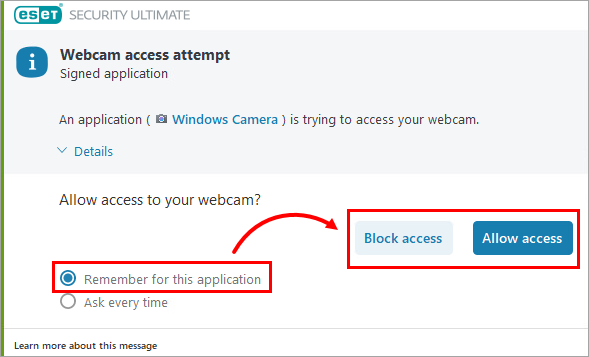
Die Regel wird zu Ihren Webcam-Schutzregeln hinzugefügt. Sie erhalten eine Benachrichtigung, wenn die Regel verwendet wird, unabhängig davon, ob Sie den Webcam-Zugriff für die Anwendung blockieren oder zulassen.
Bearbeiten einer bestehenden Webcam-Schutzregel
Im Editor für Webcam-Schutzregeln können Sie die Einstellungen vorhandener Regeln bearbeiten oder eine vorhandene Regel löschen.
-
Öffnen Sie das Hauptprogrammfenster Ihres ESET Windows Home oder Small Office Produkts.
-
Drücken Sie die Taste F5 , um die erweiterten Einstellungen aufzurufen.
-
Klicken Sie auf Gerätesteuerung, erweitern Sie Webcam-Schutz und klicken Sie auf Bearbeiten neben Regeln.
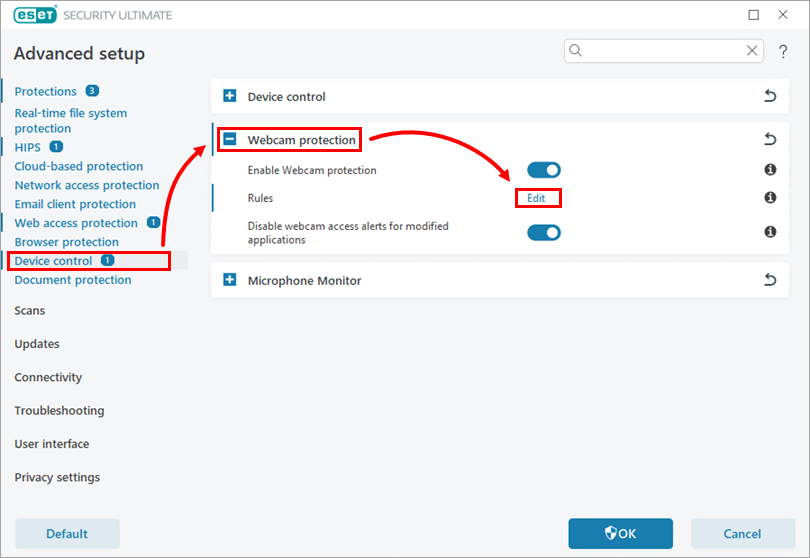
Abbildung 2-1 -
Im Fenster Regeln können Sie vorhandene Regeln ändern, um den Webcam-Zugriff für eine Anwendung entweder zu blockieren oder zuzulassen oder um jedes Mal eine Warnung anzuzeigen, wenn eine Anwendung den Webcam-Zugriff anfordert. In der Warnung werden Sie gefragt, ob Sie den Zugriff erlauben oder blockieren möchten. Wählen Sie im Dropdown-Menü in der Spalte Aktion für die Regel, die Sie ändern möchten, Zugriff zulassen, Zugriff sperren oder Nachfragen, um die Regel zu aktualisieren, und klicken Sie auf OK.
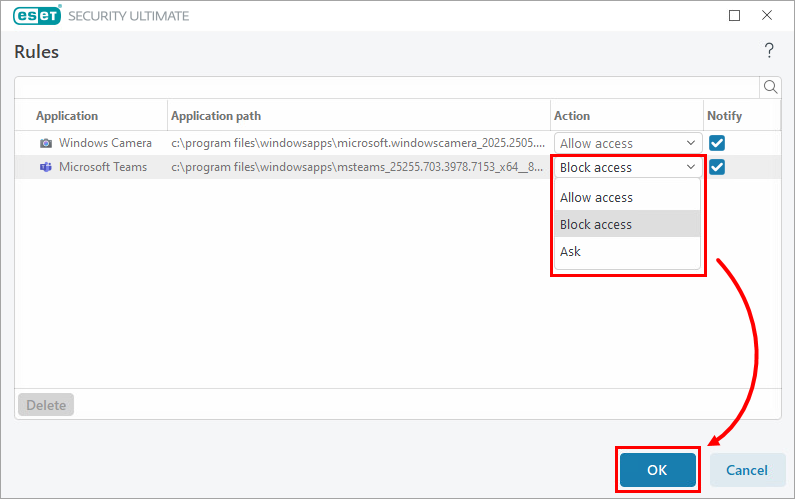
Abbildung 2-2 -
Klicken Sie in den erweiterten Einstellungen auf OK, um Ihre Änderungen zu speichern.
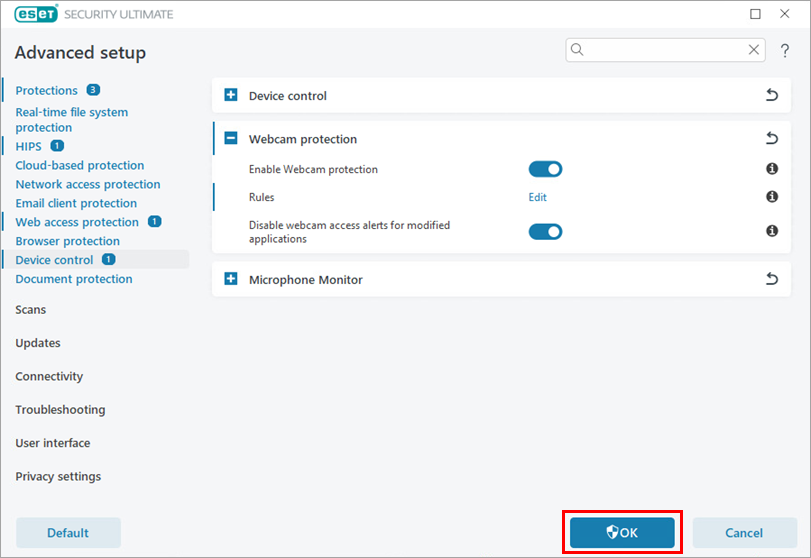
Abbildung 2-3
Die Regel für die Webcam ist nun aktualisiert. Sie erhalten jedes Mal eine Benachrichtigung, wenn die Regel verwendet wird.
Aktivieren oder deaktivieren Sie Webcam-Zugriffswarnungen für geänderte Anwendungen
-
Öffnen Sie das Hauptprogrammfenster Ihres ESET Windows Home oder Small Office Produkts.
-
Drücken Sie die Taste F5 , um die erweiterten Einstellungen aufzurufen.
-
Klicken Sie auf Gerätesteuerung und erweitern Sie Webcam-Schutz. Klicken Sie auf das Kästchen neben Webcam-Zugriffswarnungen für geänderte Anwendungen deaktivieren, um Webcam-Zugriffswarnungen für geänderte Anwendungen zu aktivieren oder zu deaktivieren.
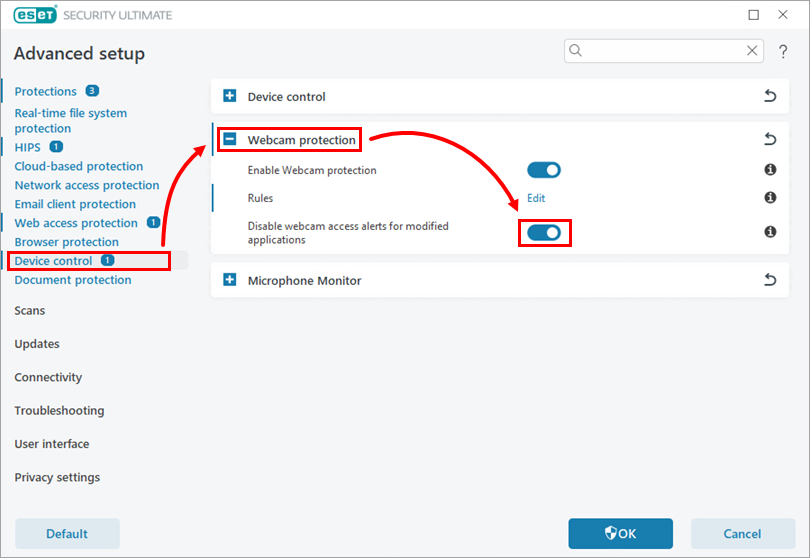
Abbildung 3-1


