Utgåva
- Skapa eller redigera skyddsregler för webbkamera
- Få åtkomst till webbkameran i en app (t.ex. Microsoft Teams, Zoom eller andra)
- Lägga till en skyddsregel för webbkamera
- Redigera en befintlig skyddsregel för webbkamera
- Aktivera eller inaktivera varningar om webbkameraåtkomst för modifierade appar
Mer information
Klicka för att expandera
Webbkameraskyddet i din ESET Windows-produkt för hemmabruk eller mindre kontor informerar dig om processer och appar som försöker få åtkomst till datorns webbkamera.
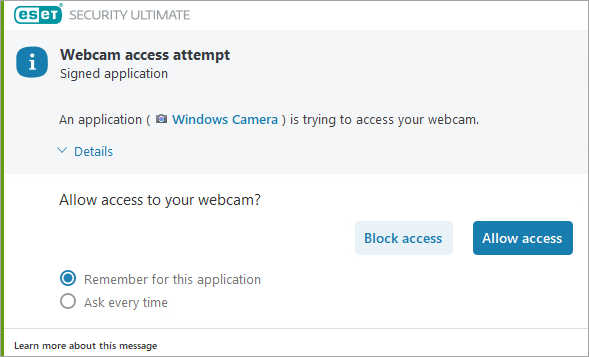
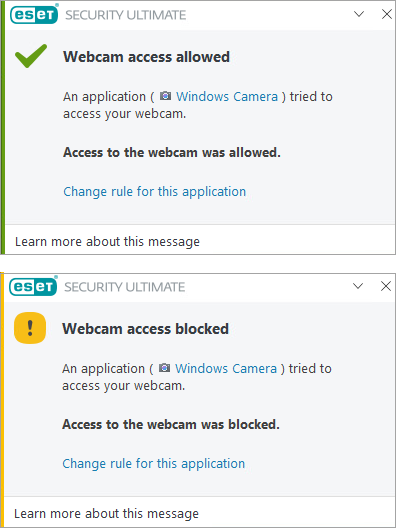
När en app begär åtkomst till webbkameran får du en varning där du kan välja att tillåta eller blockera åtkomsten. Färgen på varningsfönstret beror på appens rykte. Det alternativ du väljer omvandlas till en regel som du kan redigera senare. Du får ett meddelande när regeln används, oavsett om du blockerar eller tillåter åtkomst till webbkameran för appen.
Lösning
Lägg till en regel för webbkameraskydd
I varningen Försök till åtkomst till webbkamera väljer du alternativet Kom ihåg för den här applikationen och klickar antingen på Blockera åtkomst eller Tillåt åtkomst. Om alternativet Kom ihåg för den här applikationen inte är markerat skapas ingen regel.
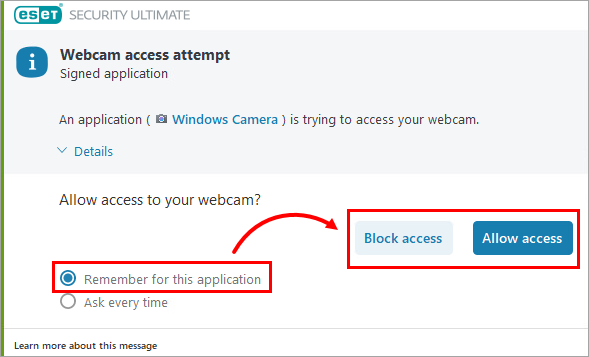
Regeln läggs till bland dina skyddsregler för webbkameror. Du kommer att få ett meddelande när regeln används, oavsett om du blockerar eller tillåter åtkomst till webbkameran för appen.
Redigera en befintlig skyddsregel för webbkamera
I redigeraren för webbkameraskyddsregler kan du redigera inställningarna för befintliga regler eller ta bort en befintlig regel.
-
Öppna huvudprogramfönstret för din ESET Windows Home- eller Small Office-produkt.
-
Tryck på F5 för att komma till Avancerade inställningar.
-
Klicka på Enhetskontroll, expandera Webbkameraskydd och klicka på Redigera bredvid Regler.
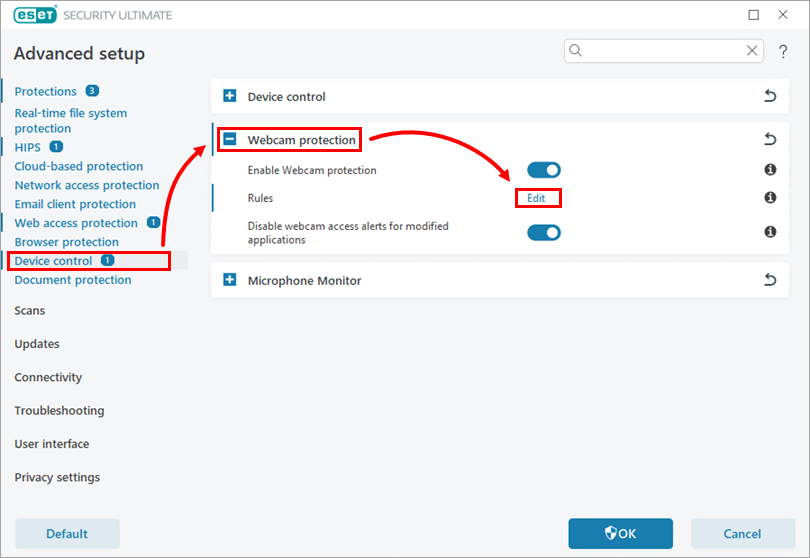
Bild 2-1 -
I fönstret Regler kan du ändra befintliga regler för att antingen blockera eller tillåta webbkameraåtkomst för en app, eller för att visa en varning varje gång en app begär webbkameraåtkomst. Varningen frågar om du vill tillåta eller blockera åtkomsten. I rullgardinsmenyn i kolumnen Åtgärd för den regel du vill ändra väljer du Tillåt åtkomst, Blockera åtkomst eller Fråga om du vill uppdatera regeln och klickar på OK.
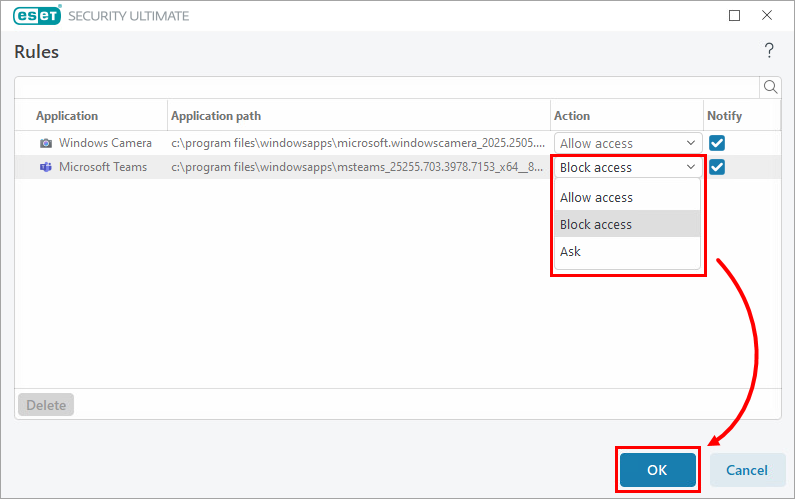
Bild 2-2 -
I Avancerade inställningar klickar du på OK för att spara ändringarna.
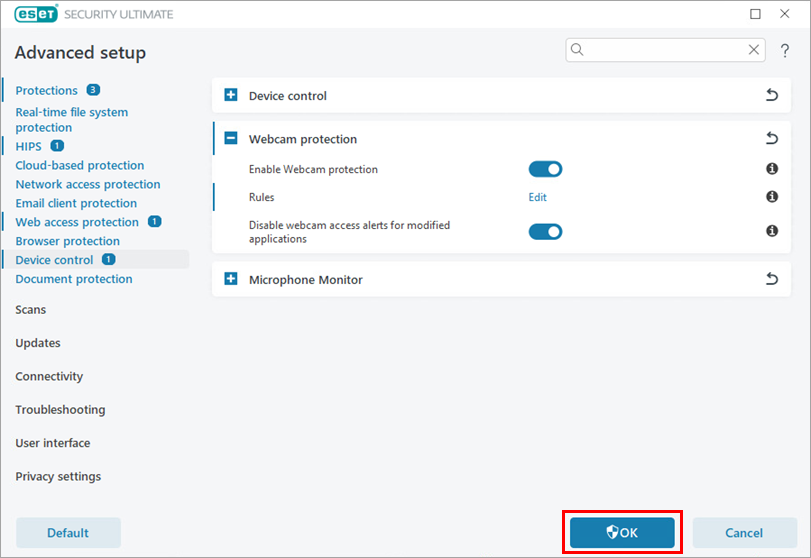
Bild 2-3
Webbkameraregeln är nu uppdaterad. Du kommer att få ett meddelande varje gång regeln används.
Aktivera eller inaktivera varningar om åtkomst till webbkamera för modifierade appar
-
Öppna huvudprogramfönstret för din ESET Windows Home- eller Small Office-produkt.
-
Tryck på F5 för att komma till Avancerade inställningar.
-
Klicka på Enhetskontroll och expandera Webbkameraskydd. Klicka på växlingsrutan bredvid Inaktivera webbkameravarningar för modifierade program för att aktivera eller inaktivera webbkameravarningar för modifierade program.
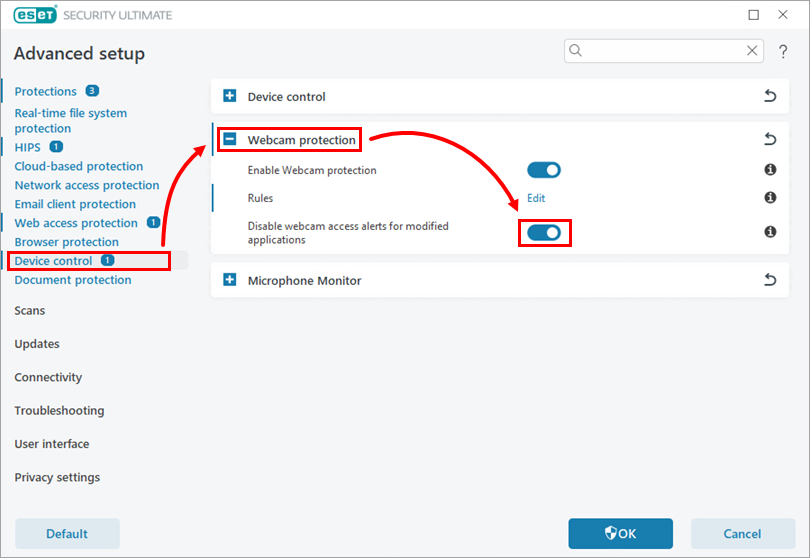
Bild 3-1


