Izdaja
- Ustvarjanje ali urejanje pravil za zaščito spletne kamere
- Dostop do spletne kamere v aplikaciji (kot so Microsoft Teams, Zoom ali druge)
- Dodajte pravilo za zaščito spletne kamere
- Urejanje obstoječega pravila za zaščito spletne kamere
- Omogočanje ali onemogočanje opozoril za dostop do spletne kamere za spremenjene aplikacije
Podrobnosti
Kliknite za razširitev
Zaščita spletne kamere v izdelku ESET Windows za dom ali majhno pisarno vas obvešča o procesih in aplikacijah, ki poskušajo dostopati do spletne kamere vašega računalnika.
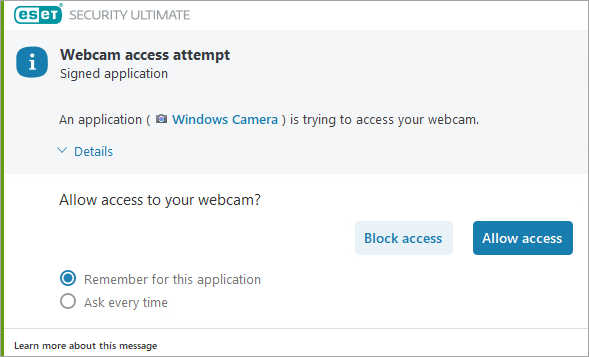
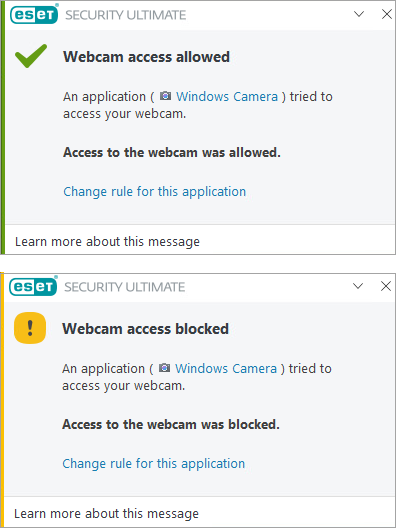
Ko aplikacija zahteva dostop do vaše spletne kamere, prejmete opozorilo, v katerem izberete, ali želite dovoliti ali blokirati dostop. Barva opozorilnega okna je odvisna od ugleda aplikacije. Izbrana možnost se spremeni v pravilo, ki ga lahko pozneje urejate. Ko bo pravilo uporabljeno, boste prejeli obvestilo, ne glede na to, ali boste aplikaciji blokirali ali dovolili dostop do spletne kamere.
Rešitev
Dodajte pravilo za zaščito spletne kamere
V opozorilu Poskus dostopa do spletne kamere izberite možnost Zapomni si za to aplikacijo in kliknite možnost Blokiraj dostop ali Dovoli dostop. Če možnost Zapomni si za to aplikacijo ni izbrana, pravilo ne bo ustvarjeno.
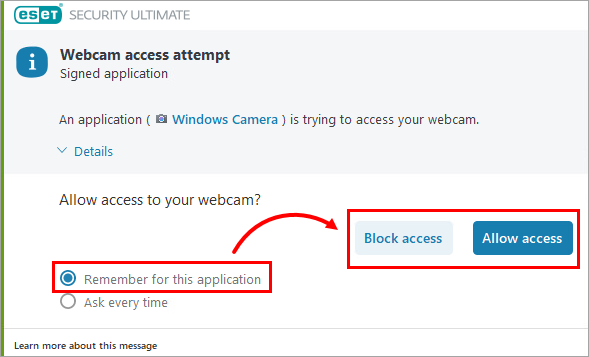
Pravilo bo dodano v pravila za zaščito pred spletno kamero. Ob uporabi pravila boste prejeli obvestilo, ne glede na to, ali ste blokirali ali dovolili dostop do spletne kamere za aplikacijo.
Urejanje obstoječega pravila za zaščito spletne kamere
V urejevalniku pravil za zaščito spletne kamere lahko urejate nastavitve obstoječih pravil ali izbrišete obstoječe pravilo.
-
Pritisnite tipko F5 za dostop do napredne nastavitve.
-
Kliknite Nadzor naprav, razširite Zaščita spletne kamere in kliknite Uredi poleg Pravila.
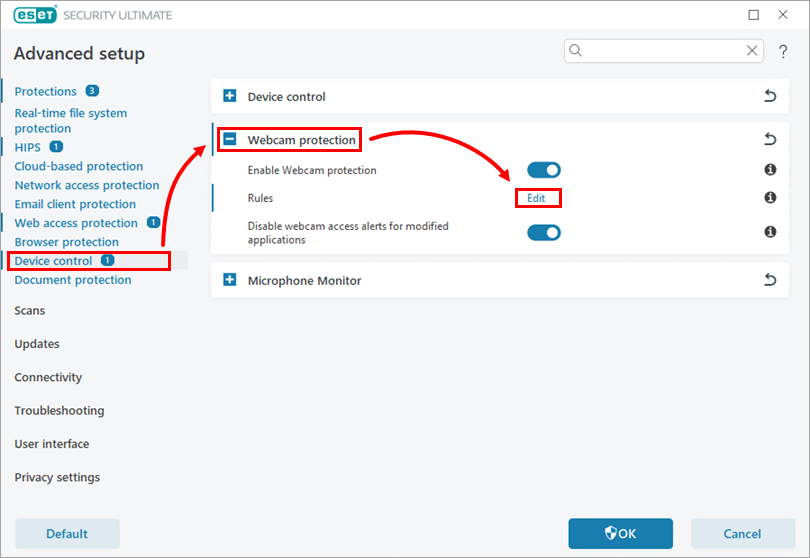
Slika 2-1 -
V oknu Pravila lahko obstoječa pravila spremenite tako, da aplikaciji blokirajo ali dovolijo dostop do spletne kamere ali da prikažejo opozorilo vsakič, ko aplikacija zahteva dostop do spletne kamere. Opozorilo vas vpraša, ali želite dovoliti ali blokirati dostop. V spustnem meniju v stolpcu Ukrep za pravilo, ki ga želite spremeniti, izberite Dovoli dostop, Blokiraj dostop ali Vprašaj za posodobitev pravila in kliknite V redu.
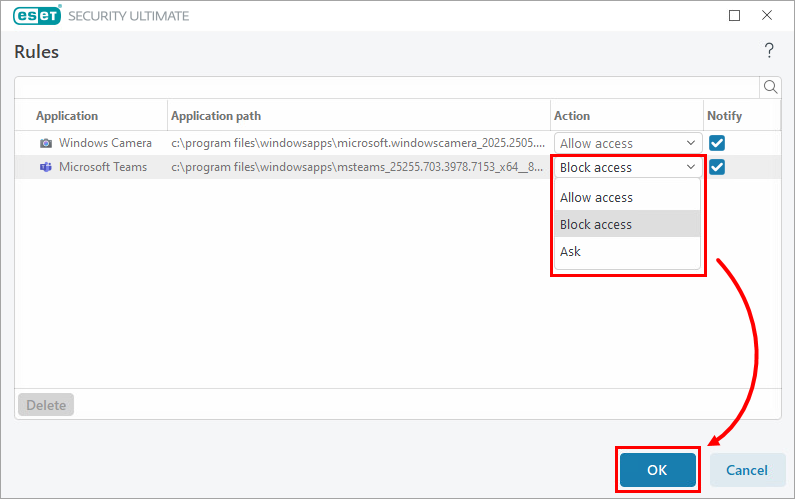
Slika 2-2 -
V razdelku Napredna nastavitev kliknite V redu, da shranite spremembe.
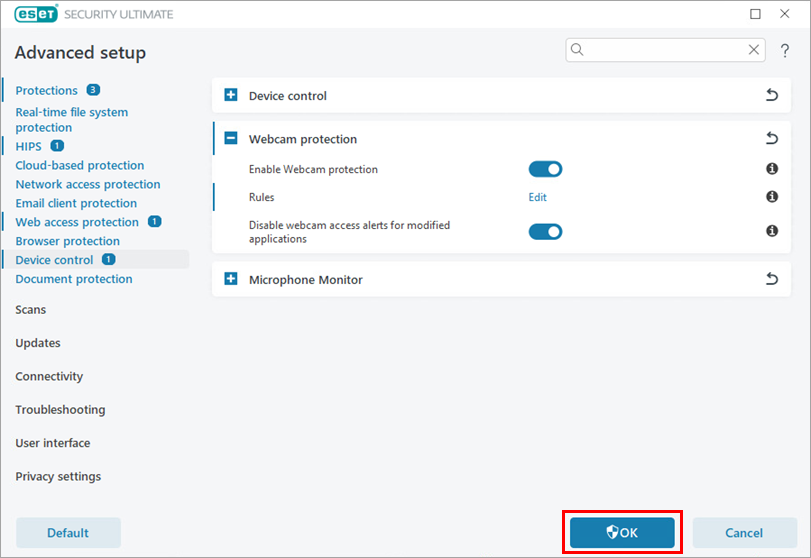
Slika 2-3
Pravilo za spletno kamero je zdaj posodobljeno. Ob vsaki uporabi pravila boste prejeli obvestilo.
Omogočanje ali onemogočanje opozoril za dostop do spletne kamere za spremenjene aplikacije
-
Pritisnite tipko F5 za dostop do naprednih nastavitev.
-
Kliknite Nadzor naprav in razširite Zaščita spletne kamere. Kliknite preklopnik poleg možnosti Disable webcam access alerts for modified applications (Onemogoči opozorila za dostop do spletne kamere za spremenjene aplikacije), da omogočite ali onemogočite opozorila za dostop do spletne kamere za spremenjene aplikacije.
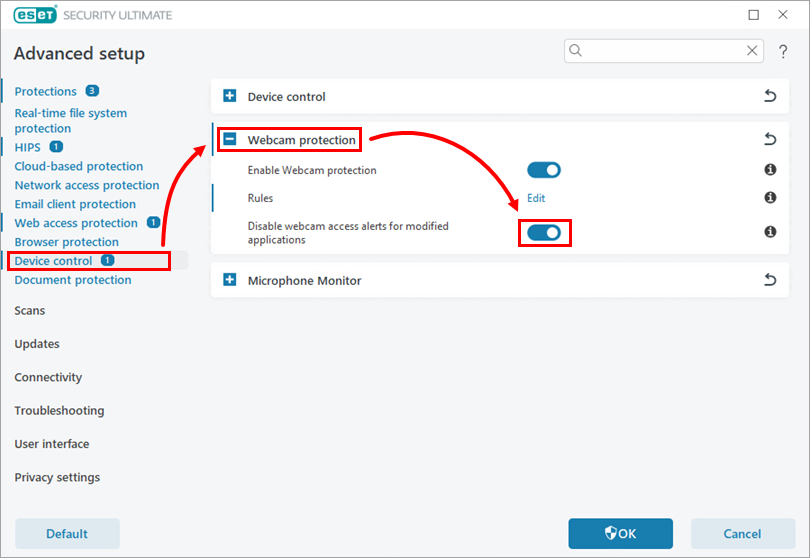
Slika 3-1


