問題
- Webカメラの保護ルールの作成または編集
- アプリ(Microsoft Teams、Zoomなど)でWebカメラにアクセスする
- Webカメラの保護ルールを追加する
- 既存のWebカメラ保護ルールの編集
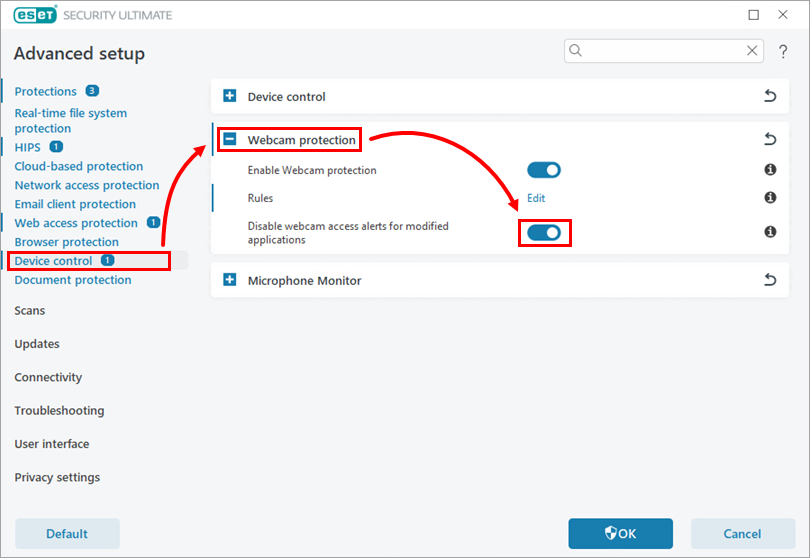
- 変更したアプリのWebカメラアクセスアラートを有効または無効にする
詳細
クリックして展開
ESET Windows ホーム/小規模オフィス製品の Webcam Protection は、コンピュータの Webcam にアクセスしようとするプロセスやアプリについて通知します。
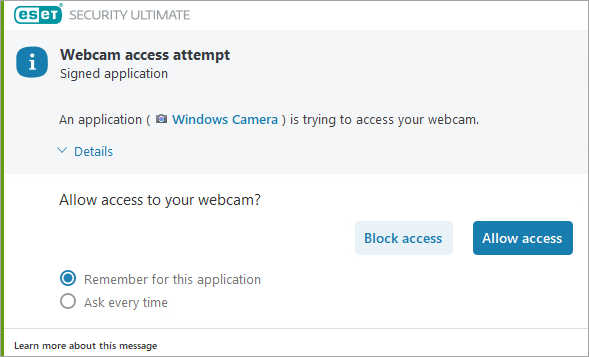
アプリがWebカメラへのアクセスを要求すると、アラートが表示され、アクセスを許可するかブロックするかを選択できます。アラートウィンドウの色は、アプリの評価によって異なります。選択したオプションは、後で編集できるルールになります。ルールが使用されると、アプリのウェブカメラアクセスをブロックしても許可しても、通知が届きます。
解決方法
Webカメラ保護ルールを追加する
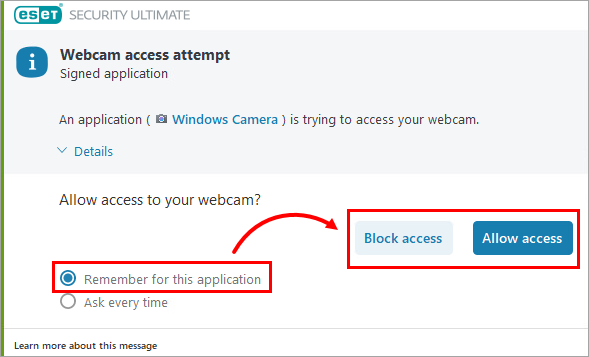
Webカメラのアクセス試行アラートで、[このアプリケーションを記憶]オプションを選択し、[アクセスをブロック]または[アクセスを許可]のいずれかをクリックします。このアプリケーションを記憶する]オプションが選択されていない場合、ルールは作成されません。
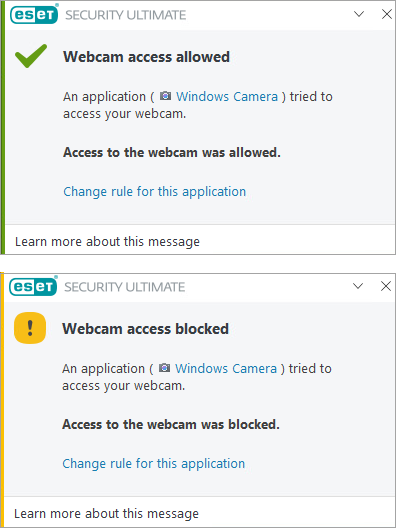
ルールが Web カメラの保護ルールに追加されます。このルールが使用されると、アプリの Web カメラアクセスをブロックした か許可したかにかかわらず、通知が表示されます。
既存のWebカメラ保護ルールの編集
Webカメラ保護ルールエディタでは、既存のルールの設定を編集したり、既存のルールを削除したりできます。
-
F5 キーを押して、詳細設定にアクセスします。
-
デバイスコントロール]をクリックし、[Webカメラ保護]を展開し、[ルール]の横にある[編集]をクリックします。
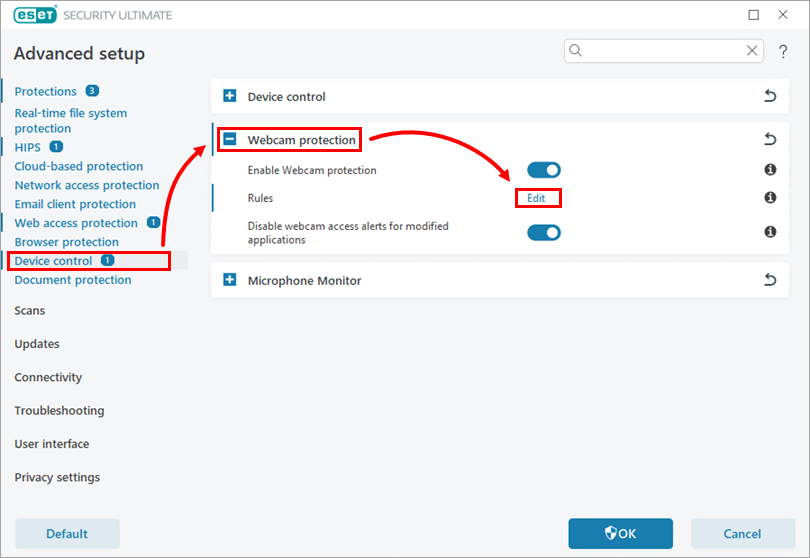
図2-1 -
Rules(ルール)]ウィンドウで、既存のルールを変更して、アプリのWebカメラアクセスをブロックまたは許可したり、アプリがWebカメラアクセスを要求するたびにアラートを表示したりできます。アラートは、アクセスを許可するかブロックするかを尋ねます。変更するルールの[Action(アクション)]列のドロップダウンメニューで、[Allow access(アクセスを許可する)]、[Block access(アクセスをブロックする)]、または[Askto update the rule(ルールの更新を求める)]を選択し、[OK]をクリックします。
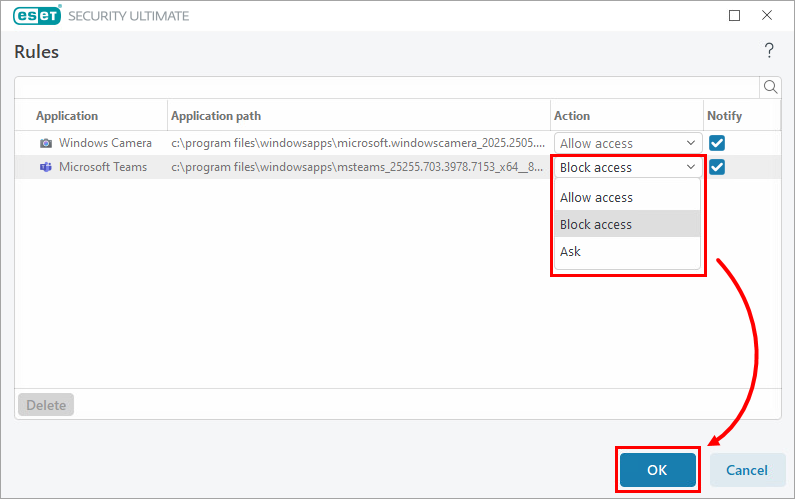
図2-2 -
Advanced setup]で[OK]をクリックして変更を保存する。
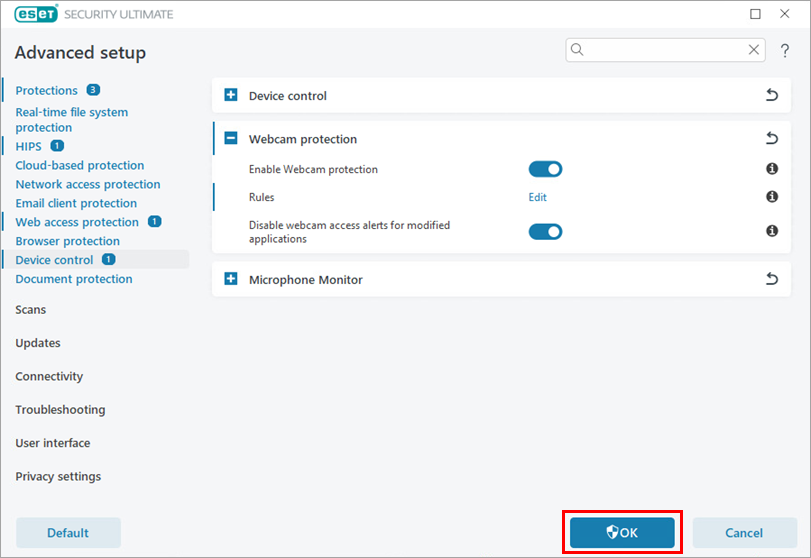
図2-3