Probléma
- Webkamera-védelmi szabályok létrehozása vagy szerkesztése
- Hozzáférés a webkamerához egy alkalmazáson keresztül (például Microsoft Teams, Zoom stb.)
- Webkamera-védelmi szabály hozzáadása
- Meglévő webkamera-védelmi szabály szerkesztése
- A webkamera hozzáférési figyelmeztetések engedélyezése vagy letiltása a módosított alkalmazásokhoz
Részletek
Kattintson a részletekért
Az ESET otthoni vagy kisvállalati termékében található Webkamera-védelem tájékoztatja Önt a számítógép webkamerájához hozzáférni próbáló folyamatokról és alkalmazásokról.
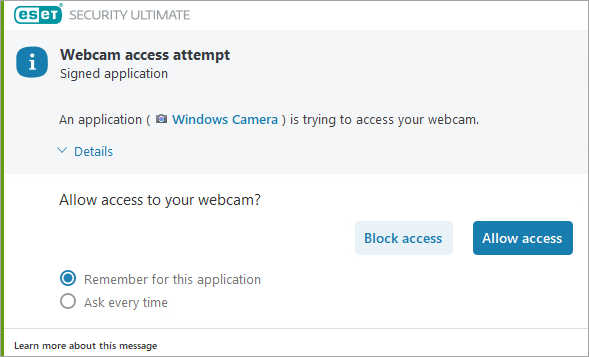
Amikor egy alkalmazás hozzáférést kér a webkamerához, az ESET egy figyelmeztetést jelenít meg, amelyben Ön megadhatja, hogy engedélyezi-e vagy letiltja a hozzáférést. A figyelmeztető ablak színe az alkalmazás reputációjától függ. Az Ön által kiválasztott beállítás egy szabállyá alakul, amelyet később szerkeszthet. A szabály használatakor értesítést kap, függetlenül attól, hogy letiltja vagy engedélyezi a webkamera hozzáférését az alkalmazáshoz.
Megoldás
Webkamera-védelmi szabály hozzáadása
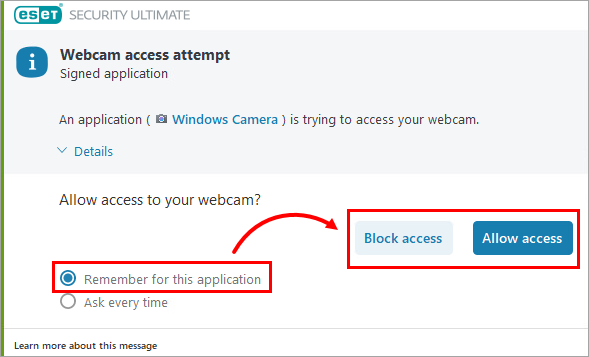
A Webkamera-hozzáférési kísérlet figyelmeztetésben jelölje be az Művelet megjegyzése ehhez az alkalmazáshoz opciót, és kattintson a Hozzáférés letiltása vagy a Hozzáférés engedélyezése lehetőségre. Ha az Művelet megjegyzése ehhez az alkalmazáshoz opció nincs kiválasztva, nem jön létre szabály.
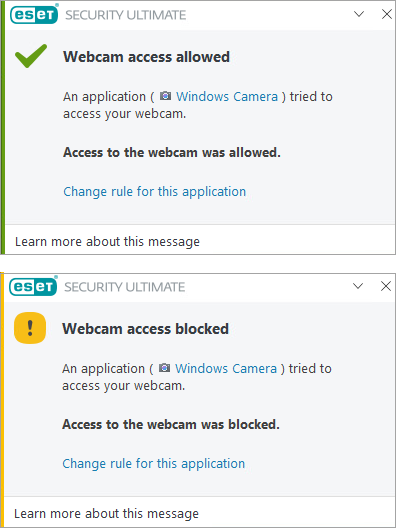
A szabály hozzáadásra kerül a webkamera védelmi szabályaihoz. A szabály használatakor értesítést kap, függetlenül attól, hogy letiltja vagy engedélyezi a webkamera hozzáférését az alkalmazáshoz.
Meglévő webkamera-védelmi szabály szerkesztése
A webkamera-védelmi szabályok szerkesztőjében szerkesztheti a meglévő szabályok beállításait, vagy törölhet egy meglévő szabályt.
-
Nyomja meg az F5 billentyűt a További beállítások eléréséhez.
-
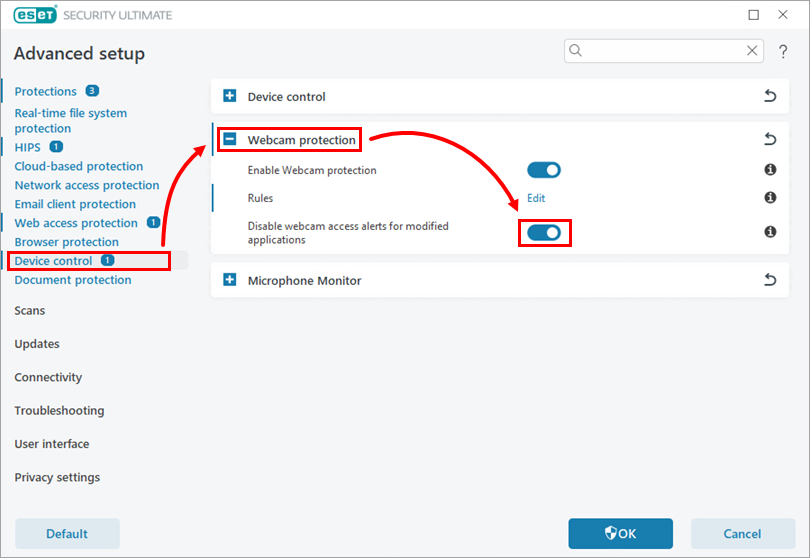
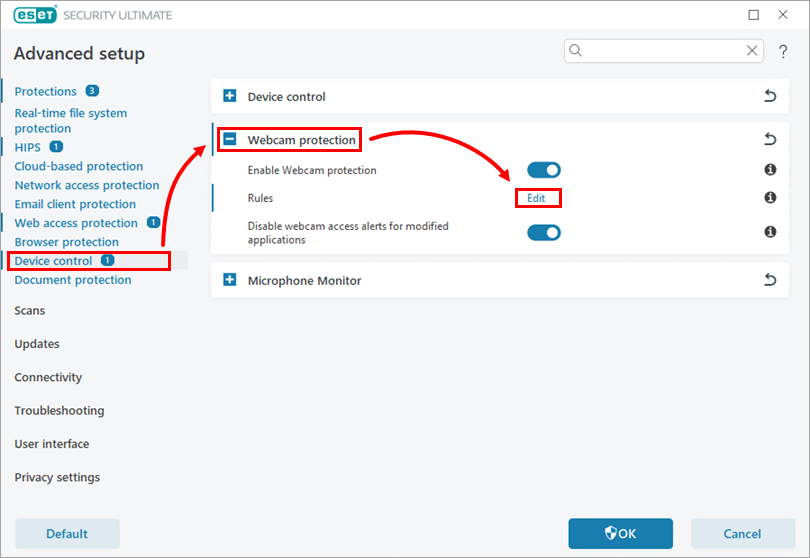
Kattintson az Eszközfelügyelet sorra, bontsa ki a Webkamera-védelem részt, majd kattintson a Szabályok mellett a Szerkesztés gombra.
-
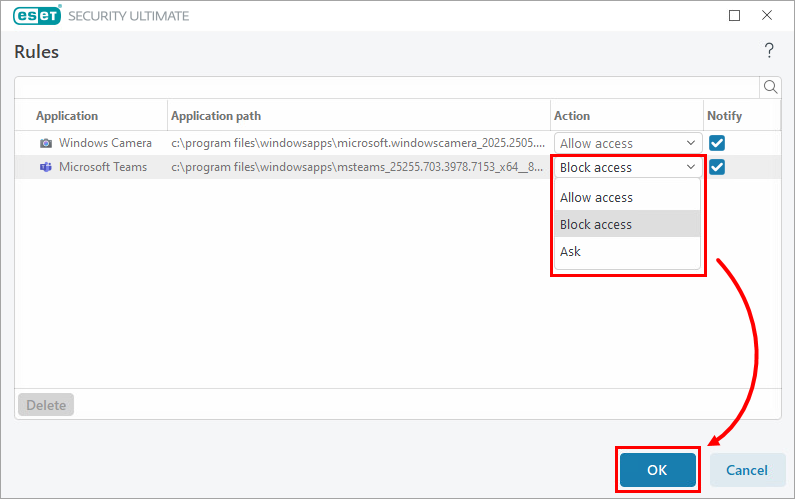
A Szabályok ablakban módosíthatja a meglévő szabályokat, hogy letiltsa vagy engedélyezze a webkamera-hozzáférést egy alkalmazás számára, vagy hogy minden alkalommal, amikor egy alkalmazás webkamera-hozzáférést kér, megjelenítsen egy figyelmeztetést. A figyelmeztetés megkérdezi, hogy engedélyezni vagy blokkolni kívánja-e a hozzáférést. A módosítani kívánt szabály Művelet oszlopának legördülő menüjében válassza a Hozzáférés engedélyezése, a Hozzáférés letiltása vagy a Rákérdezés lehetőséget a szabály frissítésére, majd kattintson az OK gombra.
-
A További beállítások részen kattintson az OK gombra a módosítások mentéséhez.
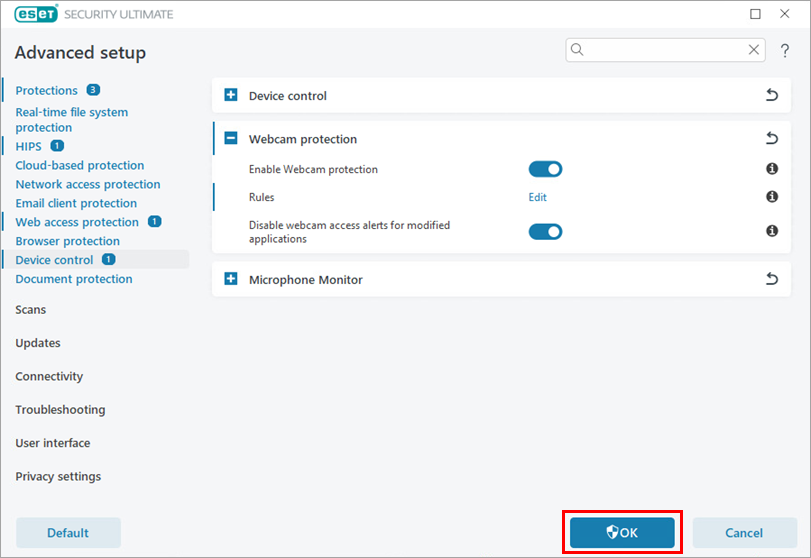
A webkamera szabályai mostantól frissítve vannak. Minden alkalommal értesítést kap, amikor a szabályok használatra kerülnek.
A webkamera hozzáférési figyelmeztetések engedélyezése vagy letiltása a módosított alkalmazásokhoz
-
Nyomja meg az F5 billentyűt a További beállítások eléréséhez.
-
Kattintson a Eszközfelügyelet sorra és bontsa ki a Webkamera-védelem részt. Kattintson a Webkamera-hozzáférési riasztások letiltása módosított alkalmazások esetén melletti kapcsoló gombra a módosított alkalmazások webkamera-hozzáférési riasztásainak engedélyezéséhez vagy letiltásához.