Problema
- Accedere alla webcam in un'applicazione (come Microsoft Teams, Zoom o altre)
- Creare una regola di protezione della webcam
- Modifica di una regola di protezione della webcam esistente
- Abilitare o disabilitare gli avvisi di accesso alla webcam per le applicazioni modificate
Dettagli
Fare clic per espandere
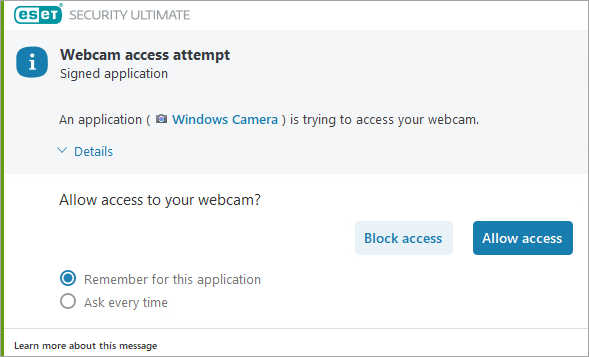
La funzione Protezione webcam dell'applicazione ESET per Windows per uso domestico o per piccoli uffici ti informa sui processi e sulle applicazioni che tentano di accedere alla webcam del tuo computer.
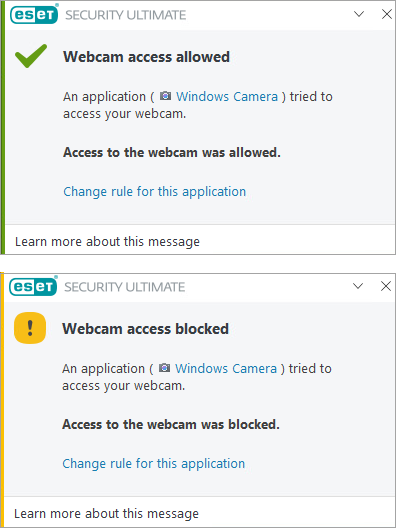
Quando un'applicazione richiede l'accesso alla webcam, riceverai un avviso in cui potrai scegliere se consentire o bloccare l'accesso. Il colore della finestra di avviso dipende dalla reputazione dell'applicazione. L'opzione selezionata verrà trasformata in una regola che potrai modificare in un secondo momento. Riceverai una notifica ogni volta che la regola viene applicata, sia che tu blocchi o consenta l’accesso alla webcam per l’applicazione.
Soluzione
Crea una regola di protezione della webcam
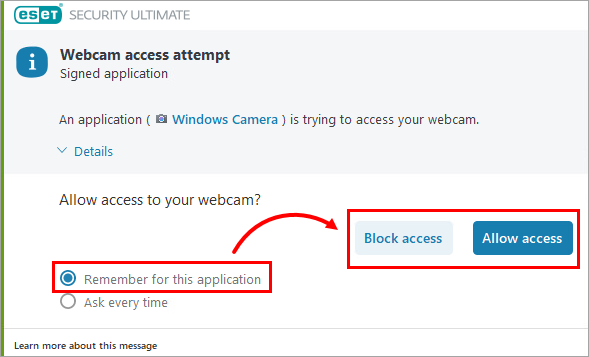
Nell’avviso di tentativo di accesso alla webcam, seleziona “Ricorda per questa applicazione ” e fai clic su “Blocca l’accesso ” o “Consenti l’accesso”.
Modifica di una regola di protezione della webcam esistente
Nell’editor delle regole di protezione della webcam è possibile modificare le impostazioni delle regole esistenti o eliminare una regola esistente.
-
Premere il tasto F5 per accedere alle Impostazioni avanzate.
-
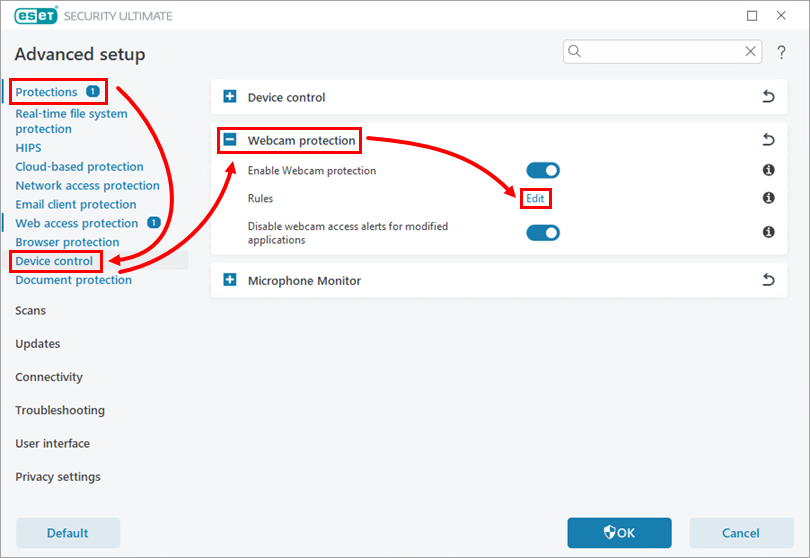
Fare clic su Protezioni → Controllo dispositivi, espandere Protezione webcam e fare clic su Modifica accanto a Regole.
-
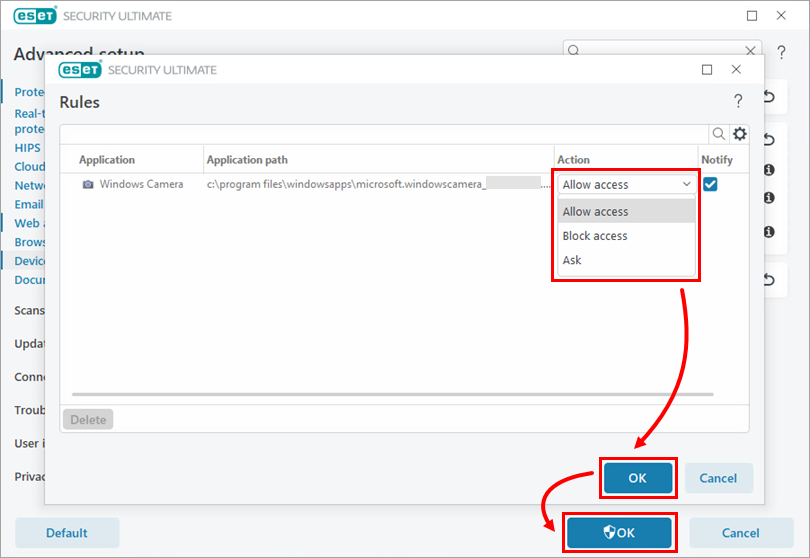
Nella colonna Azione relativa alla regola che si desidera modificare, selezionare Consenti accesso, Blocca accesso o Chiedi dal menu a discesa, quindi fare clic su OK → OK.
Qui è possibile modificare le regole esistenti per bloccare o consentire l’accesso alla webcam per un’applicazione, oppure per visualizzare un avviso ogni volta che un’applicazione richiede l’accesso alla webcam. L’avviso chiederà se si desidera consentire o bloccare l’accesso.
Per eliminare la regola, selezionarla e fare clic su Elimina → OK → OK.
La regola relativa alla webcam è ora aggiornata. Riceverai una notifica ogni volta che la regola viene applicata.
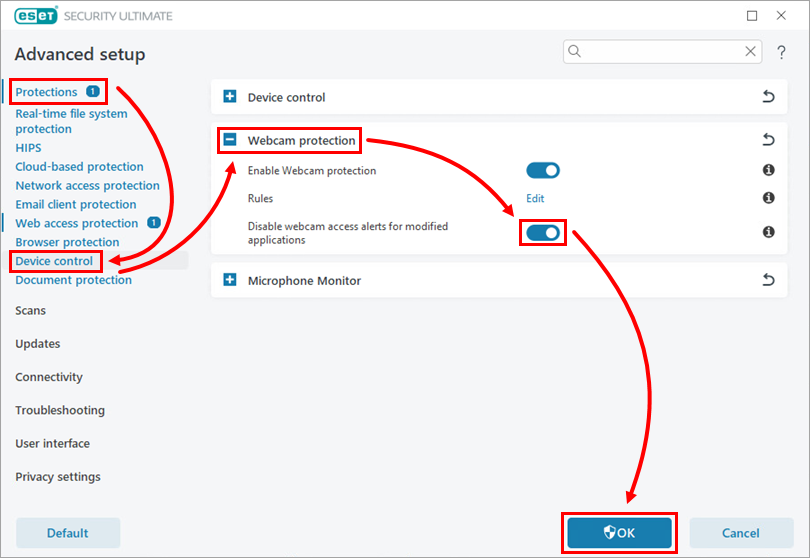
Abilitare o disabilitare gli avvisi di accesso alla webcam per le applicazioni modificate
-
Premere il tasto F5 per accedere alle impostazioni avanzate.
-
Fare clic su Protezioni → Controllo dispositivi ed espandere Protezione webcam. Fare clic sul pulsante di attivazione/disattivazione accanto a Disattiva avvisi di accesso alla webcam per le applicazioni modificate per abilitare o disabilitare questa impostazione, quindi fare clic su OK.