Problemstilling
- Opprette eller redigere regler for beskyttelse av webkamera
- Få tilgang til webkameraet i en app (for eksempel Microsoft Teams, Zoom eller andre)
- Legg til en regel for beskyttelse av webkamera
- Rediger en eksisterende regel for beskyttelse av webkamera
- Aktiver eller deaktiver varsler om tilgang til webkamera for endrede apper
Detaljer
Klikk for å utvide
Webkamerabeskyttelse i ESET Windows-produktet for hjemmebruk eller mindre kontorer informerer deg om prosesser og apper som forsøker å få tilgang til datamaskinens webkamera.
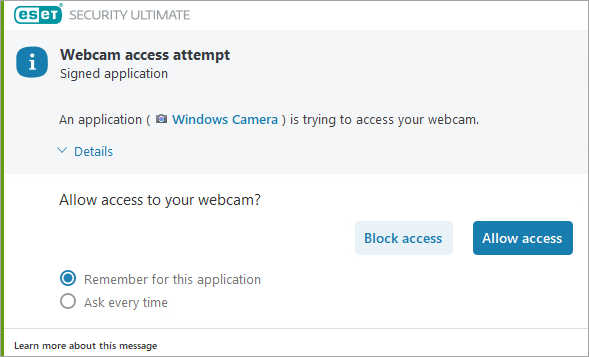
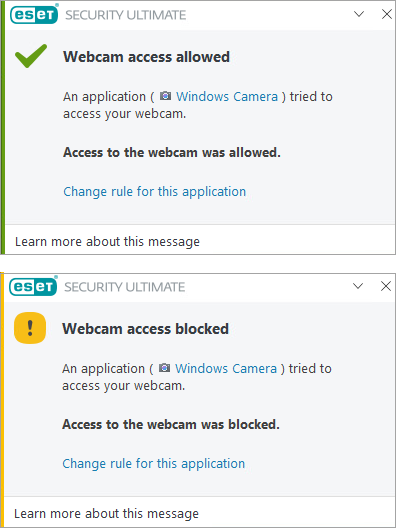
Når en app ber om tilgang til webkameraet, mottar du et varsel der du kan velge om du vil tillate eller blokkere tilgangen. Fargen på varselvinduet avhenger av appens omdømme. Alternativet du velger, blir omgjort til en regel som du kan redigere senere. Du vil motta et varsel når regelen brukes, enten du blokkerer eller tillater tilgang til webkameraet for appen.
Løsning
Legg til en regel for beskyttelse av webkamera
I varselet Forsøk på tilgang til webkamera velger du alternativet Husk for dette programmet og klikker enten Blokker tilgang eller Tillat tilgang. Hvis alternativet Husk for dette programmet ikke er valgt, opprettes det ingen regel.
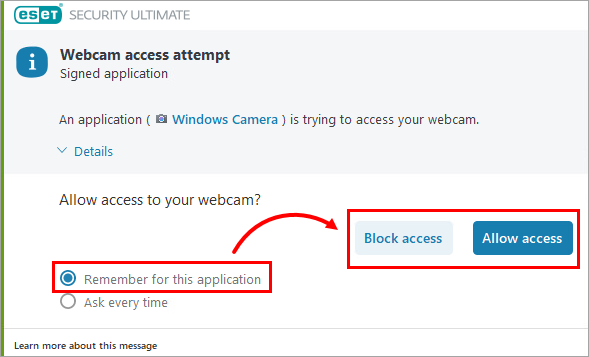
Regelen blir lagt til i reglene for beskyttelse av webkamera. Du vil motta et varsel når regelen brukes, enten du blokkerer eller tillater tilgang til webkameraet for appen.
Rediger en eksisterende regel for beskyttelse av webkamera
I redigeringsverktøyet for regler for webkamerabeskyttelse kan du redigere innstillingene for eksisterende regler eller slette en eksisterende regel.
-
Åpne hovedprogramvinduet til ESET Windows Home- eller Small Office-produktet.
-
Trykk på F5-tasten for å åpne Avansert oppsett.
-
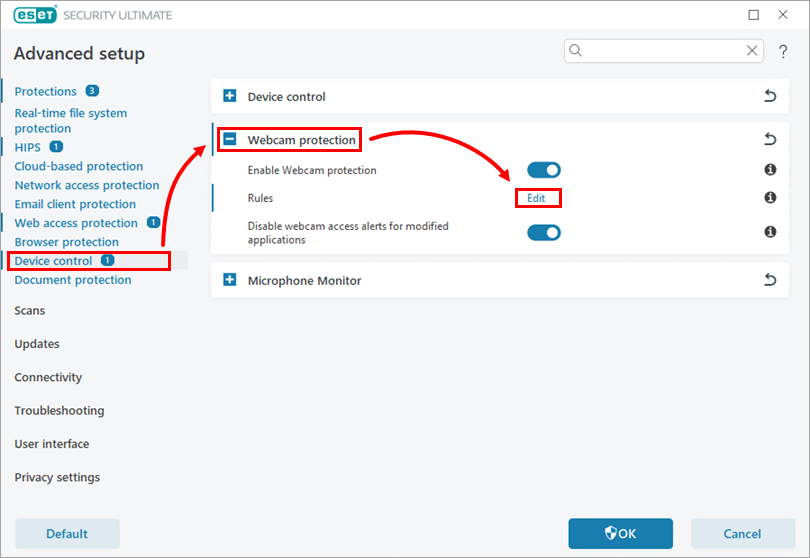
Klikk på Enhetskontroll, utvid Webkamera-beskyttelse og klikk på Rediger ved siden av Regler.
Figur 2-1 -
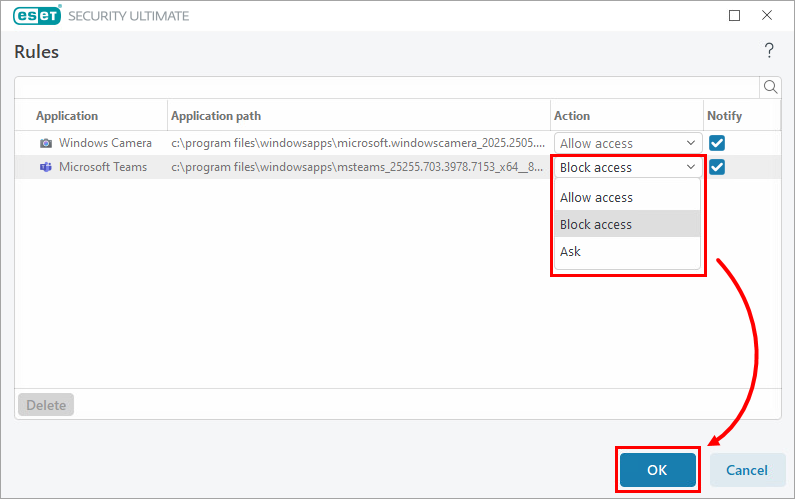
I vinduet Regler kan du endre eksisterende regler for å enten blokkere eller tillate tilgang til webkamera for en app, eller for å vise et varsel hver gang en app ber om tilgang til webkameraet. I varselet blir du spurt om du vil tillate eller blokkere tilgangen. I rullegardinmenyen i kolonnen Handling for regelen du vil endre, velger du Tillat tilgang, Blokker tilgang eller Be om å oppdatere regelen, og klikker på OK.
Figur 2-2 -
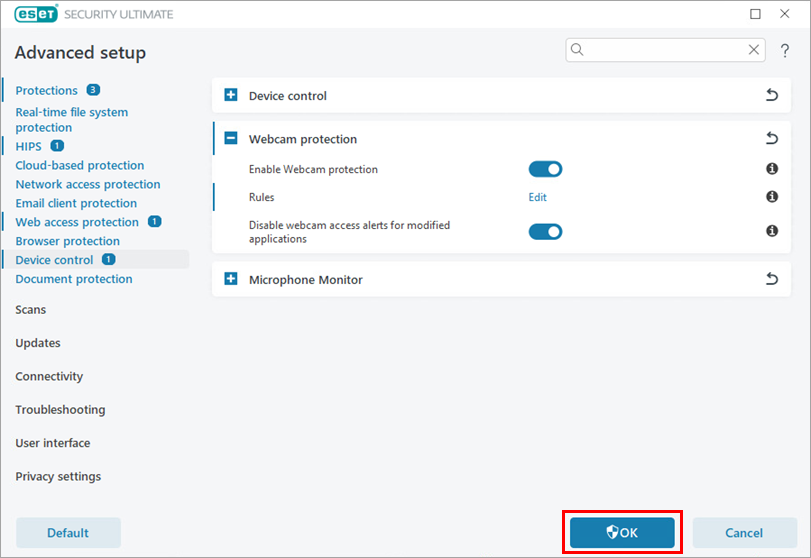
I Avansert oppsett klikker du på OK for å lagre endringene.
Figur 2-3
Webkamera-regelen er nå oppdatert. Du vil motta et varsel hver gang regelen brukes.
Aktiver eller deaktiver varsler om tilgang til webkamera for endrede apper
-
Åpne hovedprogramvinduet til ESET Windows Home- eller Small Office-produktet.
-
Trykk på F5-tasten for å åpne Avansert oppsett.
-
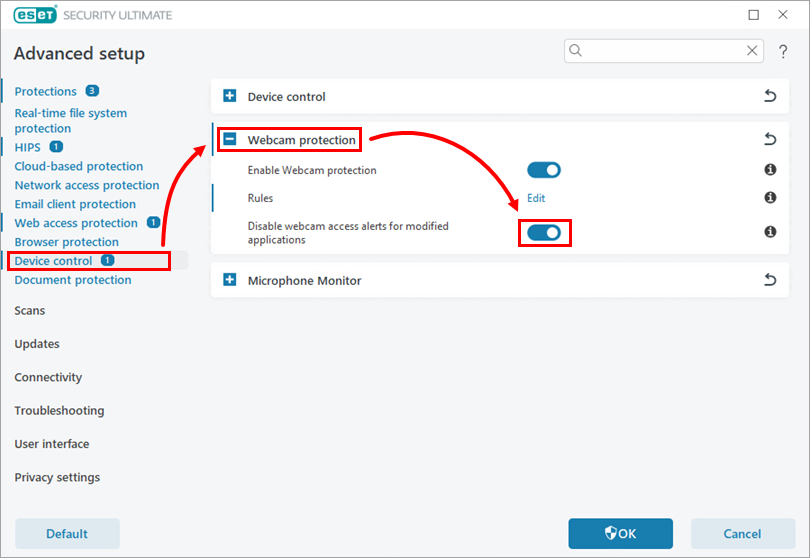
Klikk på Enhetskontroll, og utvid Webkamera-beskyttelse. Klikk på vekslebryteren ved siden av Deaktiver varsler om tilgang til webkamera for endrede programmer for å aktivere eller deaktivere varsler om tilgang til webkamera for endrede programmer.
Figur 3-1


