Kysymys
- Luo tai muokkaa webbikameran suojaussääntöjä
- Web-kameran käyttäminen sovelluksessa (kuten Microsoft Teams, Zoom tai muut)
- Lisää webkameran suojaussääntö
- Muokkaa olemassa olevaa webbikameran suojaussääntöä
- Ota käyttöön tai poista käytöstä webbikameran käyttöilmoitukset muutetuille sovelluksille
Yksityiskohdat
Laajenna napsauttamalla
ESET Windows Home- tai Small Office -tuotteen webkamerasuojaus ilmoittaa sinulle prosesseista ja sovelluksista, jotka yrittävät käyttää tietokoneen webkameraa.
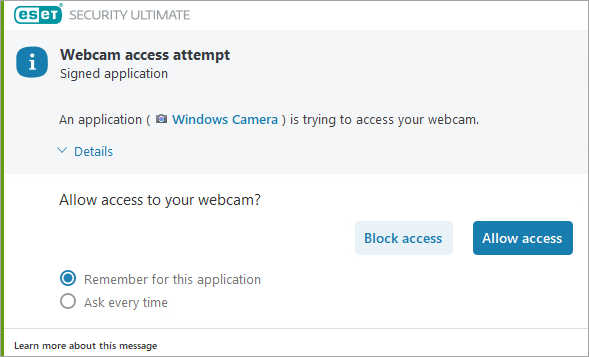
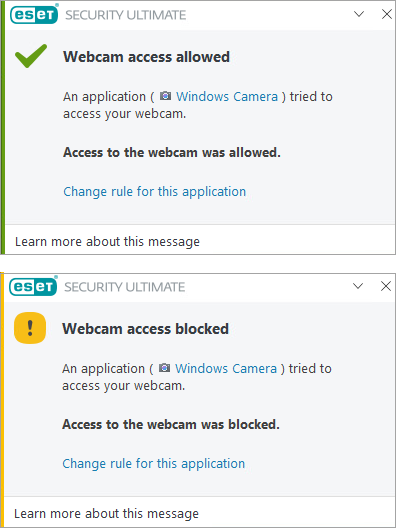
Kun sovellus pyytää pääsyä web-kameraan, saat hälytyksen, jossa voit valita, sallitaanko pääsy vai estetäänkö se. Hälytysikkunan väri riippuu sovelluksen maineesta. Valitsemasi vaihtoehto muuttuu säännöksi, jota voit muokata myöhemmin. Saat ilmoituksen, kun sääntöä käytetään, riippumatta siitä, estätkö vai sallitko sovelluksen webbikameran käytön.
Ratkaisu
Lisää webbikameran suojaussääntö
Valitse Webkameran käyttöyritys -ilmoituksessa Muista tämä sovellus -vaihtoehto ja valitse joko Estä käyttö tai Salli käyttö. Jos Muista tätä sovellusta -vaihtoehtoa ei ole valittu, sääntöä ei luoda.
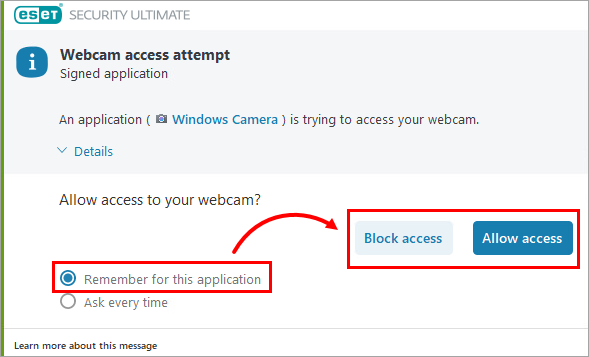
Sääntö lisätään webbikameran suojaussääntöihin. Saat ilmoituksen, kun sääntöä käytetään, riippumatta siitä, estätkö vai sallitko sovelluksen webbikamerakäytön.
Olemassa olevan webbikameran suojaussäännön muokkaaminen
Webbikamerasuojaussääntöjen editorissa voit muokata olemassa olevien sääntöjen asetuksia tai poistaa olemassa olevan säännön.
-
Avaa ESET Windows home- tai small office -tuotteen pääohjelmaikkuna.
-
Paina F5-näppäintä päästäksesi lisäasetuksiin.
-
Napsauta Device control (Laitteen hallinta), laajenna Webcam protection (Webkameran suojaus ) ja napsauta Rules (Säännöt) -kohdan vieressä Edit (Muokkaa ).
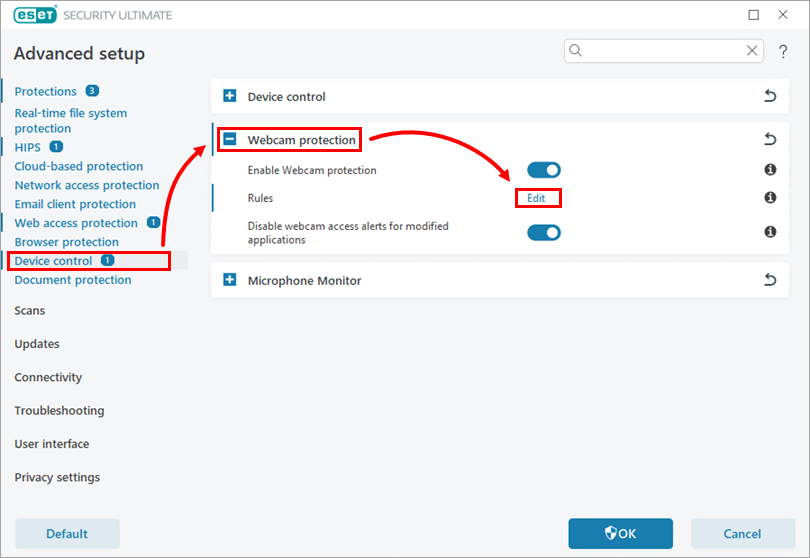
Kuva 2-1 -
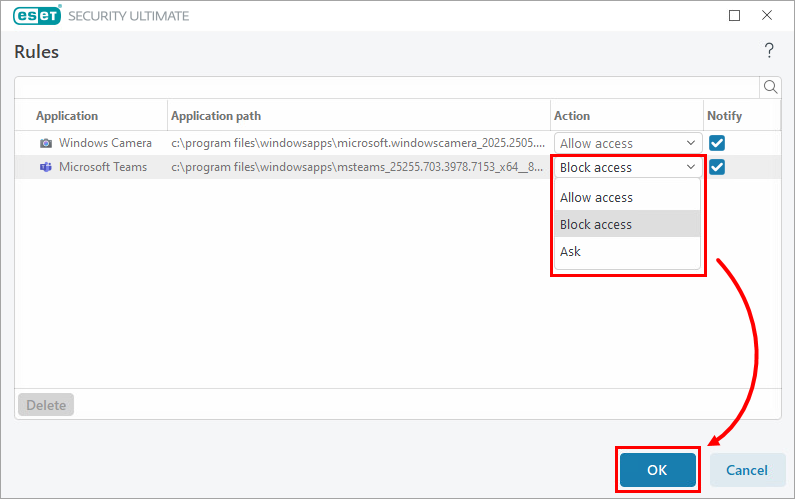
Säännöt-ikkunassa voit muuttaa olemassa olevia sääntöjä joko estämään tai sallimaan web-kameran käytön sovellukselle tai näyttämään hälytyksen aina, kun sovellus pyytää web-kameran käyttöä. Hälytys kysyy, haluatko sallia vai estää pääsyn. Valitse muutettavan säännön Toiminto-sarakkeen pudotusvalikosta Salli käyttö, Estä käyttö tai Kysy päivitä sääntö ja napsauta OK.
Kuva 2-2 -
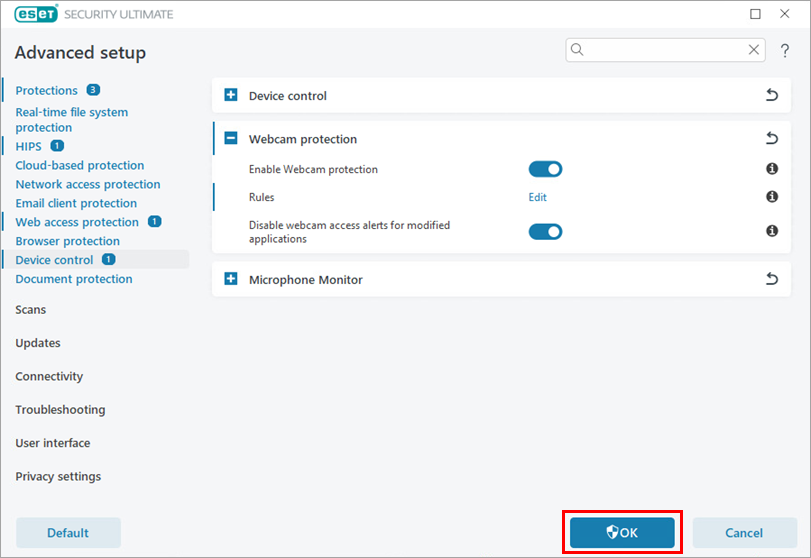
Tallenna muutokset Advanced setup (Lisäasetukset) -kohdassa napsauttamalla OK.
Kuva 2-3
Webbikameran sääntö on nyt päivitetty. Saat ilmoituksen aina, kun sääntöä käytetään.
Ota käyttöön tai poista käytöstä webbikameran käyttöilmoitukset muutetuille sovelluksille
-
#@##publication_url id='351' target='_blank' content='Avaa ESET Windows Home- tai Small Office -tuotteen pääohjelmaikkuna' focus=''#@#.
-
Paina F5-näppäintä päästäksesi lisäasetuksiin.
-
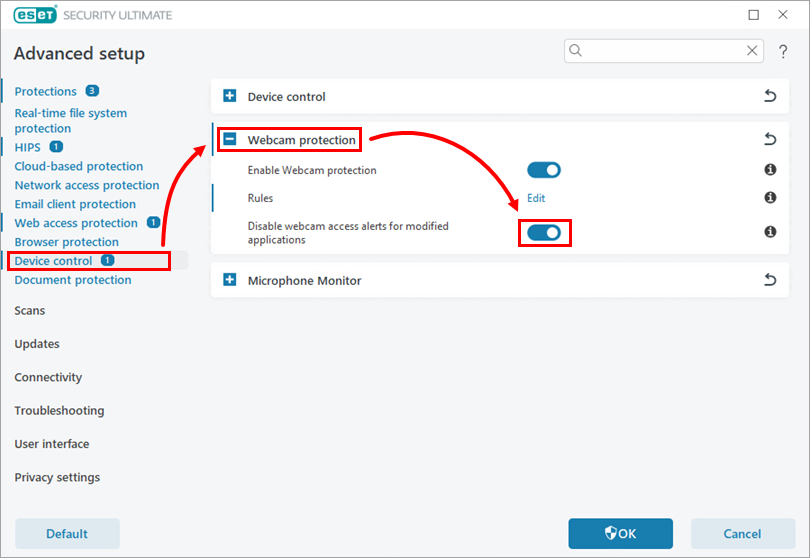
Napsauta Device control (Laitteen hallinta ) ja laajenna Webcam protection (Webkameran suojaus). Napsauta Disable webcam access alert for modified applications (Poista webbikameran käytön hälytykset muutetuista sovelluksista ) -kohdan vieressä olevaa vaihtokytkintä ottaaksesi käyttöön tai poistaaksesi käytöstä webbikameran käytön hälytykset muutetuista sovelluksista.
Kuva 3-1


