Problem
- Opret eller rediger regler for beskyttelse af webcam
- Få adgang til webkameraet i en app (f.eks. Microsoft Teams, Zoom eller andre)
- Tilføj en regel for beskyttelse af webcam
- Rediger en eksisterende regel for webcam-beskyttelse
- Aktivér eller deaktivér advarsler om webcamadgang for ændrede apps
Detaljer om webcam
Klik for at udvide
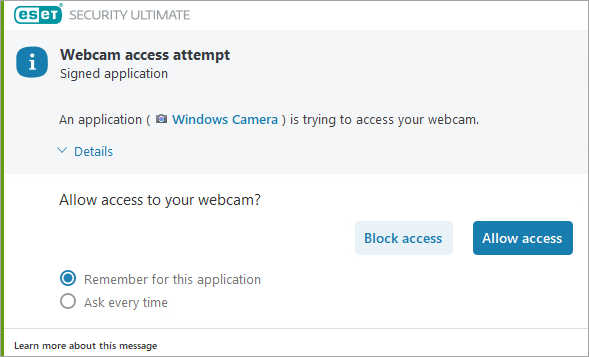
Webcam-beskyttelse i dit ESET Windows-produkt til hjemmebrug eller mindre kontorer informerer dig om processer og apps, der forsøger at få adgang til din computers webcam.
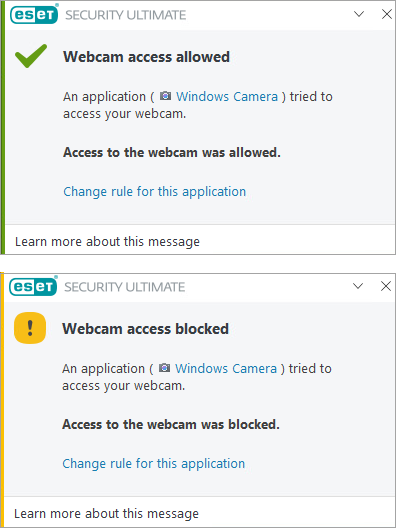
Når en app anmoder om adgang til dit webkamera, modtager du en advarsel, hvor du kan vælge at tillade eller blokere adgangen. Farven på advarselsvinduet afhænger af appens omdømme. Den mulighed, du vælger, bliver til en regel, som du kan redigere senere. Du får en meddelelse, når reglen bruges, uanset om du blokerer eller tillader appens adgang til webkameraet.
Løsning
Tilføj en regel for beskyttelse af webcam
I advarslen om forsøg på webcamadgang skal du vælge indstillingen Husk for denne applikation og klikke på enten Bloker adgang eller Tillad adgang. Hvis indstillingen Husk for dette program ikke er valgt, oprettes der ingen regel.
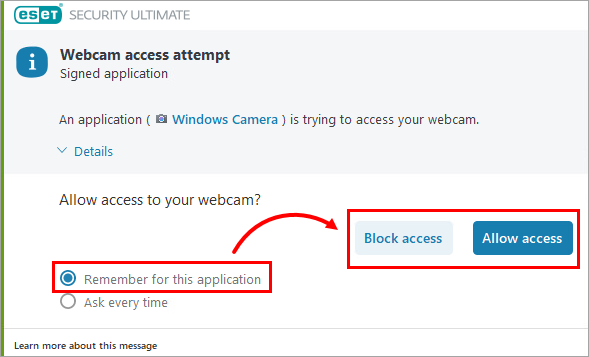
Reglen føjes til dine regler for beskyttelse af webkameraer. Du vil modtage en meddelelse, når reglen bruges, uanset om du blokerer eller tillader adgang til webkameraet for appen.
Rediger en eksisterende regel for webcam-beskyttelse
I redigeringsværktøjet til regler for beskyttelse af webkameraer kan du redigere indstillingerne for eksisterende regler eller slette en eksisterende regel.
-
Åbn hovedprogramvinduet i dit ESET Windows home- eller small office-produkt.
-
Tryk på F5-tasten for at få adgang til Avanceret opsætning.
-
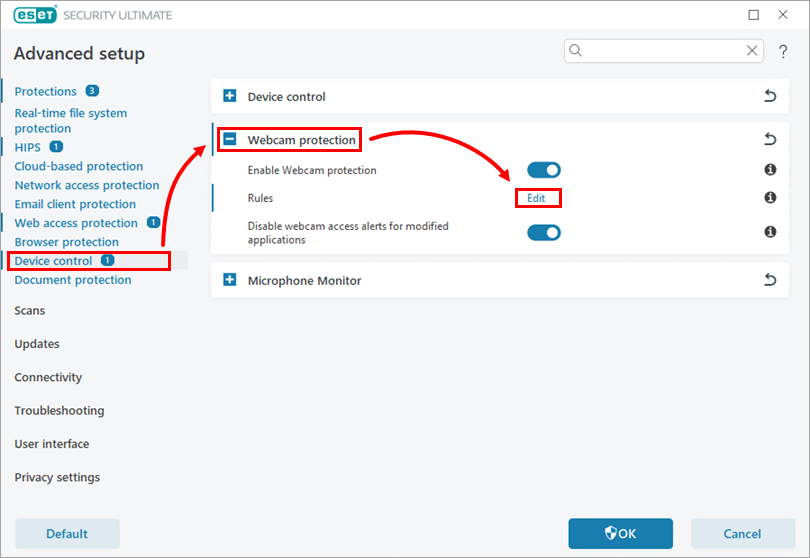
Klik på Enhedskontrol, udvid Webcam-beskyttelse, og klik på Rediger ved siden af Regler.
Figur 2-1 -
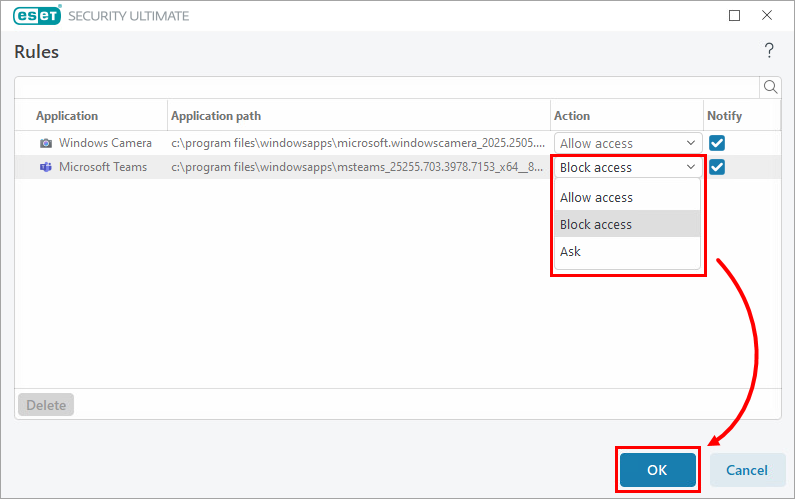
I vinduet Regler kan du ændre eksisterende regler til enten at blokere eller tillade webcamadgang for en app, eller til at vise en advarsel, hver gang en app anmoder om webcamadgang. Advarslen spørger, om du vil tillade eller blokere adgangen. I rullemenuen i kolonnen Handling for den regel, du vil ændre, skal du vælge Tillad adgang, Bloker adgang eller Spørg for at opdatere reglen og klikke på OK.
Figur 2-2 -
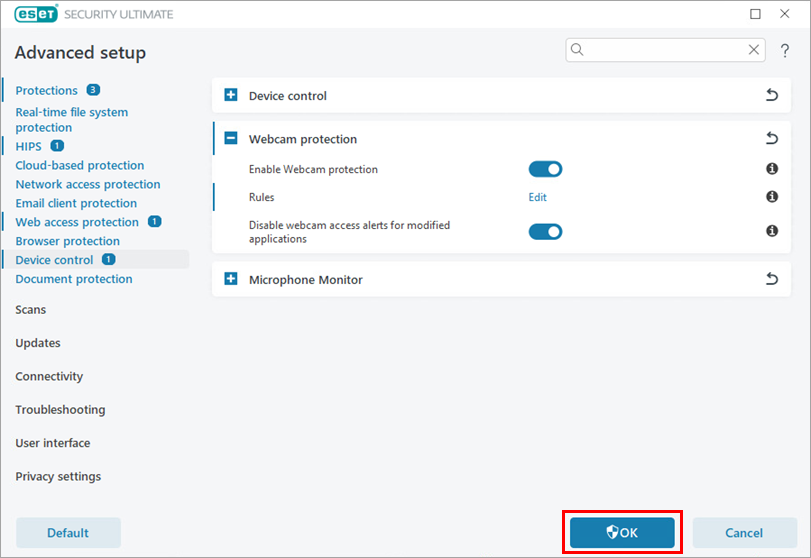
Klik på OK i Avanceret opsætning for at gemme dine ændringer.
Figur 2-3
Webcam-reglen er nu opdateret. Du vil modtage en meddelelse, hver gang reglen bruges.
Aktivér eller deaktivér advarsler om webcamadgang for ændrede apps
-
Åbn hovedprogramvinduet i dit ESET Windows Home- eller Small Office-produkt.
-
Tryk på F5-tasten for at få adgang til Avanceret opsætning.
-
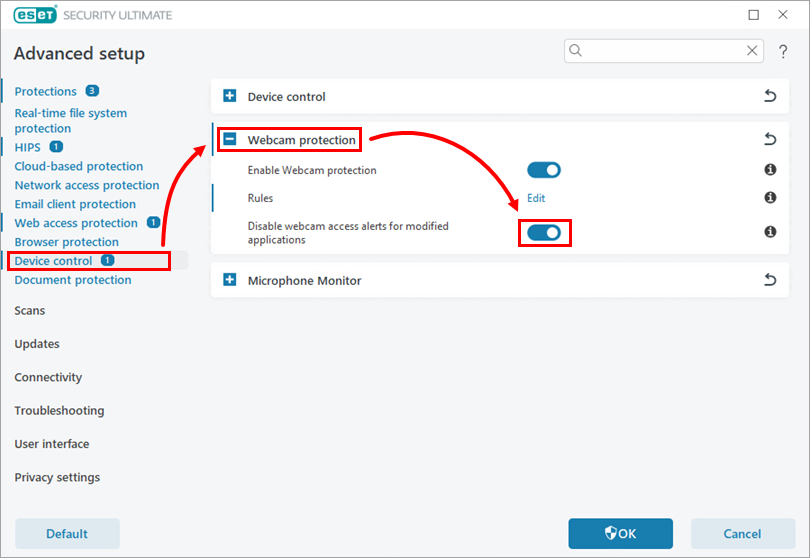
Klik på Enhedskontrol, og udvid Webcam-beskyttelse. Klik på vippeknappen ud for Deaktiver advarsler om webcamadgang for ændrede programmer for at aktivere eller deaktivere advarsler om webcamadgang for ændrede programmer.
Figur 3-1


