Problema
- Interneto kamerų apsaugos taisyklių kūrimas arba redagavimas
- Prieiga prie internetinės vaizdo kameros programoje (pvz., "Microsoft Teams", "Zoom" ar kt.)
- Pridėti internetinės vaizdo kameros apsaugos taisyklę
- Redaguoti esamą internetinės vaizdo kameros apsaugos taisyklę
- Įjungti arba išjungti įspėjimus apie prieigą prie interneto kameros pakeistoms programoms
Išsami informacija
Spustelėkite norėdami išplėsti
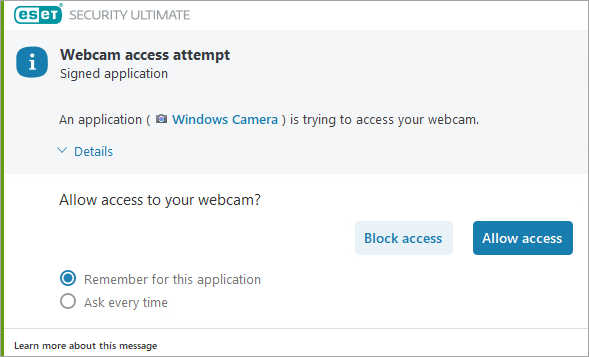
Internetinės kameros apsauga ESET Windows namų ar mažo biuro produkte informuoja jus apie procesus ir programas, bandančias pasiekti kompiuterio internetinę kamerą.
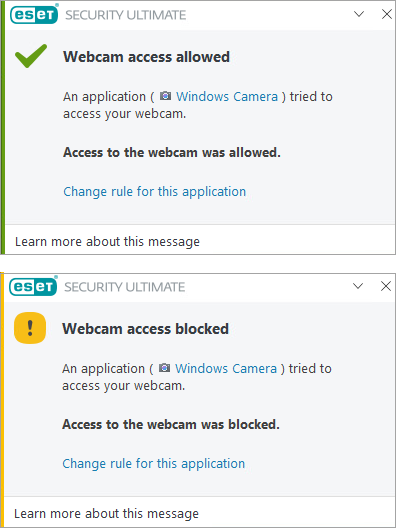
Kai programėlė prašo prieigos prie interneto kameros, gausite įspėjimą, kuriame galėsite pasirinkti, ar leisti, ar blokuoti prieigą. Įspėjimo lango spalva priklauso nuo programos reputacijos. Pasirinkta parinktis bus paversta taisykle, kurią vėliau galėsite redaguoti. Gausite pranešimą, kai taisyklė bus panaudota, nesvarbu, ar blokuosite, ar leisite programėlės prieigą prie interneto kameros.
Sprendimas
Pridėkite internetinės vaizdo kameros apsaugos taisyklę
Įspėjime Webcam access attempt (bandymas pasiekti interneto kamerą ) pasirinkite parinktį Remember for this application (Prisiminti šią programą) ir spustelėkite Block access (Blokuoti prieigą) arba Allow access (Leisti prieigą). Jei parinktis Remember for this application (įsiminti šią programą) nepasirinkta, taisyklė nebus sukurta.
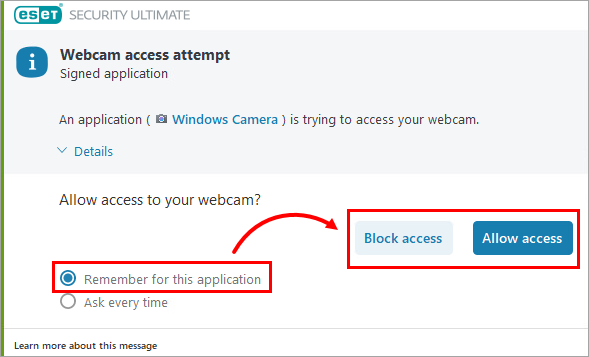
Taisyklė bus įtraukta į jūsų interneto kamerų apsaugos taisykles. Gausite pranešimą, kai taisyklė bus naudojama, nesvarbu, ar blokuosite, ar leisite prieigą prie internetinės vaizdo kameros programai.
Redaguoti esamą internetinės vaizdo kameros apsaugos taisyklę
Internetinės vaizdo kameros apsaugos taisyklių redaktoriuje galite redaguoti esamų taisyklių nustatymus arba ištrinti esamą taisyklę.
-
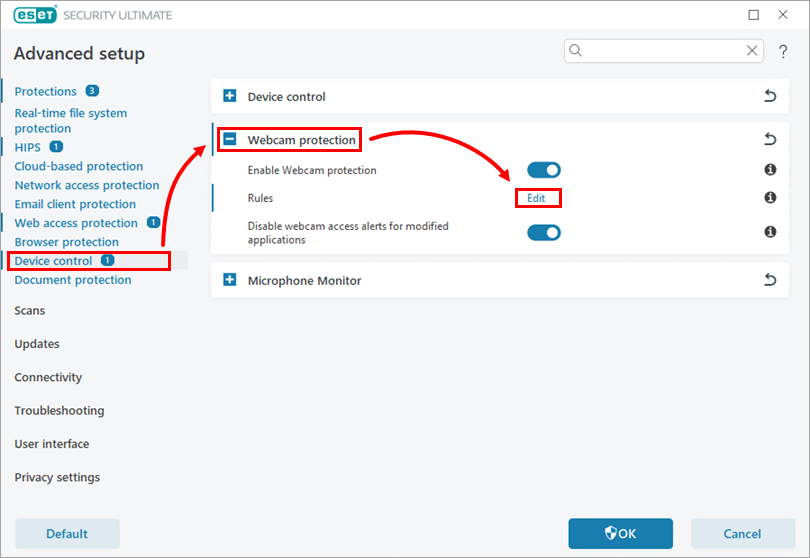
Paspauskite F5 klavišą, kad patektumėte į Išplėstinį nustatymą.
-
Spustelėkite Įrenginių valdymas, išskleiskite Interneto kameros apsauga ir šalia Taisyklių spustelėkite Redaguoti.
2-1 pav -
Taisyklių lange galite pakeisti esamas taisykles, kad blokuotumėte arba leistumėte programėlei prieigą prie interneto kameros, arba rodytumėte įspėjimą kiekvieną kartą, kai programėlė prašo prieigos prie interneto kameros. Įspėjime klausiama, ar norite leisti, ar blokuoti prieigą. Taisyklės, kurią norite pakeisti, skilties Action (Veiksmas) išplečiamajame meniu pasirinkite Allow access (leisti prieigą), Block access (blokuoti prieigą) arba Ask to update the rule ( paklausti, kad taisyklė būtų atnaujinta) ir spustelėkite OK (gerai).
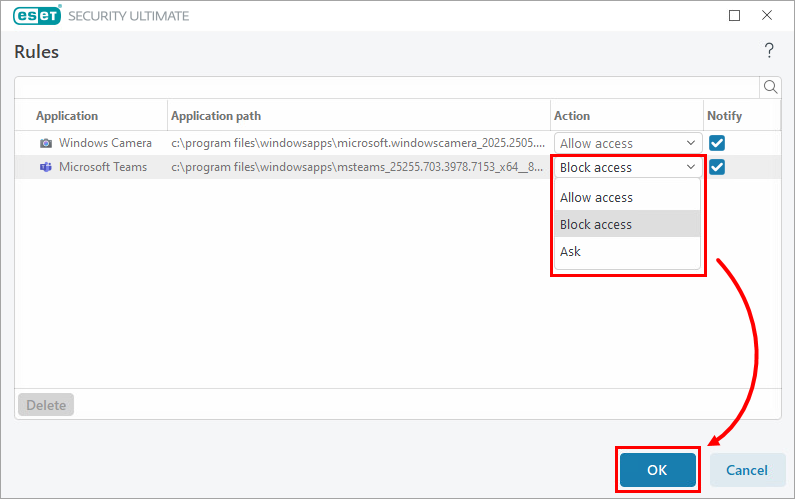
2-2 pav -
Išplėstinės sąrankos srityje spustelėkite OK, kad išsaugotumėte pakeitimus.
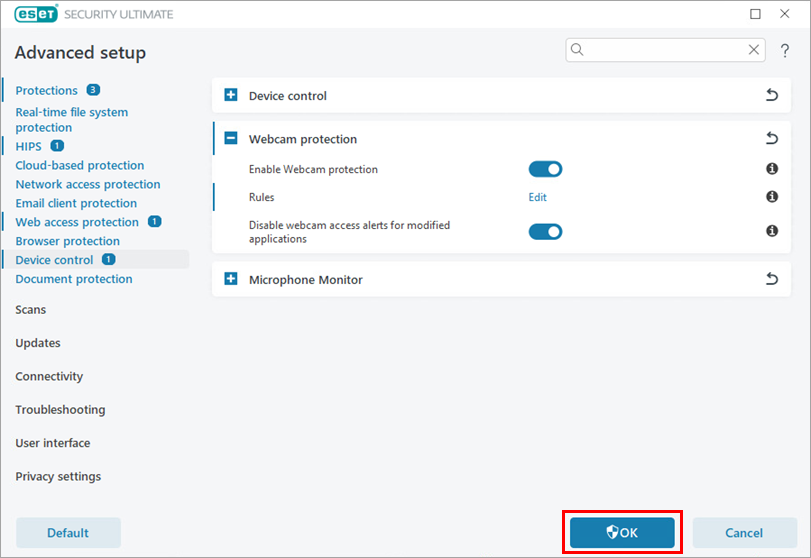
2-3 pav
Dabar interneto kameros taisyklė atnaujinta. Kiekvieną kartą, kai taisyklė bus naudojama, gausite pranešimą.
Įjungti arba išjungti įspėjimus apie prieigą prie interneto kameros modifikuotoms programoms
-
Paspauskite klavišą F5 , kad patektumėte į Išplėstinių nustatymų langą.
-
Spustelėkite Įrenginių valdymas ir išskleiskite Interneto kameros apsauga. Paspauskite perjungiklį šalia Disable webcam access alerts for modified applications (išjungti interneto kameros prieigos perspėjimus modifikuotoms programoms ), kad įjungtumėte arba išjungtumėte interneto kameros prieigos perspėjimus modifikuotoms programoms.
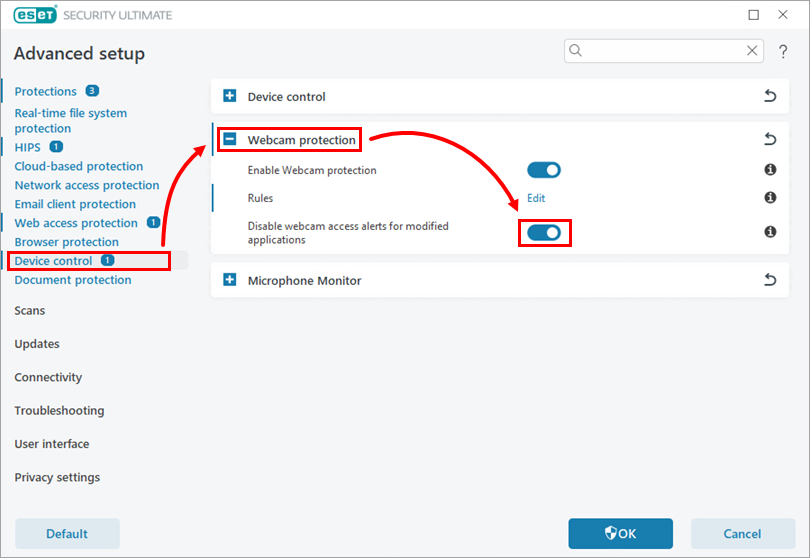
3-1 pav


