Sorun
- ESET İletişim Protokolü (ECP) başarısız ürün etkinleştirmenizin günlükleri ESET Teknik Destek tarafından talep edilmiştir
- ESET Windows ev veya küçük ofis ürününüzü etkinleştiremediniz
- Gelişmiş ürün etkinleştirme günlüğünü etkinleştirme
- InfoWebClientFlags.zip kullanarak ürün etkinleştirme günlükleri oluşturma
Çözüm
İlgili çözümler: İş kullanıcıları
Gelişmiş ürün etkinleştirme günlüğünü etkinleştirme
-
ESET Windows ev veya küçük ofis ürününüzün ana program penceresini açın.
-
Gelişmiş kurulum'a erişmek için F5 tuşuna basın.
-
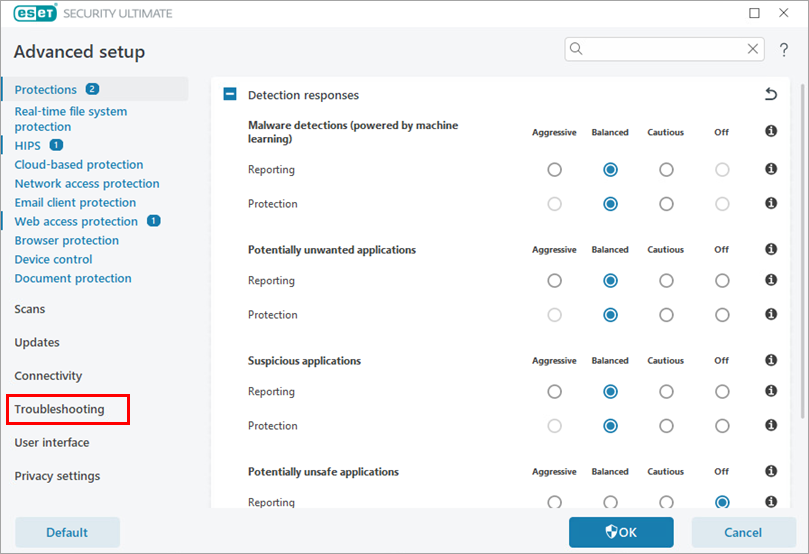
Sorun Giderme'yi tıklatın.
-
Gelişmiş Günlük Kaydı'nı genişletin. Lisanslama gelişmiş günlüğünü etkinleştir seçeneğinin yanındaki geçişe tıklayın ve Tamam'a tıklayın.

-
Hatayı yeniden oluşturmak ve günlüğü oluşturmak için ESET ürününüzü yeniden etkinleştirmeyi deneyin.
-
C:\ProgramData\ESET\ESETSecurity\Diagnostics\ECPadresinde bulunan ECP klasörüne gidin. Klasörü görmek için make hidden items visible yapmanız gerekebilir. -
Tüm günlük dosyalarını seçin ve sağ tıklayın. Görüntülenen bağlam menüsünden, bir
.zipdosyası oluşturmak için Sıkıştır → ZIP Dosyası seçeneğini belirleyin. -
.zipgünlük dosyasını ESET Teknik Destek ile paylaşın. Dosyaları inceleyeceğiz ve size en iyi eylem planını önereceğiz.- Zaten bir ESET Teknik Destek vakası açtıysanız ESET Teknik Destek'ten gelen e-postayı yanıtlayın ve
.zipgünlük dosyasını ekleyin. - Henüz ESET Teknik Destek ile iletişime geçmediyseniz, bir vaka açın ve
.zipgünlük dosyasını vakaya ekleyin.
- Zaten bir ESET Teknik Destek vakası açtıysanız ESET Teknik Destek'ten gelen e-postayı yanıtlayın ve
InfoWebClientFlags.zip kullanarak ürün etkinleştirme günlükleri oluşturma
-
ESET Windows ev veya küçük ofis ürününüzün ana program penceresini açın.
-
Gelişmiş kuruluma erişmek için F5 tuşuna basın.
-
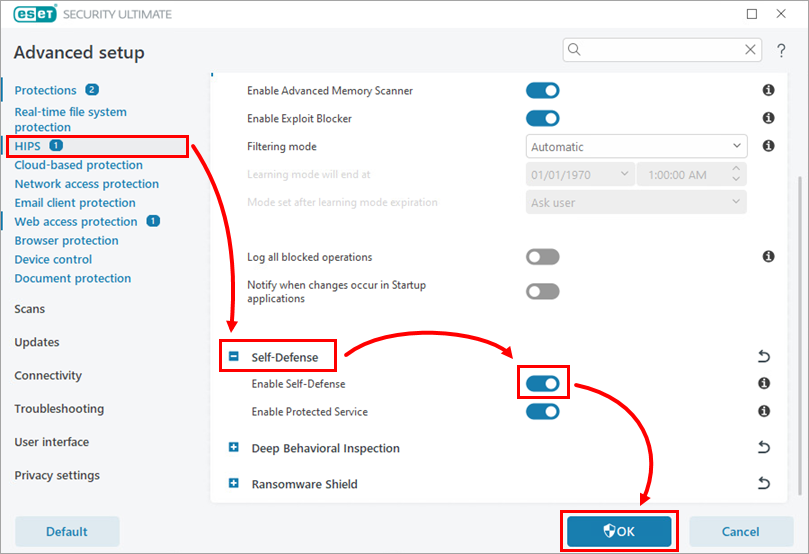
HIPS 'i tıklatın ve Öz Savunma'yı genişletin. Devre dışı bırakmak için Öz Savunmayı Etkinleştir 'in yanındaki geçişi tıklatın ve Tamam'ı tıklatın.
-
Bilgisayarınızı yeniden başlatın.
-
İndirilen
infoWebClientFlags.zipdosyasına çift tıklayın. Ardından,infoWebClientFlagsEnable.regdosyasına çift tıklayın ve Çalıştır'a tıklayın.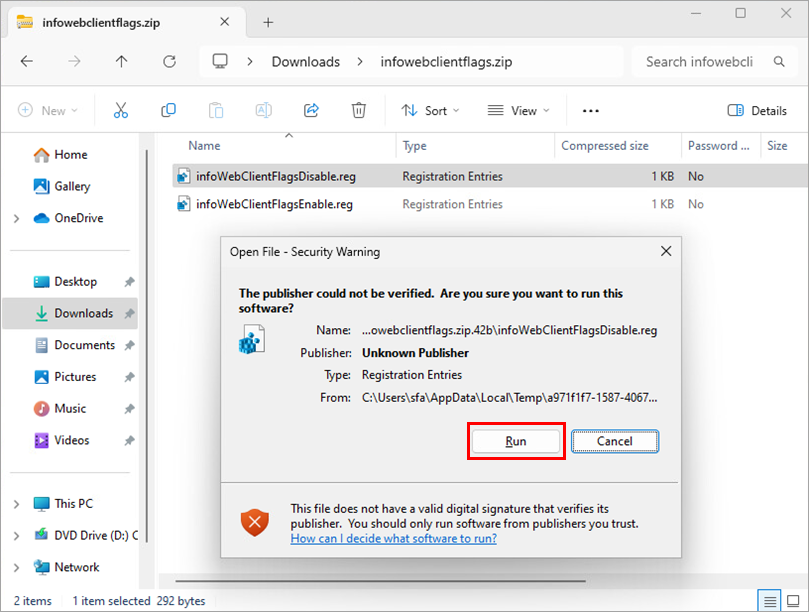
-
Bilgisayarınızı yeniden başlatın.
-
Hatayı yeniden oluşturmak ve günlüğü oluşturmak için ESET ürününüzü tekrar etkinleştirmeyi deneyin.
-
İndirilen
infoWebClientFlags.zipdosyasını çift tıklatın. ArdındaninfoWebClientFlagsDisable.regdosyasını çift tıklatın ve Çalıştır'ı tıklatın. -
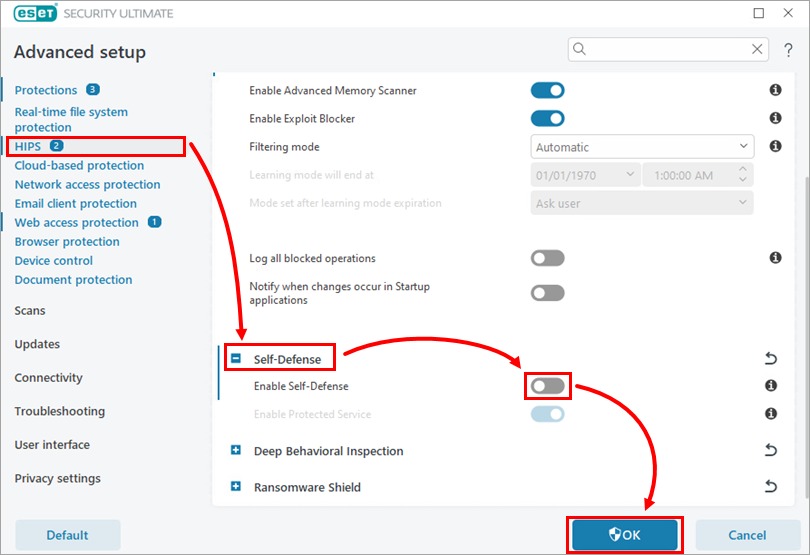
Self-Defense'i yeniden etkinleştirin: ESET ürününüzün ana program penceresinde F5 tuşuna basın, HIPS'i tıklatın, Self-Defense'i genişletin, Self-Defense'i Etkinleştir 'in yanındaki geçişi etkinleştirin ve Tamam'ı tıklatın. Ardından bilgisayarınızı yeniden başlatın.
-
C:\ProgramData\ESET\ESETSecurity\Diagnostics\ECPadresinde bulunan ECP klasörüne gidin. Klasörü görmek için make hidden items visible yapmanız gerekebilir. -
Tüm günlük dosyalarını seçin ve sağ tıklayın. Görüntülenen bağlam menüsünden, bir
.zipdosyası oluşturmak için Sıkıştır → ZIP Dosyası seçeneğini belirleyin. -
.zipgünlük dosyasını ESET Teknik Destek ile paylaşın. Dosyaları inceleyeceğiz ve size en iyi eylem planını önereceğiz.- Zaten bir ESET Teknik Destek vakası açtıysanız ESET Teknik Destek'ten gelen e-postayı yanıtlayın ve
.zipgünlük dosyasını ekleyin. - Henüz ESET Teknik Destek ile iletişime geçmediyseniz, bir vaka açın ve
.zipgünlük dosyasını vakaya ekleyin.
- Zaten bir ESET Teknik Destek vakası açtıysanız ESET Teknik Destek'ten gelen e-postayı yanıtlayın ve


