Problem
- ESET Communication Protocol (ECP)-loggar från din misslyckade produktaktivering har begärts av ESET:s tekniska support
- Du kunde inte aktivera din ESET Windows Home- eller Small Office-produkt
- Aktivera avancerad loggning av produktaktivering
- Generera produktaktiveringsloggar med hjälp av infoWebClientFlags.zip
Lösning för
Relaterade lösningar: Företagsanvändare
Aktivera loggning av avancerad produktaktivering
-
Öppna huvudprogramfönstret för din ESET Windows Home- eller Small Office-produkt.
-
Tryck på F5-tangenten för att komma till Avancerade inställningar.
-
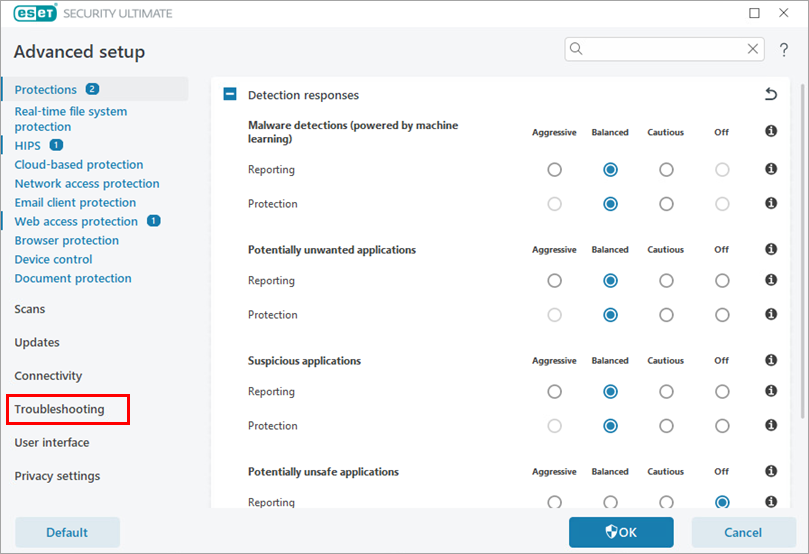
Klicka på Felsökning.
-
Expandera Avancerad loggning. Klicka på vippan bredvid Aktivera avancerad loggning för licensiering och klicka på OK.

-
Försök att aktivera din ESET-produkt igen för att reproducera felet och generera loggen.
-
Navigera till ECP-mappen som finns på
C:\ProgramData\ESET\ESETSecurity\Diagnostics\ECP. Du kan behöva make hidden items visible för att se mappen. -
Markera alla loggfiler och högerklicka på dem. I snabbmenyn som visas väljer du Komprimera till → ZIP-fil för att skapa en
.zip-fil. -
Dela
.zip-loggfilen med ESET:s tekniska support. Vi kommer att granska filerna och ge dig råd om vad som är bäst att göra.- Om du redan har öppnat ett ärende hos ESET:s tekniska support ska du svara på e-postmeddelandet från ESET:s tekniska support och bifoga
.zip-loggfilen. - Om du ännu inte har kontaktat ESET:s tekniska support, öppna ett ärende och bifoga
.zip-loggfilen till ärendet.
- Om du redan har öppnat ett ärende hos ESET:s tekniska support ska du svara på e-postmeddelandet från ESET:s tekniska support och bifoga
Generera produktaktiveringsloggar med hjälp av infoWebClientFlags.zip
-
Öppna huvudprogramfönstret för din ESET Windows Home- eller Small Office-produkt.
-
Tryck på F5 för att komma till Avancerade inställningar.
-
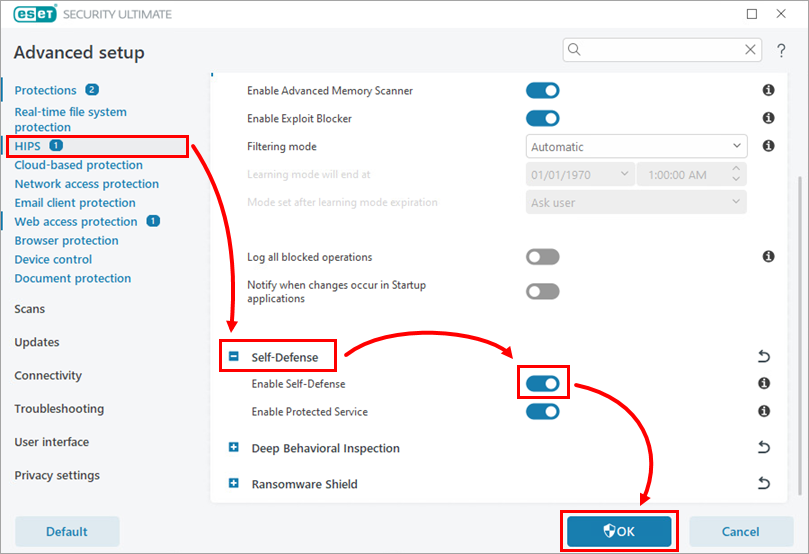
Klicka på HIPS och expandera Self-Defense. Klicka på reglaget bredvid Enable Self -Defense för att inaktivera det och klicka sedan på OK.
-
Starta om din dator.
-
Dubbelklicka på den nedladdade filen
infoWebClientFlags.zip.Dubbelklicka sedan på fileninfoWebClientFlagsEnable.regoch klicka på Kör.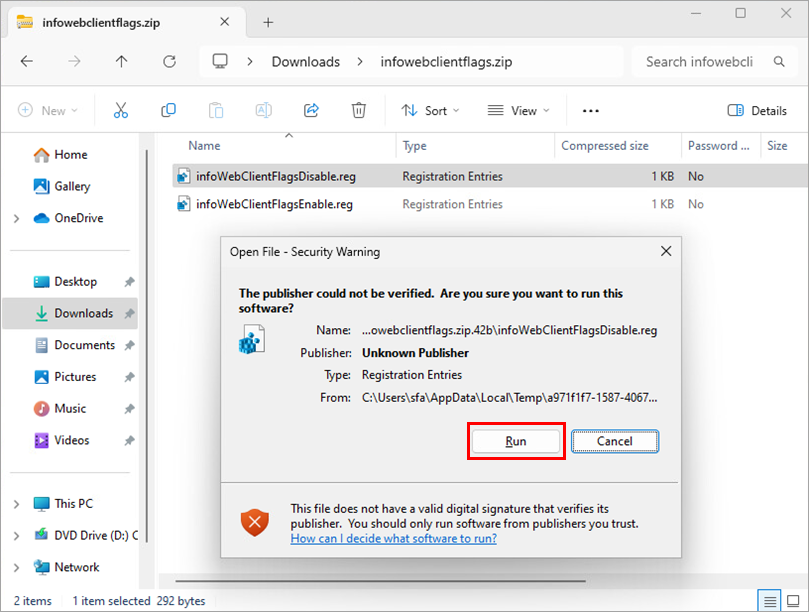
-
Starta om datorn.
-
Försök att aktivera din ESET-produkt igen för att reproducera felet och generera loggen.
-
Dubbelklicka på den nedladdade filen
infoWebClientFlags.zip.Dubbelklicka sedan på fileninfoWebClientFlagsDisable.regoch klicka på Kör. -
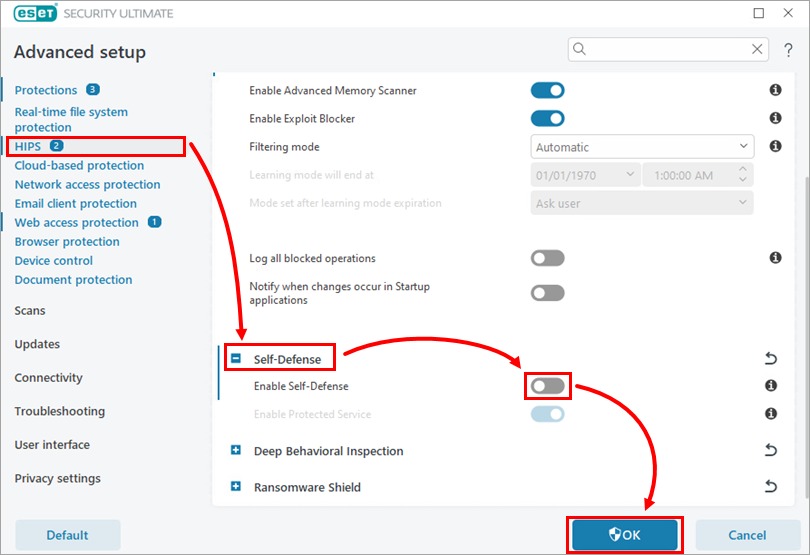
Aktivera Self-Defense igen: i huvudprogramfönstret för din ESET-produkt, tryck på F5-tangenten, klicka på HIPS, expandera Self-Defense, aktivera växeln bredvid Aktivera Self -Defense och klicka på OK. Starta sedan om datorn.
-
Navigera till ECP-mappen som finns på
C:\ProgramData\ESET\ESETSecurity\Diagnostics\ECP. Du kan behöva make hidden items visible för att se mappen. -
Markera alla loggfiler och högerklicka på dem. I snabbmenyn som visas väljer du Komprimera till → ZIP-fil för att skapa en
.zip-fil. -
Dela
.zip-loggfilen med ESET:s tekniska support. Vi kommer att granska filerna och ge dig råd om vad som är bäst att göra.- Om du redan har öppnat ett ärende hos ESET:s tekniska support ska du svara på e-postmeddelandet från ESET:s tekniska support och bifoga
.zip-loggfilen. - Om du ännu inte har kontaktat ESET:s tekniska support, öppna ett ärende och bifoga
.zip-loggfilen till ärendet.
- Om du redan har öppnat ett ärende hos ESET:s tekniska support ska du svara på e-postmeddelandet från ESET:s tekniska support och bifoga


