Probleem
- ESET Communication Protocol (ECP) logs van uw mislukte productactivering zijn opgevraagd door ESET Technische Ondersteuning
- U kon uw ESET Windows product voor thuisgebruik of kleine kantoren niet activeren
- Geavanceerde logboekregistratie voor productactivering inschakelen
- Productactiveringslogboeken genereren met infoWebClientFlags.zip
Oplossing
Verwante oplossingen: Zakelijke gebruikers
Geavanceerde logboekregistratie voor productactivering inschakelen
-
Open het hoofdvenster van uw ESET Windows product voor thuisgebruik of kleine kantoren.
-
Druk op de F5-toets om naar Geavanceerde instellingen te gaan.
-
Klik op Problemen oplossen.
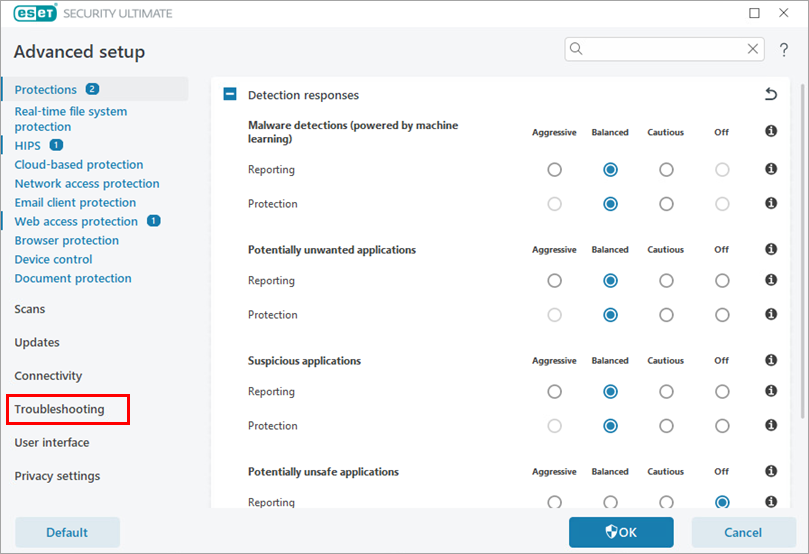
-
Vouw Geavanceerde logging uit. Klik op het schakelaartje naast Enable Licensing advanced logging en klik op OK.

-
Probeer uw ESET-product opnieuw te activeren om de fout te reproduceren en het logboek te genereren.
-
Navigeer naar de ECP-map, die zich bevindt in
C:ProgramData.Mogelijk moet u make hidden items visible om de map te zien. -
Selecteer alle logbestanden en klik er met de rechtermuisknop op. Selecteer in het weergegeven contextmenu Comprimeren naar → ZIP-bestand om een
.zip-bestandte maken. -
Deel het
.ziplogbestand met ESET Technical Support. Wij zullen de bestanden bekijken en u adviseren over de beste aanpak.- Als u al een ESET Technical Support-case hebt geopend, reageer dan op de e-mail van ESET Technical Support en voeg het logbestand met
.zip-bestandbij. - Als u nog geen contact hebt opgenomen met ESET Technical Support, opent u een case en voegt u het logbestand met
.zip-bestand bij de case.
- Als u al een ESET Technical Support-case hebt geopend, reageer dan op de e-mail van ESET Technical Support en voeg het logbestand met
Logboeken voor productactivering genereren met infoWebClientFlags.zip
-
Open het hoofdprogrammavenster van uw ESET Windows product voor thuisgebruik of klein kantoor.
-
Druk op de F5-toets om naar Geavanceerde instellingen te gaan.
-
Klik op HIPS en vouw Zelfverdediging uit. Klik op het schakelaartje naast Enable Self-Defense om het uit te schakelen en klik op OK.
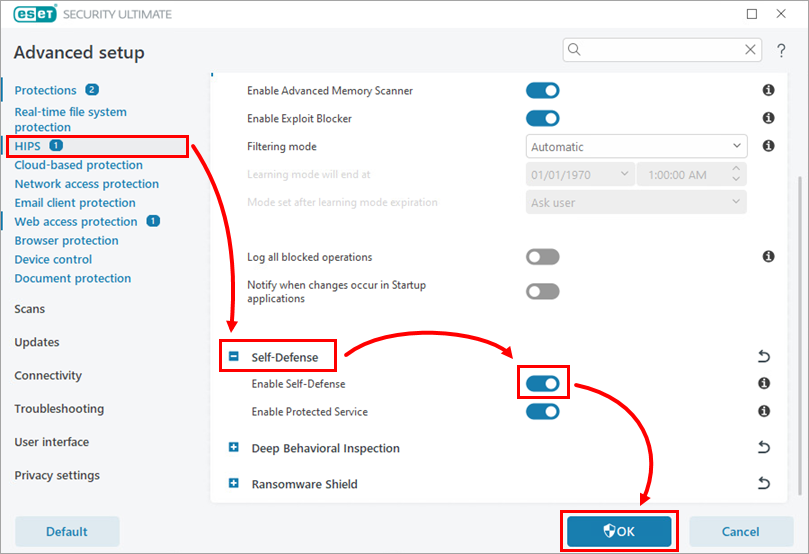
-
Start uw computer opnieuw op.
-
Dubbelklik op het gedownloade bestand
infoWebClientFlags.zip.Dubbelklik vervolgens op het bestandinfoWebClientFlagsEnable.regen klik op Uitvoeren.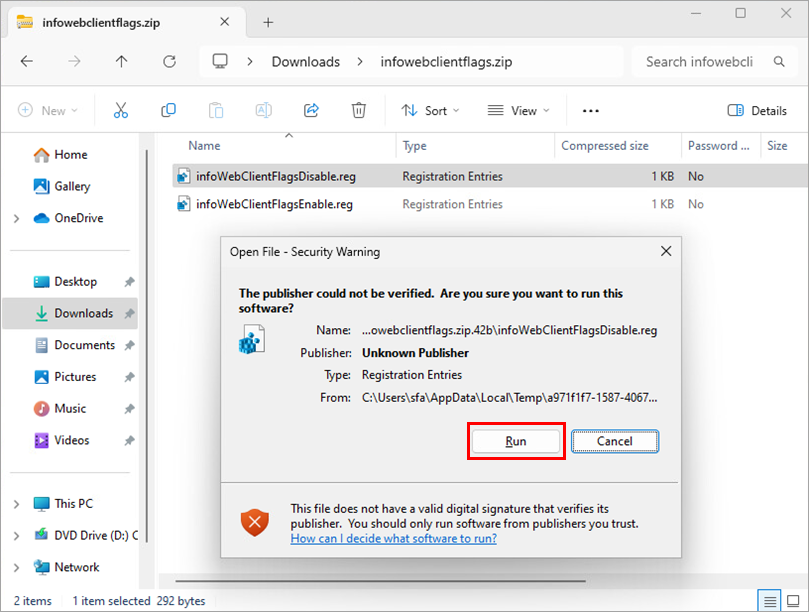
-
Start uw computer opnieuw op.
-
Probeer uw ESET-product opnieuw te activeren om de fout te reproduceren en het logboek te genereren.
-
Dubbelklik op het gedownloade bestand
infoWebClientFlags.zip. Dubbelklik vervolgens op het bestandinfoWebClientFlagsDisable.regen klik op Uitvoeren. -
Schakel Self-Defense opnieuw in: druk in het hoofdvenster van uw ESET-product op de F5-toets, klik op HIPS, vouw Self-Defense uit, schakel het selectievakje naast Enable Self-Defense in en klik op OK. Start vervolgens uw computer opnieuw op.
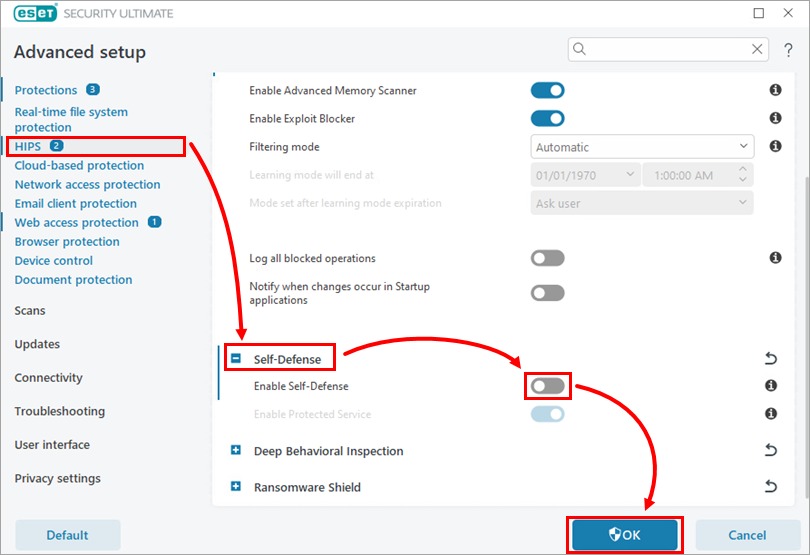
-
Navigeer naar de ECP-map, die zich bevindt in
C:\ProgramData\ETSecurity\Diagnostics\ECP.Mogelijk moet je make hidden items visible om de map te zien. -
Selecteer alle logbestanden en klik er met de rechtermuisknop op. Selecteer in het weergegeven contextmenu Comprimeren naar → ZIP-bestand om een
.zip-bestandte maken. -
Deel het
.ziplogbestand met ESET Technical Support. Wij zullen de bestanden bekijken en u adviseren over de beste aanpak.- Als u al een ESET Technical Support-case hebt geopend, reageer dan op de e-mail van ESET Technical Support en voeg het logbestand met
.zip-bestandbij. - Als u nog geen contact hebt opgenomen met ESET Technical Support, opent u een case en voegt u het logbestand met
.zip-bestand bij de case.
- Als u al een ESET Technical Support-case hebt geopend, reageer dan op de e-mail van ESET Technical Support en voeg het logbestand met


