Masalah
- Log Protokol Komunikasi ESET (ECP) dari aktivasi produk yang gagal telah diminta oleh Dukungan Teknis ESET
- Anda tidak dapat mengaktifkan produk ESET Windows rumah atau kantor kecil Anda
- Mengaktifkan pencatatan aktivasi produk tingkat lanjut
- Buat log aktivasi produk menggunakan infoWebClientFlags.zip
Solusi
Mengaktifkan pencatatan aktivasi produk tingkat lanjut
-
Buka jendela program utama produk ESET Windows untuk rumah atau kantor kecil Anda.
-
Tekan tombol F5 untuk mengakses Pengaturan lanjutan.
-
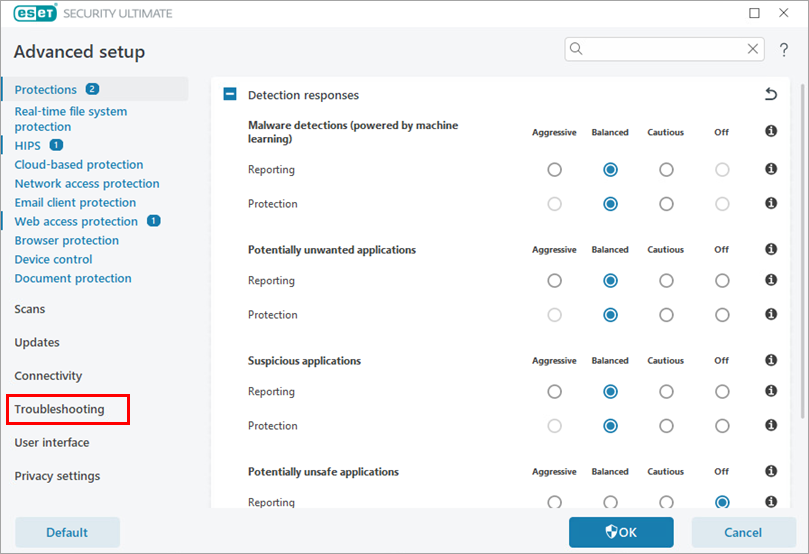
Klik Pemecahan Masalah.
-
Perluas Pencatatan Lanjutan. Klik sakelar di samping Aktifkan Pencatatan lanjutan Perizinan dan klik OK.

-
Coba aktifkan kembali produk ESET Anda untuk mereproduksi kesalahan dan menghasilkan log.
-
Buka folder ECP, yang terletak di
C:\ProgramData\ESET\ESETSecurity\Diagnostics\ECP. Anda mungkin perlu untuk melihat folder tersebut. -
Pilih semua file log dan klik kanan. Dari menu konteks yang ditampilkan, pilih Kompres ke → File ZIP untuk membuat file
.zip. -
Bagikan file log
.zipdengan Dukungan Teknis ESET. Kami akan meninjau file tersebut dan memberi tahu Anda tindakan terbaik.- Jika Anda telah membuka kasus Dukungan Teknis ESET, balas email dari Dukungan Teknis ESET dan lampirkan file log
.zip. - Jika Anda belum menghubungi Dukungan Teknis ESET, buka kasus dan lampirkan file log
.zipke kasus tersebut.
- Jika Anda telah membuka kasus Dukungan Teknis ESET, balas email dari Dukungan Teknis ESET dan lampirkan file log
Membuat log aktivasi produk menggunakan infoWebClientFlags.zip
-
Buka jendela program utama produk ESET Windows untuk rumah atau kantor kecil Anda.
-
Tekan tombol F5 untuk mengakses Pengaturan lanjutan.
-
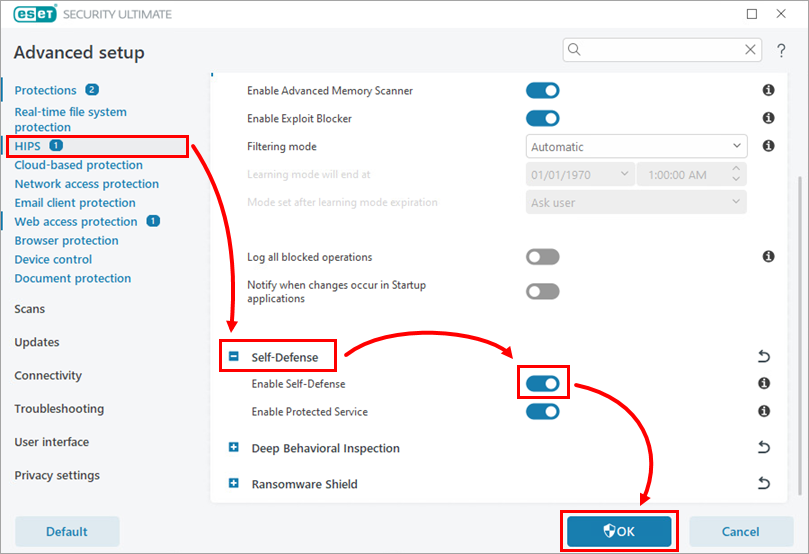
Klik HIPS dan perluas Pertahanan Diri. Klik sakelar di samping Aktifkan Pertahanan Diri untuk menonaktifkannya dan klik OK.
-
Mulai ulang komputer Anda.
-
Klik dua kali file
infoWebClientFlags.zipyang telah diunduh. Kemudian, klik dua kali fileinfoWebClientFlagsEnable.regdan klik Jalankan.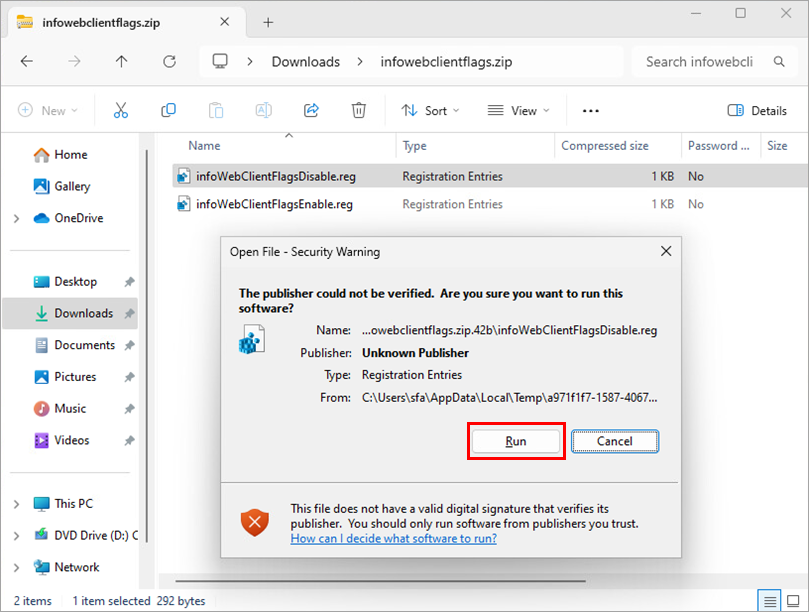
-
Mulai ulang komputer Anda.
-
Coba aktifkan kembali produk ESET Anda untuk mereproduksi kesalahan dan menghasilkan log.
-
Klik dua kali file
infoWebClientFlags.zipyang telah diunduh. Kemudian, klik dua kali fileinfoWebClientFlagsDisable.regdan klik Jalankan. -
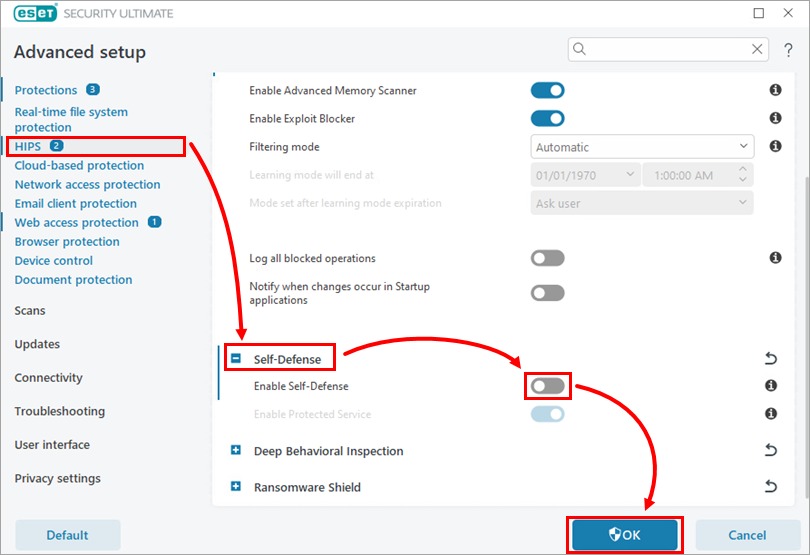
Aktifkan kembali Pertahanan Diri: di jendela program utama produk ESET Anda, tekan tombol F5, klik HIPS, perluas Pertahanan Diri, aktifkan sakelar di samping Aktifkan Pertahanan Diri dan klik OK. Kemudian, mulai ulang komputer Anda.
-
Buka folder ECP, yang terletak di
C:\ProgramData\ESET\ESETSecurity\Diagnostics\ECP.Anda mungkin perlu untuk melihat folder tersebut. -
Pilih semua file log dan klik kanan. Dari menu konteks yang ditampilkan, pilih Kompres ke → File ZIP untuk membuat file
.zip. -
Bagikan file log
.zipdengan Dukungan Teknis ESET. Kami akan meninjau file tersebut dan memberi tahu Anda tindakan terbaik.- Jika Anda telah membuka kasus Dukungan Teknis ESET, balas email dari Dukungan Teknis ESET dan lampirkan file log
.zip. - Jika Anda belum menghubungi Dukungan Teknis ESET, buka kasus dan lampirkan file log
.zipke kasus tersebut.
- Jika Anda telah membuka kasus Dukungan Teknis ESET, balas email dari Dukungan Teknis ESET dan lampirkan file log


