Kysymys
- ESETin tekninen tuki on pyytänyt ESET Communication Protocol (ECP) -lokeja epäonnistuneesta tuoteaktivoinnista
- Et pystynyt aktivoimaan ESET Windows Home- tai Small Office -tuotettasi
- Ota käyttöön tuotteen aktivoinnin laajennettu lokitus
- Tuotteen aktivointilokien luominen infoWebClientFlags.zip-tiedoston avulla
Ratkaisu
Aiheeseen liittyvät ratkaisut: - Aktivointi: aktivointi, aktivointi, aktivointi, aktivointi, aktivointi, aktivointi, aktivointi: Yrityskäyttäjät
Ota käyttöön tuotteen aktivoinnin edistynyt lokitus
-
#@##publication_url id='351' target='_blank' content='Avaa ESET Windows Home- tai Small Office -tuotteen pääohjelmaikkuna' focus=''#@#.
-
Paina F5-näppäintä päästäksesi lisäasetuksiin.
-
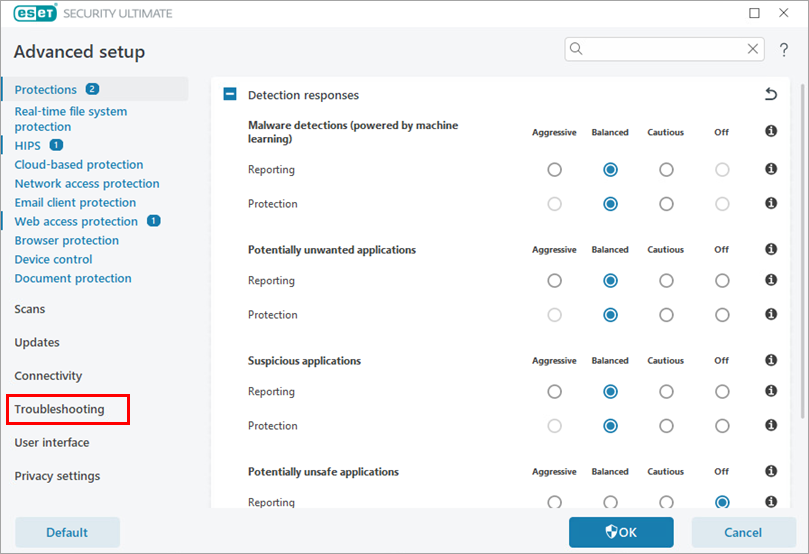
Valitse Vianmääritys.
-
Laajenna laajennettu lokitus. Napsauta Enable Licensing advanced logging (Lisensoinnin laajennettu lokitus käytössä ) -kohdan vieressä olevaa vaihtokytkintä ja napsauta OK.

-
Yritä aktivoida ESET-tuote uudelleen virheen toistamiseksi ja lokin luomiseksi.
-
Siirry ECP-kansioon, joka sijaitsee osoitteessa
C:\ProgramData\ESET\ESETSecurity\Diagnostics\ECP. Sinun on ehkä make hidden items visible näytettävä kansio. -
Valitse kaikki lokitiedostot ja napsauta niitä hiiren kakkospainikkeella. Luo
.zip-tiedostovalitsemalla näkyviin tulevasta kontekstivalikosta Compress to → ZIP File. -
Jaa
.zip-lokitiedostoESETin teknisen tuen kanssa. Tarkastamme tiedostot ja neuvomme sinua parhaassa mahdollisessa toimintatavassa.- Jos olet jo avannut ESETin teknisen tuen tapauksen, vastaa ESETin teknisen tuen sähköpostiviestiin ja liitä
.zip-lokitiedosto. - Jos et ole vielä ottanut yhteyttä ESETin tekniseen tukeen, avaa tapaus ja liitä
.zip-lokitiedostotapaukseen.
- Jos olet jo avannut ESETin teknisen tuen tapauksen, vastaa ESETin teknisen tuen sähköpostiviestiin ja liitä
Tuotteen aktivointilokien luominen infoWebClientFlags.zip-tiedoston avulla
-
#@##publication_url id='351' target='_blank' content='Avaa ESET Windows Home- tai Small Office -tuotteen pääohjelmaikkuna' focus=''#@#.
-
Paina F5-näppäintä päästäksesi lisäasetuksiin.
-
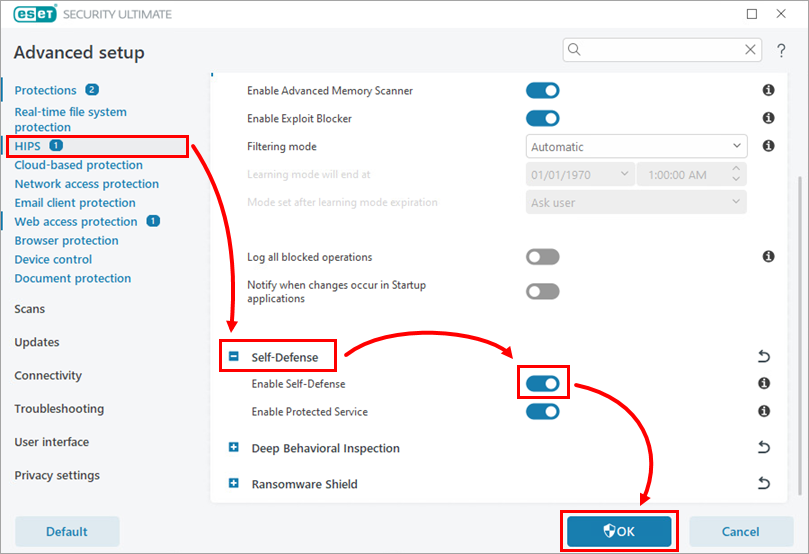
Napsauta HIPS ja laajenna Self-Defense. Poista se käytöstä napsauttamalla Enable Self-Defense (Ota itsepuolustus käyttöön ) -kohdan vieressä olevaa vaihtokytkintä ja napsauta OK.
-
Käynnistä tietokone uudelleen.
-
Kaksoisnapsauta ladattua
infoWebClientFlags.zip-tiedostoa. Kaksoisnapsauta sitteninfoWebClientFlagsEnable.reg-tiedostoaja valitse Suorita.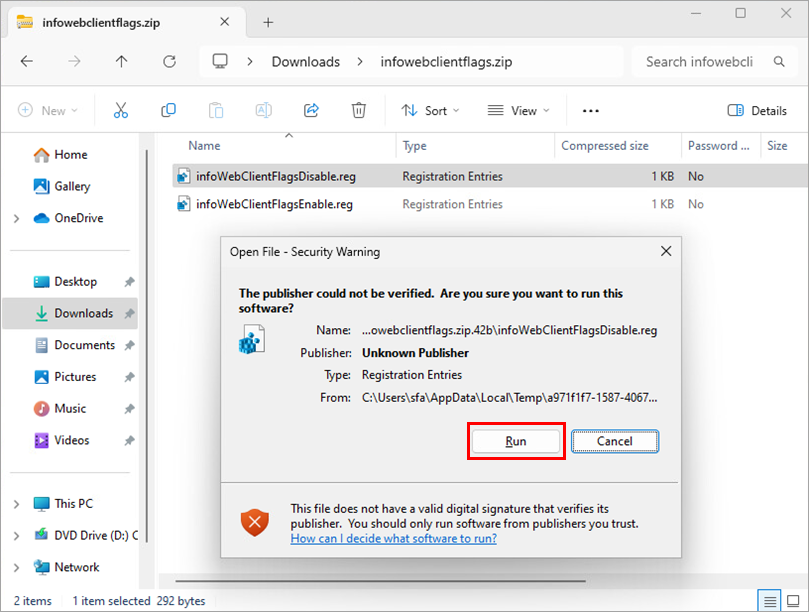
-
Käynnistä tietokone uudelleen.
-
Yritä aktivoida ESET-tuote uudelleen virheen toistamiseksi ja lokin luomiseksi.
-
Kaksoisnapsauta ladattua
infoWebClientFlags.zip-tiedostoa. Kaksoisnapsauta sitteninfoWebClientFlagsDisable.reg-tiedostoaja napsauta Suorita. -
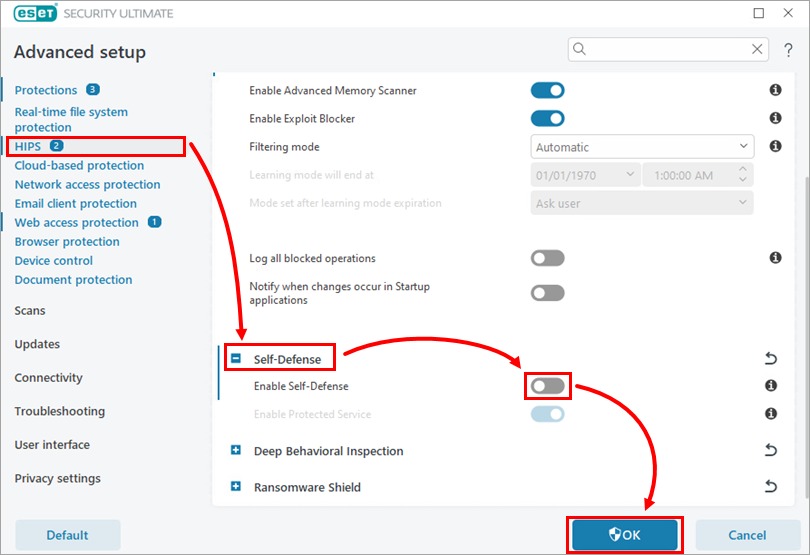
Ota Self-Defense uudelleen käyttöön: paina ESET-tuotteesi pääohjelmaikkunassa F5-näppäintä, valitse HIPS, laajenna Self-Defense, ota käyttöön Enable Self-Defense (Ota Self-Defense käyttöön ) -kohdan vieressä oleva valintaruutu ja valitse OK. Käynnistä sitten tietokone uudelleen.
-
Siirry ECP-kansioon, joka sijaitsee osoitteessa
C:\ProgramData\ESET\ESETSecurity\Diagnostics\ECP.Sinun on ehkä make hidden items visible näytettävä kansio. -
Valitse kaikki lokitiedostot ja napsauta niitä hiiren kakkospainikkeella. Luo
.zip-tiedostovalitsemalla näkyviin tulevasta kontekstivalikosta Compress to → ZIP File. -
Jaa
.zip-lokitiedostoESETin teknisen tuen kanssa. Tarkastamme tiedostot ja neuvomme sinua parhaassa mahdollisessa toimintatavassa.- Jos olet jo avannut ESETin teknisen tuen tapauksen, vastaa ESETin teknisen tuen sähköpostiviestiin ja liitä
.zip-lokitiedosto. - Jos et ole vielä ottanut yhteyttä ESETin tekniseen tukeen, avaa tapaus ja liitä
.zip-lokitiedostotapaukseen.
- Jos olet jo avannut ESETin teknisen tuen tapauksen, vastaa ESETin teknisen tuen sähköpostiviestiin ja liitä


