Problem
- ESET Communication Protocol (ECP)-logger fra den mislykkede produktaktiveringen din har blitt etterspurt av ESETs tekniske support
- Du kunne ikke aktivere ESET Windows Home- eller Small Office-produktet ditt
- Aktiver avansert logging av produktaktivering
- Generer produktaktiveringslogger ved hjelp av infoWebClientFlags.zip
Løsning
Relaterte løsninger: Business users
Aktiver avansert produktaktiveringslogging
-
Åpne hovedprogramvinduet til ESET Windows Home- eller Small Office-produktet.
-
Trykk på F5-tasten for å få tilgang til Avansert oppsett.
-
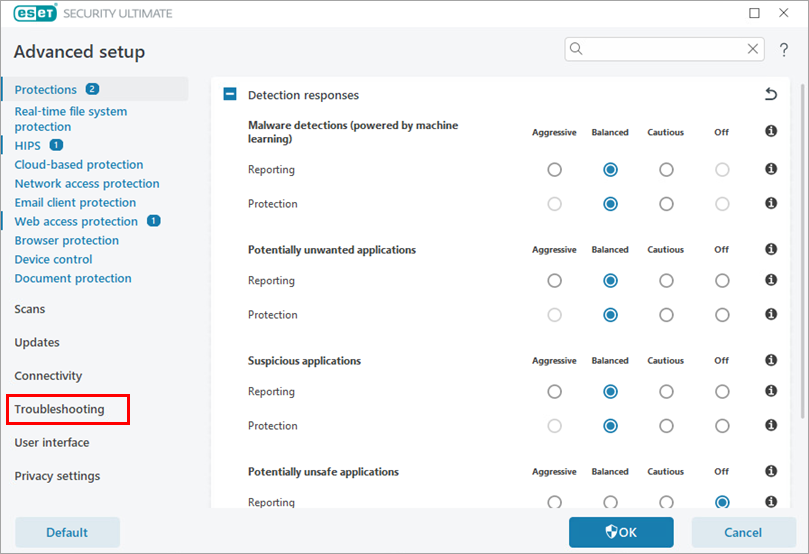
Klikk på Feilsøking.
-
Utvid Avansert logging. Klikk på vekslebryteren ved siden av Aktiver avansert lisensiering-logging, og klikk på OK.

-
Forsøk å aktivere ESET-produktet igjen for å reprodusere feilen og generere loggen.
-
Naviger til ECP-mappen, som ligger på
C:\ProgramData\ESET\ESETSecurity\Diagnostics\ECP. Du må kanskje make hidden items visible for å se mappen. -
Velg alle loggfilene, og høyreklikk på dem. Velg Komprimer til → ZIP-fil i hurtigmenyen som vises, for å opprette en
.zip-fil. -
Del
.zip-loggfilen med ESET Technical Support. Vi vil gå gjennom filene og gi deg råd om hva du bør gjøre.- Hvis du allerede har åpnet en sak hos ESET Technical Support, svarer du på e-posten fra ESET Technical Support og legger ved
.zip-loggfilen. - Hvis du ennå ikke har kontaktet ESET Technical Support, kan du åpne en sak og legge ved
.zip-loggfilen til saken.
- Hvis du allerede har åpnet en sak hos ESET Technical Support, svarer du på e-posten fra ESET Technical Support og legger ved
Generere produktaktiveringslogger ved hjelp av infoWebClientFlags.zip
-
Åpne hovedprogramvinduet for ESET Windows Home- eller Small Office-produktet.
-
Trykk på F5-tasten for å åpne Avansert oppsett.
-
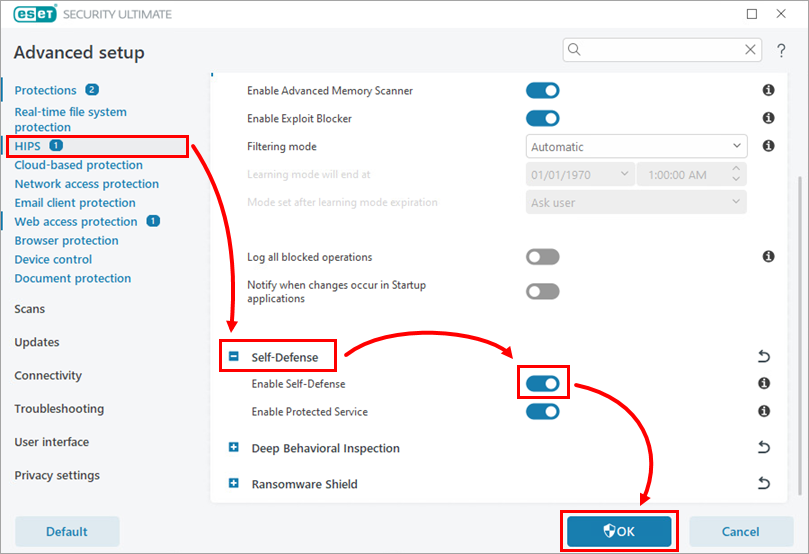
Klikk på HIPS, og utvid Selvforsvar. Klikk på bryteren ved siden av Aktiver selvforsvar for å deaktivere det, og klikk deretter på OK.
-
Start datamaskinen på nytt.
-
Dobbeltklikk på den nedlastede
infoWebClientFlags.zip-filen. Dobbeltklikk deretter på fileninfoWebClientFlagsEnable.regog klikk på Kjør.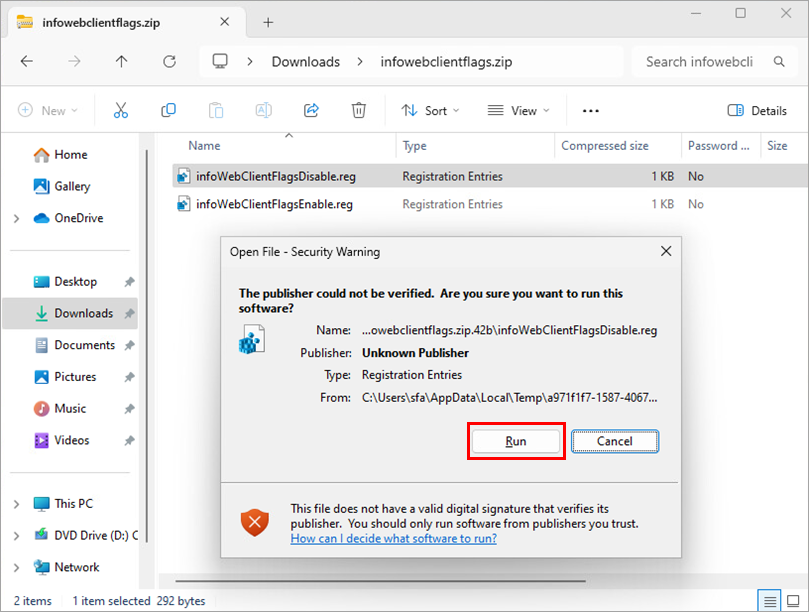
-
Start datamaskinen på nytt.
-
Forsøk å aktivere ESET-produktet igjen for å reprodusere feilen og generere loggen.
-
Dobbeltklikk på den nedlastede
infoWebClientFlags.zip-filen. Dobbeltklikk deretter på fileninfoWebClientFlagsDisable.reg,og klikk på Kjør. -
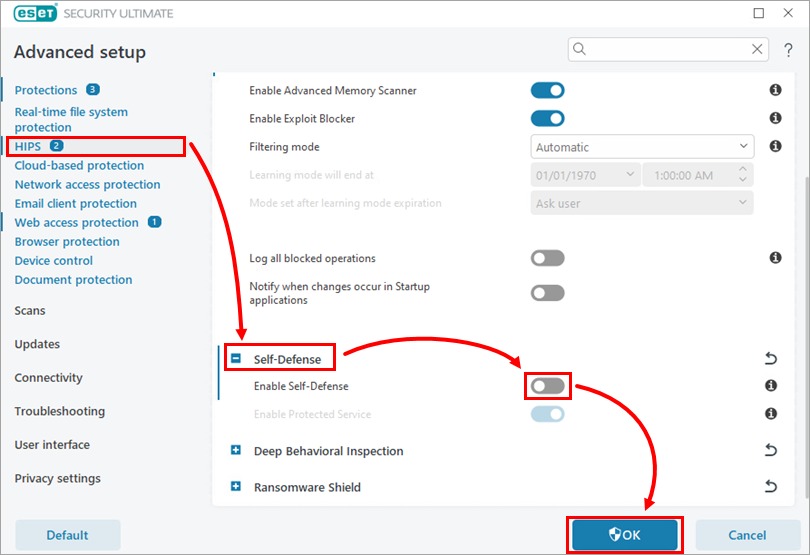
Aktiver Self-Defense på nytt: I hovedprogramvinduet til ESET-produktet trykker du på F5-tasten, klikker på HIPS, utvider Self-Defense, aktiverer bryteren ved siden av Aktiver Self-Defense og klikker på OK. Start deretter datamaskinen på nytt.
-
Naviger til ECP-mappen, som du finner på
C:\ProgramData\ESET\ESETSecurity\Diagnostics\ECP. Du må kanskje make hidden items visible for å se mappen. -
Velg alle loggfilene, og høyreklikk på dem. Velg Komprimer til → ZIP-fil i hurtigmenyen som vises, for å opprette en
.zip-fil. -
Del
.zip-loggfilen med ESET Technical Support. Vi vil gå gjennom filene og gi deg råd om hva du bør gjøre.- Hvis du allerede har åpnet en sak hos ESET Technical Support, svarer du på e-posten fra ESET Technical Support og legger ved
.zip-loggfilen. - Hvis du ennå ikke har kontaktet ESET Technical Support, kan du åpne en sak og legge ved
.zip-loggfilen til saken.
- Hvis du allerede har åpnet en sak hos ESET Technical Support, svarer du på e-posten fra ESET Technical Support og legger ved


