Väljaanne
- ESETi tehniline tugi on palunud ESETi kommunikatsiooniprotokolli (ECP) logisid teie ebaõnnestunud toote aktiveerimisest
- Te ei suutnud aktiveerida oma ESET Windows Home või Small Office toodet
- Lubage toote aktiveerimise täiustatud logimine
- Looge toote aktiveerimisprotokollid, kasutades faili infoWebClientFlags.zip
Lahendus
Seotud lahendused: Business users
Toote aktiveerimise täiustatud logimise lubamine
-
Avage ESET Windows kodu- või väikebüroo toote peamise programmi aken.
-
Vajutage klahvi F5, et pääseda Advanced setup'ile.
-
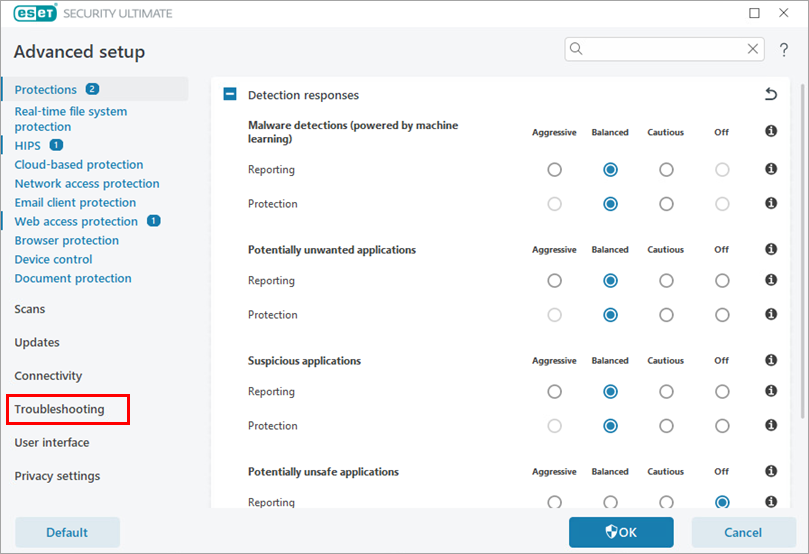
Klõpsake nuppu Troubleshooting.
-
Avage Advanced Logging (Täiustatud logimine). Klõpsake nuppu Enable Licensing advanced logging kõrval ja klõpsake OK.

-
Püüdke ESETi toodet uuesti aktiveerida, et vea reprodutseerida ja genereerida logi.
-
Navigeerige ECP kausta, mis asub aadressil
C:\ProgramData\ESET\ESETSecurity\Diagnostics\ECP. Kausta nägemiseks võib olla vaja make hidden items visible. -
Valige kõik logifailid ja tehke neil paremklõps. Kuvatud kontekstmenüüst valige Compress to → ZIP File, et luua
.zip-fail. -
Jagage
.zip-logifailiESETi tehnilise toega. Me vaatame failid läbi ja anname teile nõu, kuidas kõige paremini toimida.- Kui olete juba avanud ESETi tehnilise toe juhtumi, vastake ESETi tehnilise toe e-kirjale ja lisage
.zip-logifail. - Kui te ei ole veel ESETi tehnilise toe poole pöördunud, avage juhtum ja lisage
.zip-logifailjuhtumile.
- Kui olete juba avanud ESETi tehnilise toe juhtumi, vastake ESETi tehnilise toe e-kirjale ja lisage
Toote aktiveerimisprotokollide genereerimine, kasutades faili infoWebClientFlags.zip
-
Avage oma ESET Windows Home või Small Office toote põhiprogrammi aken.
-
Vajutage klahvi F5, et pääseda Advanced setup'ile.
-
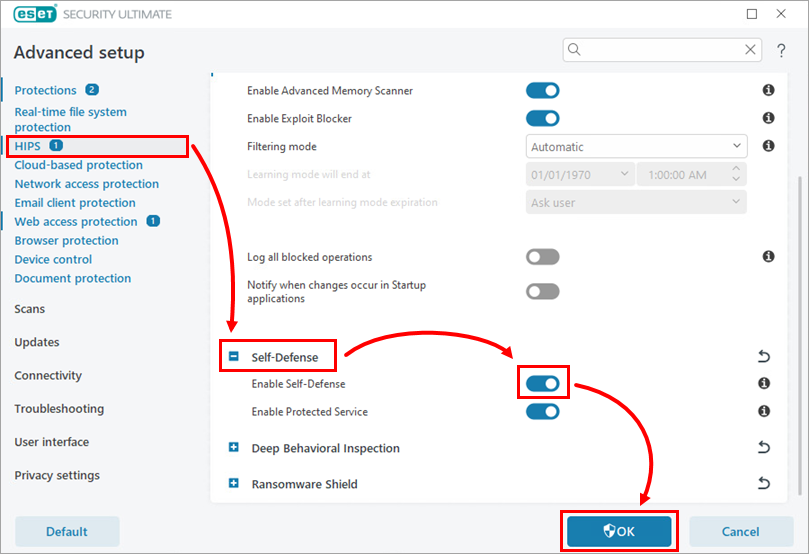
Klõpsake HIPS ja laiendage Self-Defense. Klõpsake Enable Self-Defense (Enable Self-Defense ) kõrval oleval lülitusel, et see välja lülitada, ja klõpsake OK.
-
Käivitage arvuti uuesti.
-
Tehke topeltklõps allalaaditud failil
infoWebClientFlags.zip. Seejärel topeltklõpsake faililinfoWebClientFlagsEnable.regja klõpsake nuppu Run.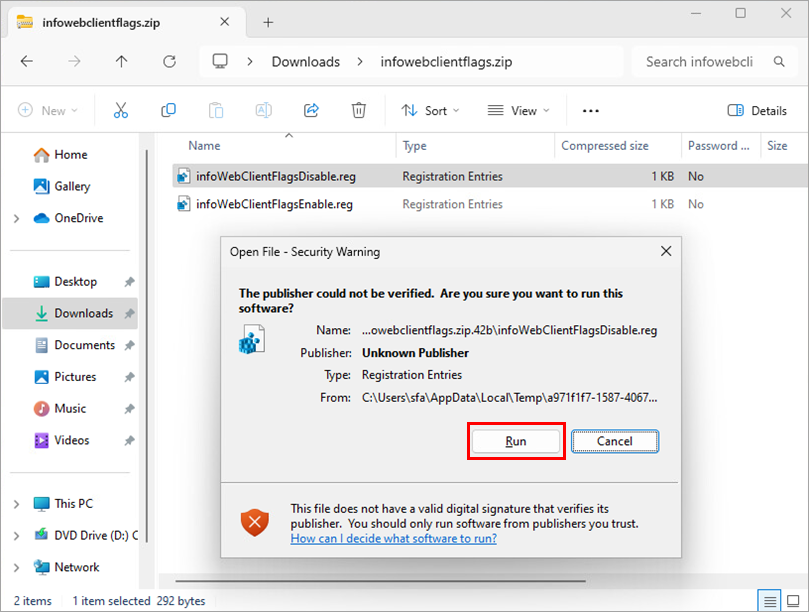
-
Käivitage arvuti uuesti.
-
Proovige uuesti aktiveerida oma ESET-toode, et reprodutseerida viga ja genereerida logi.
-
Tehke topeltklõps allalaaditud failil
infoWebClientFlags.zip. Seejärel topeltklõpsake faililinfoWebClientFlagsDisable.regja klõpsake nuppu Run. -
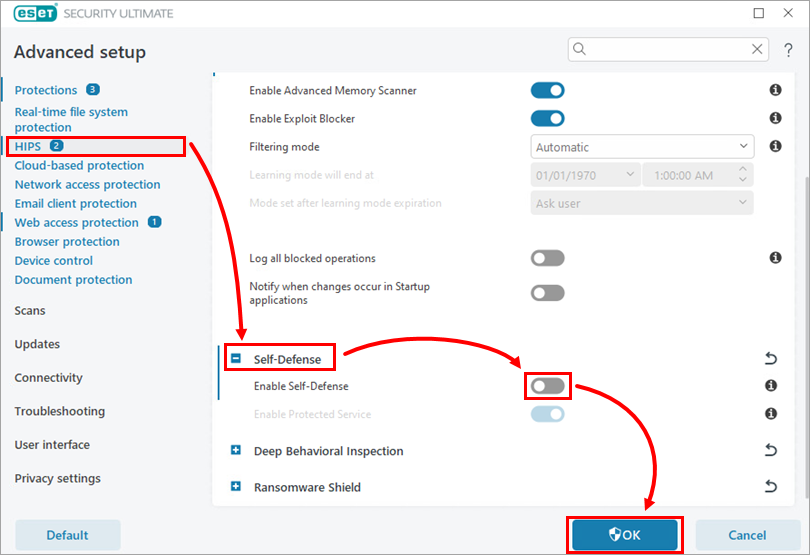
Lülitage Self-Defense uuesti sisse: vajutage oma ESET-toote peaprogrammiaknas klahvi F5, klõpsake HIPS, avage Self-Defense, lülitage sisse lüliti Enable Self-Defense (Enable Self-Defense ) kõrval ja klõpsake OK. Seejärel käivitage arvuti uuesti.
-
Navigeerige ECP kausta, mis asub aadressil
C:\ProgramData\ESET\ESETSecurity\Diagnostics\ECP.Kausta nägemiseks võib olla vaja make hidden items visible. -
Valige kõik logifailid ja tehke neile paremklõps. Kuvatud kontekstmenüüst valige Compress to → ZIP File, et luua
.zip-fail. -
Jagage
.zip-logifailiESETi tehnilise toega. Me vaatame failid läbi ja anname teile nõu, kuidas kõige paremini toimida.- Kui olete juba avanud ESETi tehnilise toe juhtumi, vastake ESETi tehnilise toe e-kirjale ja lisage
.zip-logifail. - Kui te ei ole veel ESETi tehnilise toega ühendust võtnud, avage juhtum ja lisage
.zip-logifailjuhtumile.
- Kui olete juba avanud ESETi tehnilise toe juhtumi, vastake ESETi tehnilise toe e-kirjale ja lisage


