Problem
- ESET Communication Protocol (ECP)-logfiler fra din mislykkede produktaktivering er blevet anmodet om af ESET's tekniske support
- Du kunne ikke aktivere dit ESET Windows Home- eller Small Office-produkt
- Aktivér avanceret logning af produktaktivering
- Generer produktaktiveringslogs ved hjælp af infoWebClientFlags.zip
Løsning
Relaterede løsninger: Business users
Aktivér logning af avanceret produktaktivering
-
Åbn hovedprogramvinduet i dit ESET Windows home- eller small office-produkt.
-
Tryk på F5-tasten for at få adgang til Avanceret opsætning.
-
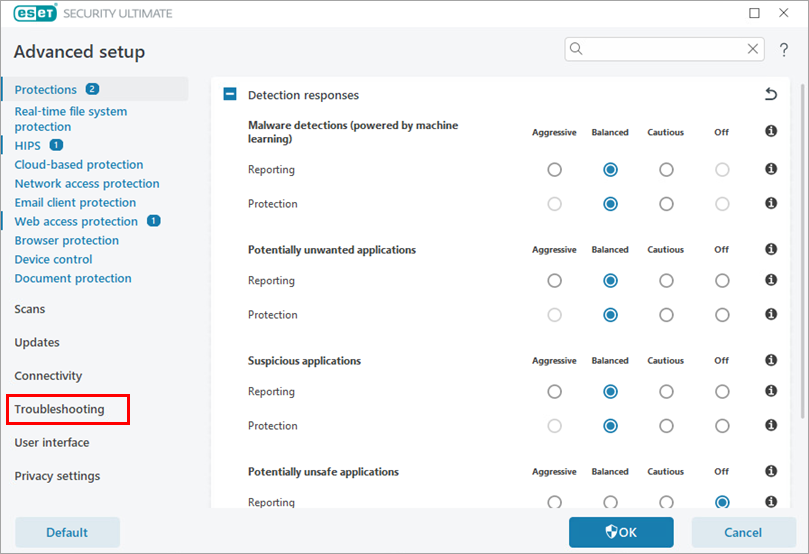
Klik på Fejlfinding.
-
Udvid Avanceret logning. Klik på vippeknappen ved siden af Aktiver avanceret licenslogning, og klik på OK.

-
Forsøg at aktivere dit ESET-produkt igen for at reproducere fejlen og generere loggen.
-
Naviger til ECP-mappen, der er placeret på
C:\ProgramData\ESET\ESETSecurity\Diagnostics\ECP. Det kan være nødvendigt at make hidden items visible for at se mappen. -
Vælg alle logfilerne, og højreklik på dem. Vælg Komprimer til → ZIP-fil i den viste kontekstmenu for at oprette en
.zip-fil. -
Del
.zip-logfilen med ESET's tekniske support. Vi vil gennemgå filerne og rådgive dig om den bedste fremgangsmåde.- Hvis du allerede har åbnet en sag hos ESET Technical Support, skal du svare på e-mailen fra ESET Technical Support og vedhæfte
.zip-logfilen. - Hvis du endnu ikke har kontaktet ESET Technical Support, skal du åbne en sag og vedhæfte
.zip-logfilen til sagen.
- Hvis du allerede har åbnet en sag hos ESET Technical Support, skal du svare på e-mailen fra ESET Technical Support og vedhæfte
Generer produktaktiveringslogfiler ved hjælp af infoWebClientFlags.zip
-
Åbn hovedprogramvinduet for dit ESET Windows Home- eller Small Office-produkt.
-
Tryk på F5-tasten for at få adgang til Avanceret opsætning.
-
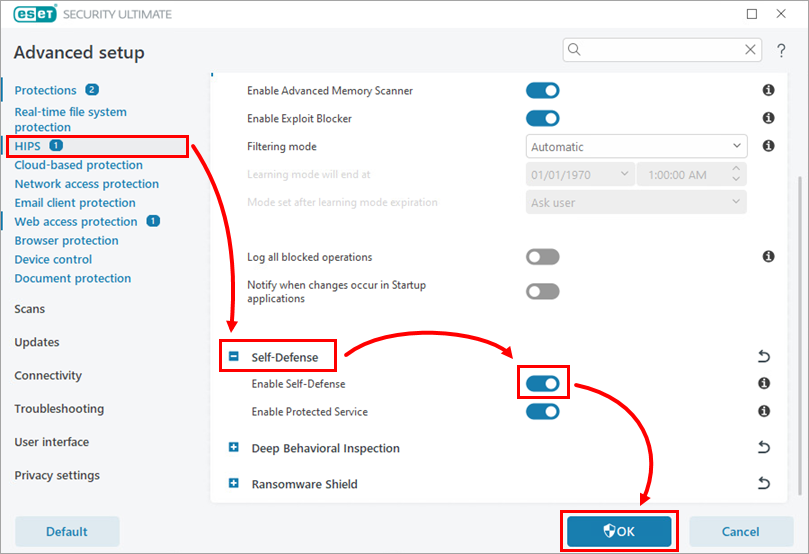
Klik på HIPS, og udvid Self-Defense. Klik på vippeknappen ved siden af Enable Self -Defense for at deaktivere det, og klik på OK.
-
Genstart din computer.
-
Dobbeltklik på den downloadede
infoWebClientFlags.zip-fil. Dobbeltklik derefter på fileninfoWebClientFlagsEnable.reg,og klik på Kør.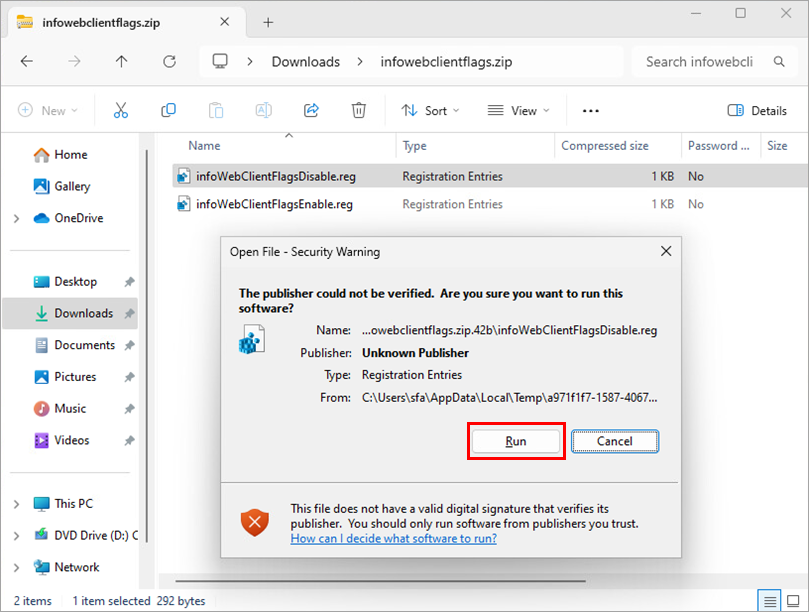
-
Genstart din computer.
-
Forsøg at aktivere dit ESET-produkt igen for at genskabe fejlen og generere loggen.
-
Dobbeltklik på den downloadede
infoWebClientFlags.zip-fil. Dobbeltklik derefter på fileninfoWebClientFlagsDisable.reg,og klik på Kør. -
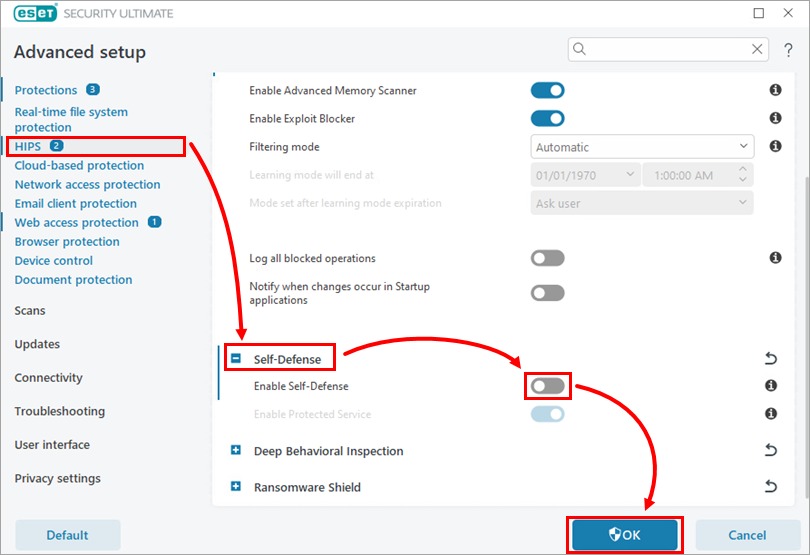
Genaktiver Self-Defense: I hovedprogramvinduet i dit ESET-produkt skal du trykke på F5-tasten, klikke på HIPS, udvide Self-Defense, aktivere vippeknappen ved siden af Enable Self -Defense og klikke på OK. Genstart derefter din computer.
-
Naviger til ECP-mappen, der ligger på
C:\ProgramData\ESET\ESETSecurity\Diagnostics\ECP. Det kan være nødvendigt at make hidden items visible for at se mappen. -
Vælg alle logfilerne, og højreklik på dem. Vælg Komprimer til → ZIP-fil i den viste kontekstmenu for at oprette en
.zip-fil. -
Del
.zip-logfilen med ESET's tekniske support. Vi vil gennemgå filerne og rådgive dig om den bedste fremgangsmåde.- Hvis du allerede har åbnet en sag hos ESET Technical Support, skal du svare på e-mailen fra ESET Technical Support og vedhæfte
.zip-logfilen. - Hvis du endnu ikke har kontaktet ESET Technical Support, skal du åbne en sag og vedhæfte
.zip-logfilen til sagen.
- Hvis du allerede har åbnet en sag hos ESET Technical Support, skal du svare på e-mailen fra ESET Technical Support og vedhæfte


