문제
- 제품 활성화 실패에 대한 ESET 통신 프로토콜(ECP) 로그가 ESET 기술 지원팀에 요청되었습니다
- ESET Windows 홈 또는 소규모 오피스 제품을 활성화할 수 없습니다
- 고급 제품 활성화 로깅 사용
- 정보 웹 클라이언트 플래그.zip을 사용하여 제품 활성화 로그 생성
솔루션
관련 솔루션 비즈니스 사용자'
고급 제품 활성화 로깅 사용
-
F5 키를 눌러 고급 설정에 액세스합니다.
-
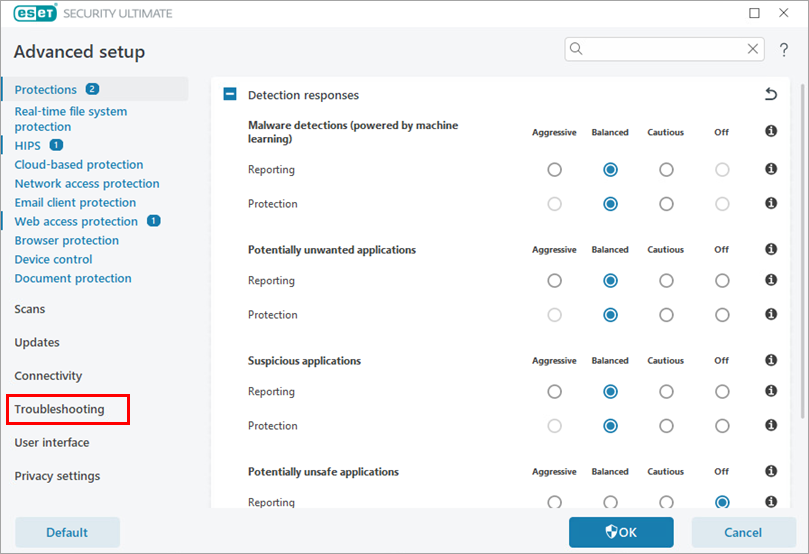
문제 해결을 클릭합니다.
-
고급 로깅을 확장합니다. 라이센싱 고급 로깅 사용 옆의 토글을 클릭하고 확인을 누르십시오.

-
ESET 제품을 다시 활성화하여 오류를 재현하고 로그를 생성합니다.
-
C:\ProgramData\ESET\ESETSecurity\Diagnostics\ECP에있는 ECP 폴더로 이동합니다. 폴더를 보려면 숨김 항목 표시이 필요할 수 있습니다. -
모든 로그 파일을 선택하고 마우스 오른쪽 버튼으로 클릭합니다. 표시되는 컨텍스트 메뉴에서 압축 → ZIP 파일로 압축 을 선택하여
.zip파일을 만듭니다. -
.zip로그 파일을 ESET 기술 지원팀과 공유합니다. 파일을 검토하고 최선의 조치 방법을 알려드릴 것입니다.- 이미 ESET 기술 지원 케이스를 연 경우, ESET 기술 지원팀에서 보낸 이메일에 응답하고
.zip로그 파일을 첨부하세요. - 아직 ESET 기술 지원팀에 연락하지 않은 경우, 케이스를 열고
.zip로그 파일을 케이스에 첨부하세요.
- 이미 ESET 기술 지원 케이스를 연 경우, ESET 기술 지원팀에서 보낸 이메일에 응답하고
InfoWebClientFlags.zip을 사용하여 제품 활성화 로그 생성하기
-
F5 키를 눌러 고급 설정에 액세스합니다.
-
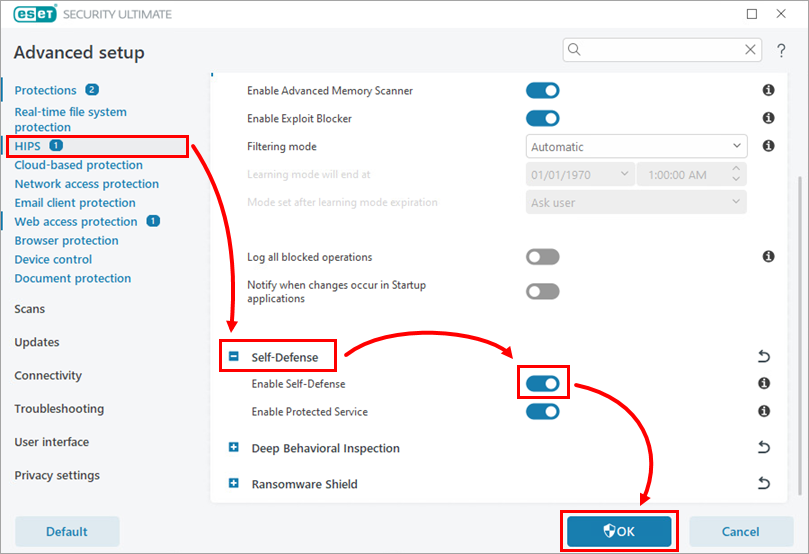
HIPS를 클릭하고 자기 방어를 확장합니다. 자체 방어 활성화 옆의 토글을 클릭하여 비활성화하고 확인을 클릭합니다.
-
컴퓨터를 다시 시작합니다.
-
다운로드한
정보웹클라이언트플래그.zip파일을 더블클릭합니다. 그런 다음infoWebClientFlagsEnable.reg파일을 두 번 클릭하고 실행을 클릭합니다.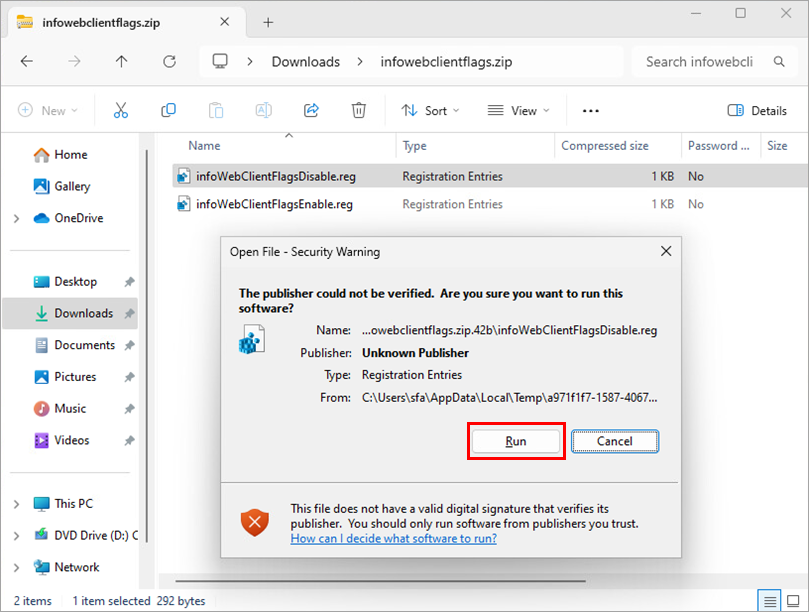
-
컴퓨터를 다시 시작합니다.
-
ESET 제품을 다시 활성화하여 오류를 재현하고 로그를 생성합니다.
-
다운로드한
infoWebClientFlags.zip파일을 더블클릭합니다. 그런 다음infoWebClientFlagsDisable.reg파일을 두 번 클릭하고 실행을 클릭합니다. -
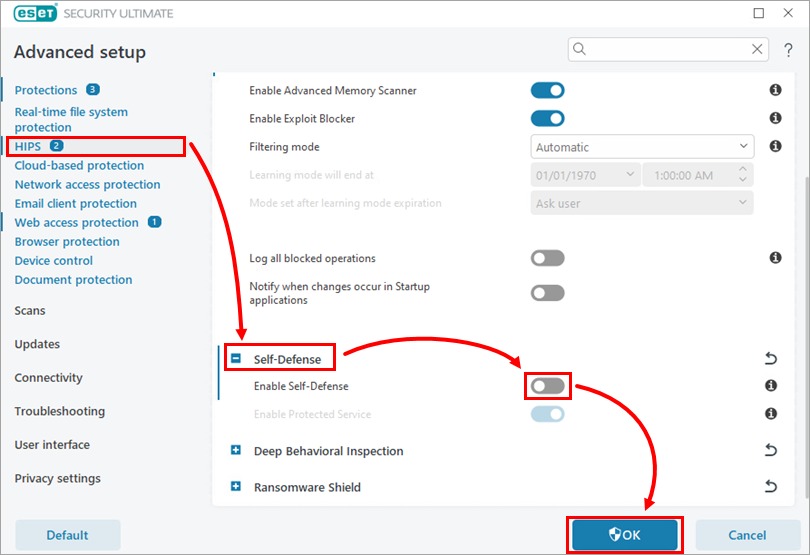
자체 방어 다시 활성화: ESET 제품의 기본 프로그램 창에서 F5 키를 누르고 HIPS를 클릭한 다음 자체 방어를 확장하고 자체 방어 활성화 옆의 토글을 활성화한 후 확인을 클릭합니다. 그런 다음 컴퓨터를 다시 시작합니다.
-
C:\ProgramData\ESET\ESETSecurity\Diagnostics\ECP에있는 ECP 폴더로 이동합니다. 폴더를 보려면 숨김 항목 표시를 입력해야 할 수 있습니다. -
모든 로그 파일을 선택하고 마우스 오른쪽 버튼으로 클릭합니다. 표시되는 컨텍스트 메뉴에서 압축 → ZIP 파일로 압축 을 선택하여
.zip파일을 만듭니다. -
.zip로그 파일을 ESET 기술 지원팀과 공유합니다. 파일을 검토하고 최선의 조치 방법을 알려드릴 것입니다.- 이미 ESET 기술 지원 케이스를 연 경우, ESET 기술 지원팀에서 보낸 이메일에 응답하고
.zip로그 파일을 첨부하세요. - 아직 ESET 기술 지원팀에 연락하지 않은 경우, 케이스를 열고
.zip로그 파일을 케이스에 첨부하세요.
- 이미 ESET 기술 지원 케이스를 연 경우, ESET 기술 지원팀에서 보낸 이메일에 응답하고


