문제
- ESET 기술 지원팀에 문의한 후 문제를 다시 생성하고 실패한 활성화의 ECP 로그를 제공하라는 요청을 받았습니다
- 라이센싱 고급 로깅 활성화
해결 방법

라이선싱 고급 로깅 활성화
-
F5 키를 눌러 고급 설정에 액세스합니다.
-
문제 해결을 클릭하고 고급 로깅을 확장한 다음 라이센싱 고급 로깅 사용을 활성화하고 확인을 클릭합니다.
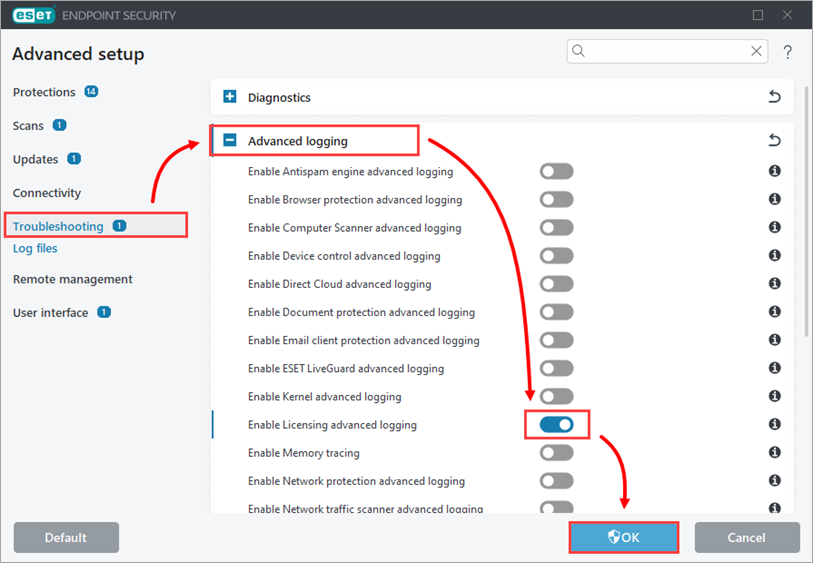
그림 1-1 -
ESET 제품을 다시 활성화하여 오류를 재현하고 로그를 생성합니다.
-
:\ProgramData\ESET\ESET Security\Diagnostics\ECP에 -
모든 로그 파일을 선택하고 마우스 오른쪽 버튼으로 클릭한 다음 상황에 맞는 메뉴에서 → 압축(압축) 폴더로 보내기를 선택하여 .zip 파일을 만듭니다.
-
아직 생성하지 않은 경우, .zip 파일을 제출하기 전에 ESET 기술 지원팀에 케이스를 접수하세요.
-
ESET 기술 지원팀에 보내는 이메일 회신에 .zip 파일을 첨부합니다. 기술 지원 담당자가 로그를 검토하고 조사 결과에 따라 가능한 한 빨리 권장 조치에 대한 답변을 보내드립니다. 압축된 로그 파일을 첨부할 수 없는 경우 파일 확장자를 .file (예: ECP.file)로 변경하세요.


