Problem
- Nachdem Sie sich an den technischen Support von ESET gewandt haben, wurden Sie gebeten, Ihr Problem neu zu erstellen und uns die ECP-Protokolle Ihrer fehlgeschlagenen Aktivierung zur Verfügung zu stellen
- Aktivieren Sie die erweiterte Protokollierung der Lizenzierung
Lösung

Erweitertes Logging für die Lizenzierung aktivieren
-
Öffnen Sie das Hauptprogrammfenster Ihres ESET Windows Produkts.
-
Drücken Sie die Taste F5, um die erweiterten Einstellungen aufzurufen.
-
Klicken Sie auf Fehlerbehebung, erweitern Sie Erweiterte Protokollierung, aktivieren Sie Erweiterte Lizenzierungsprotokollierung aktivieren und klicken Sie auf OK.
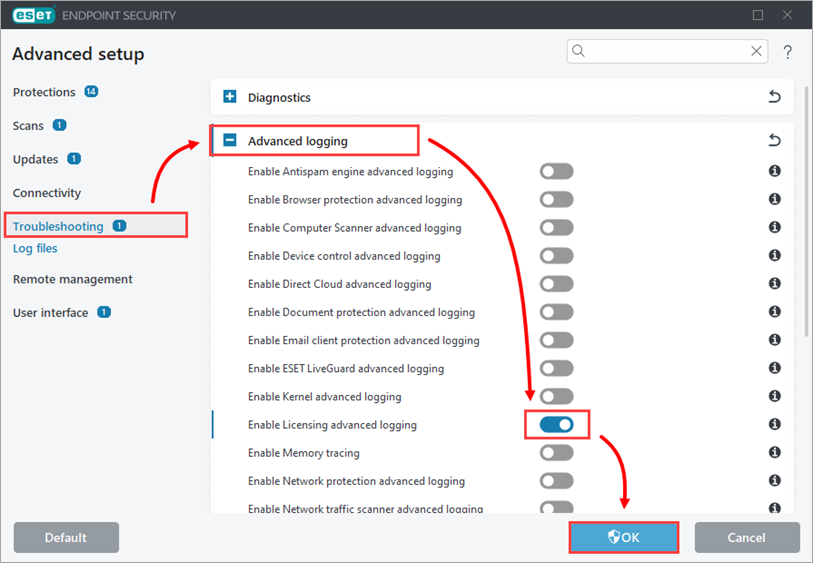
Abbildung 1-1 -
Versuchen Sie erneut, Ihr ESET-Produkt zu aktivieren, um den Fehler zu reproduzieren und das Protokoll zu erstellen.
-
Navigieren Sie zum ECP-Ordner, der sich unter
C:\ProgramData\ESET\ESET Security\Diagnostics\ECP.Möglicherweise müssen Sie make hidden files visible, um diesen Ordner zu sehen. -
Wählen Sie alle Protokolldateien aus, klicken Sie mit der rechten Maustaste darauf und wählen Sie im Kontextmenü Senden an → Komprimierter (gezippter) Ordner, um eine .zip-Datei zu erstellen.
-
Wenn Sie dies noch nicht getan haben, öffnen Sie einen Fall mit dem technischen Support von ESET, bevor Sie Ihre .zip-Datei senden.
-
Hängen Sie die .zip-Datei an eine E-Mail-Antwort an den Technischen Support von ESET an. Ein Mitarbeiter des technischen Supports wird das Protokoll prüfen und Ihnen so schnell wie möglich eine Antwort mit den empfohlenen Maßnahmen geben. Wenn Sie eine gezippte Protokolldatei nicht anhängen können, ändern Sie die Dateierweiterung in .file (z. B. ECP.file).


