问题
- ESET 技术支持部门要求您提供产品激活失败后的 ESET 通信协议 (ECP) 日志
- 您无法激活 ESET Windows 家庭或小型办公室产品
- 启用高级产品激活日志
- 使用 infoWebClientFlags.zip 生成产品激活日志
解决方案
相关解决方案:企业用户
启用高级产品激活日志
-
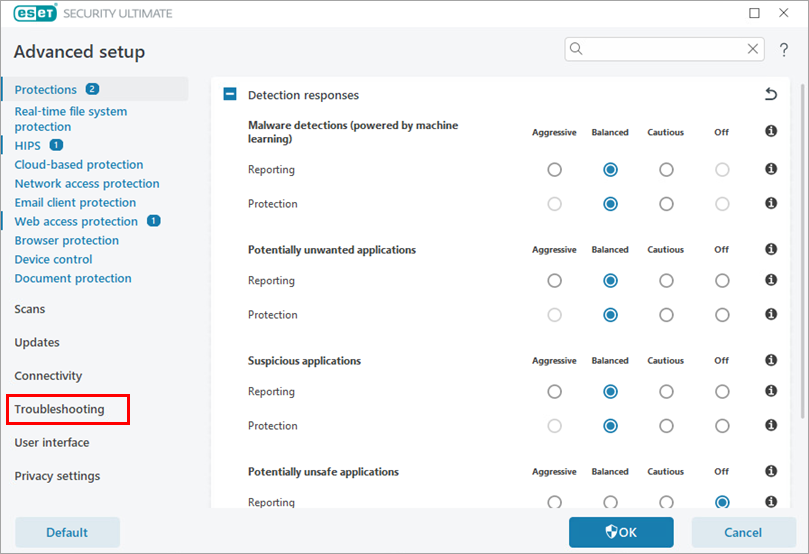
按F5键访问高级设置。
-
单击故障排除。
-
展开高级日志记录。单击启用许可高级日志旁边的切换按钮,然后单击确定。

-
再次尝试激活 ESET 产品以重现错误并生成日志。
-
导航到 ECP 文件夹,位于
C:\ProgramData\ESET\ESETSecurity\Diagnostics\ECP。你可能需要 make hidden items visible 才能看到该文件夹。 -
选择所有日志文件并右键单击它们。从显示的上下文菜单中选择压缩到 → ZIP 文件,创建
.zip文件。 -
将
.zip日志文件与 ESET 技术支持共享。我们将查看文件,并为您提供最佳行动方案建议。- 如果您已打开 ESET 技术支持案例,请回复 ESET 技术支持的电子邮件并附上
.zip日志文件。 - 如果您尚未联系 ESET 技术支持,请打开一个案例并将
.zip日志文件附加到案例中。
- 如果您已打开 ESET 技术支持案例,请回复 ESET 技术支持的电子邮件并附上
使用 infoWebClientFlags.zip 生成产品激活日志
-
按F5键进入高级设置。
-
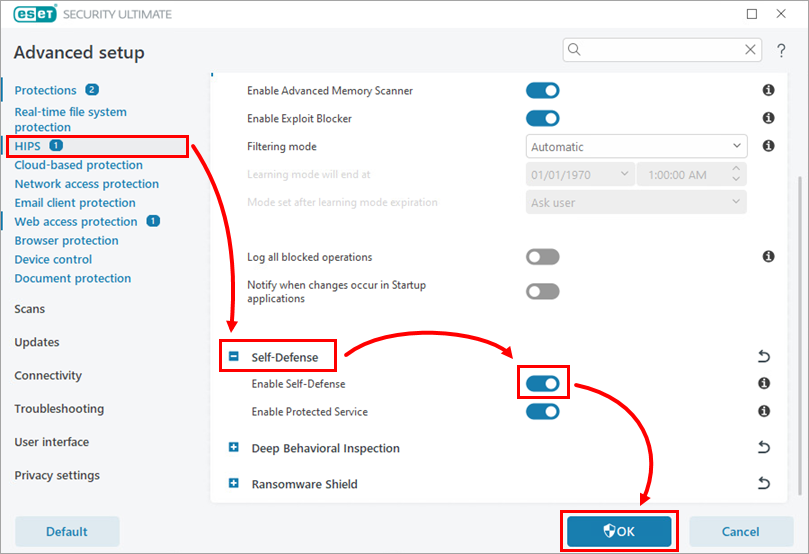
单击HIPS并展开自我防御。单击 "启用自我防御 "旁边的切换按钮禁用它,然后单击 "确定"。
-
重新启动计算机。
-
双击下载的
infoWebClientFlags.zip文件。然后,双击infoWebClientFlagsEnable.reg文件并单击运行。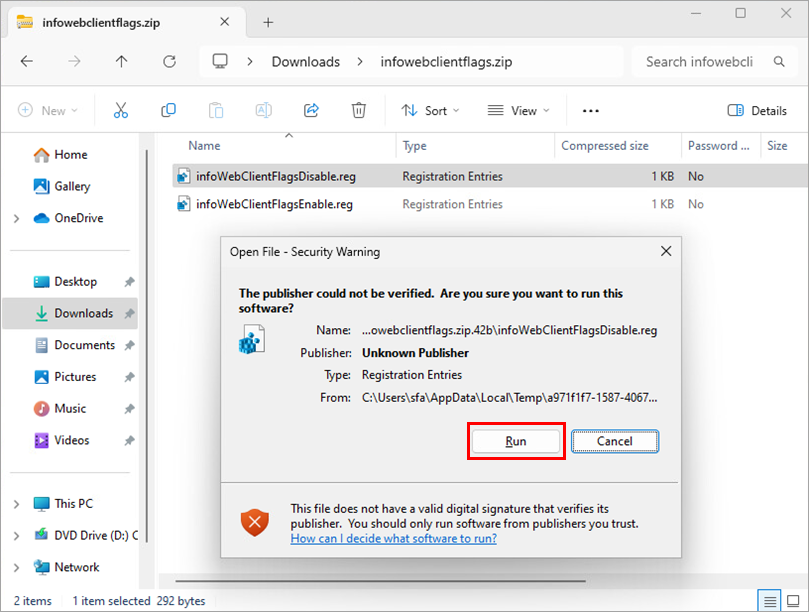
-
重新启动计算机。
-
再次尝试激活 ESET 产品以重现错误并生成日志。
-
双击下载的
infoWebClientFlags.zip文件。然后,双击infoWebClientFlagsDisable.reg文件并单击运行。 -
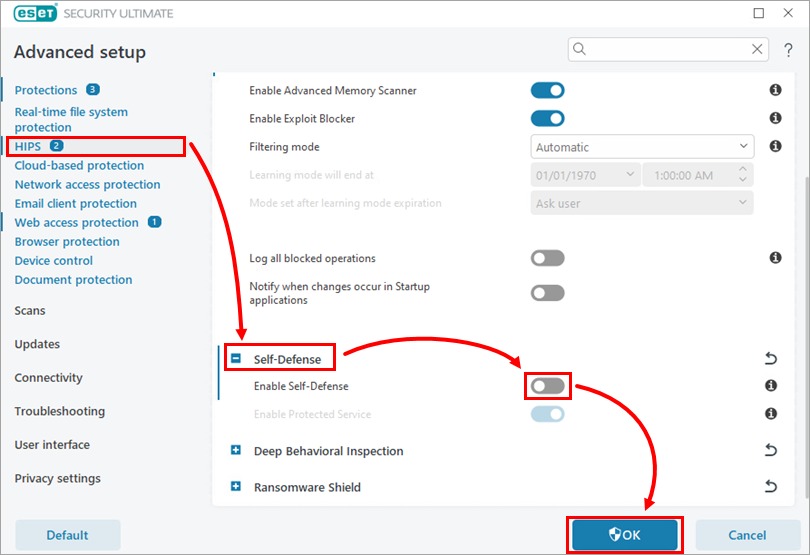
重新启用自我防御:在 ESET 产品的主程序窗口中,按F5键,单击HIPS,展开自我防御,启用启用自我防御旁边的切换,然后单击确定。然后,重新启动计算机。
-
导航至 ECP 文件夹,位于
C:\ProgramData\ESET\ESETSecurity\Diagnostics\ECP。你可能需要 make hidden items visible 才能看到该文件夹。 -
选择所有日志文件并右键单击它们。从显示的上下文菜单中选择压缩到 → ZIP 文件,创建
.zip文件。 -
将
.zip日志文件与 ESET 技术支持共享。我们将查看文件,并为您提供最佳行动方案建议。- 如果您已打开 ESET 技术支持案例,请回复 ESET 技术支持的电子邮件并附上
.zip日志文件。 - 如果您尚未联系 ESET 技术支持,请打开一个案例并将
.zip日志文件附加到案例中。
- 如果您已打开 ESET 技术支持案例,请回复 ESET 技术支持的电子邮件并附上


